FDISK分区模拟软件下载 绿色版
硬盘分区完全模拟程序。
非常好,是模拟程序,不会真的分硬盘,
真正想学电脑的同志,我想新硬盘分区是一定要会的
同志们可别错过。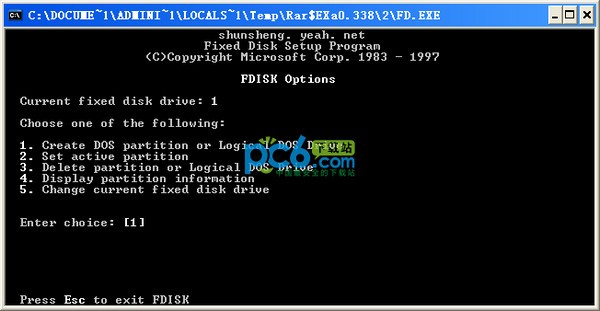
 聽
聽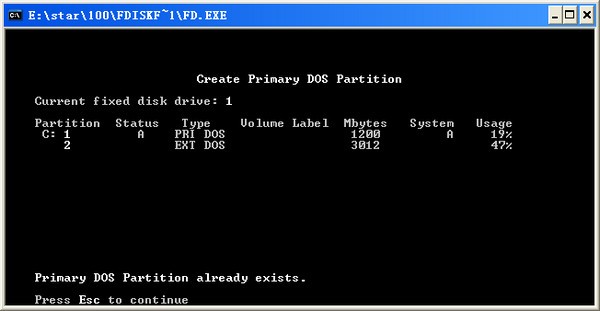
对硬盘进行分区、格式化,是每个硬盘都必须经过的步骤。在这里我就来具体讲解一下怎样使用FDISK进行硬盘分区。
FDISK程序是DOS和Windows系统自带的分区软件,虽然其功能比不上有些软件,但用它分区是十分安全的。一下就是具体的操作步骤:
1)进入DOS方式。在系统引导、出现”Starting Windows…..”的时候按下”F8″键,然后知识兔再选择”Command Prompt Only”即可进入DOS方式。
2)键入”FDISK”后回车即可进入。
3)这时软件会问你是否支持FAT32,回答”Y”就可以建立FAT32分区,回答”N”则会使用FAT16,决定以后按回车。
4)出现FDISK的主菜单,要建立分区请选择”1″再回车。
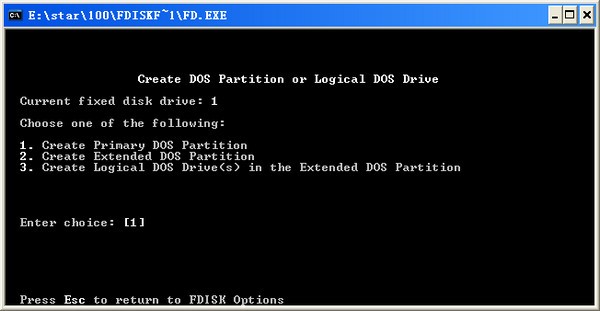
5)建立主分区(Primary Partition),知识兔选择”1″后回车。
6)这时系统会询问你是否使用最大的可用空间作为主分区,如果知识兔回答”Y”,那么软件就会将所有的磁盘空间划分成一个分区,回答”N”则可以划分多个分区,对于现在的硬盘来说,一般都比较大,如果知识兔划分成一个分区就不太好管理,因此可以选择输入”N”来分成多个分区。
7)软件会提示你输入主分区的大小,知识兔输入后回车。
8)完成后按ESC键回到主菜单。
9)对于一个硬盘,必须设置一个活动分区后才可以引导操作系统,所以知识兔需要进入”2″项。
10)这是会提示用户输入活动分区的号码,由于只有一个分区,就输入”1″。完后会在状态栏中显示一个”A”,表示此分区为活动分区。
11)一个硬盘只能有一个主分区,因此如果知识兔现在要划分剩下的硬盘空间就必须建立扩展分区,回到主菜单后选择”2″。
12)程序会提示用户输入扩展分区的大小。
13)扩展分区建立完成后,会显示主分区和扩展分区的相关资料,按ESC键。
14)这时会提示没有逻辑盘的信息,你可以将整个扩展分区划分成一个逻辑盘,或者分成几个逻辑盘。现在可以输入第一个逻辑盘的大小,然后知识兔回车。
15)这时会显示第一个逻辑盘的相关信息,并且知识兔要求你输入第2个逻辑盘的大小。
16)完成后即可按ESC键退回到主菜单。
17)这时在按ESC退出FDISK再重新启动,就可以对分区进行格式化了。
如果知识兔是对已经分好区的硬盘进行重新分区,那么在主菜单时就必须先进入第三项将分区删除后才能进行。
PS:现在分区方法很多,知识兔可以通过启动PE,然后知识兔用PE系统中分区,速度非常快,一般的系统光盘都有分区软件。>
下载仅供下载体验和测试学习,不得商用和正当使用。