MicKey(麦克风切换开关)下载 v1官方版
MicKey是一个独立的小型Windows工具,知识兔可以使用一个快捷方式在全系统范围内切换麦克风,托盘有绿色和红色两种状态,绿色表示麦克风打开,红色表示麦克风关闭。
使用方法
下载并运行它。
它将出现在系统托盘中。
已静音 未静音
知识兔点击托盘图标显示主窗口,或右击托盘图标退出应用程序。

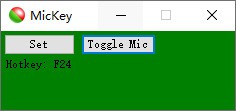
在这里你可以设置全局热键,即使知识兔应用程序被最小化也能发挥作用,或者切换静音。
这个窗口将总是显示在其他窗口的上面,因为它的目的是作为一个指示器来查看麦克风当前是否被静音。你可以关闭该窗口将其放回托盘,或者最小化它以保持任务栏的指示器。
已静音 未静音
提示:默认情况下,热键被设置为F24,大多数键盘往往没有这个键。把这个键绑定到你的鼠标按钮上可能会很有用!
开机时自动启动
要在启动时自动启动这个程序。
按Win+R打开 “运行 “对话框,知识兔输入shell:startup然后知识兔按回车键。
在生成的文件夹中知识兔点击右键,知识兔选择新建->快捷方式
为你的MicKey.exe制作一个快捷方式
它是如何工作的?
这个程序在操作系统层面上将当前活动的麦克风静音用于通信,这对所有被配置为使用默认麦克风的通信软件都有效。
要看到这个设置。
在开始菜单中找到声音设置
知识兔点击相关设置下的声音控制面板
单击 “录音 “选项卡
找到设置为默认录音设备的麦克风
右键单击->属性
知识兔点击 “电平 “标签
按钮显示是否静音
下载仅供下载体验和测试学习,不得商用和正当使用。