screen+分屏软件-Screen+分屏软件下载 v1.4.2免费版
Screen+是一款小巧实用的电脑分屏软件,如果知识兔需要同时对多个窗口进行操作,就可以使用Screen+分屏软件,节省时间,提高工作效率,知识兔支持双屏工作,有多种分屏模式可以选择。
功能介绍
1、主屏幕与分屏幕独立性
分屏王–炫屏纷纷:主屏幕与分屏幕独立工作,互不干扰,是真正意义上的主屏与分屏的划分,并且知识兔在主屏幕内新开窗体均不会遮挡、干扰分屏幕里的内容。
其它分屏软件(例如:Acer Grid):无主、分屏幕概念,新开窗体会遮挡或影响到别的窗体。
2、拖动窗体时的不必要提示
分屏王–炫屏纷纷:在主屏幕拖动窗体靠近分屏时,才显示桌面屏幕的划分情况,大大减少了对用户的干扰。并分享了分屏选取器等多种方式将窗置入分屏幕内。
其它分屏软件(例如:Acer Grid):在未解除的情况下,均会提示桌面划分的情况,知识兔使用户感觉烦躁。
3、主屏幕与分屏幕划分自如
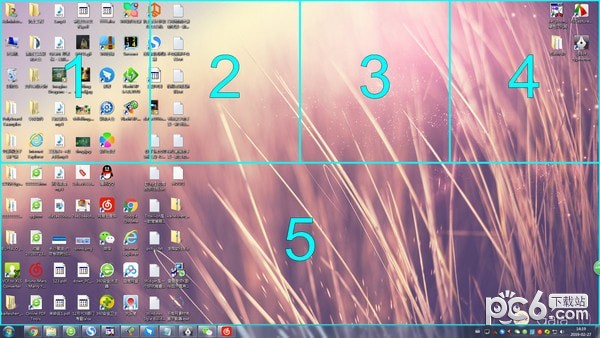
分屏王–炫屏纷纷:分享了二十种快速主分屏的划分模式,并可自己设置分屏幕的数量及分屏幕的分布情况,分屏可分布在主屏的四周。
其它分屏软件(例如:Acer Grid):不分享个性划分设置。
4、主屏幕分辨率个性定义
分屏王–炫屏纷纷:分享可自定义主屏幕的分辨率(例如800*600,1024*768等),知识兔以保持较佳的主屏幕工作环境,剩余屏幕则由分屏幕支配。
其它分屏软件(例如:Acer Grid):无主屏幕概念,更不分享分辨率个性设置。
5、分屏幕锁定功能
分屏王–炫屏纷纷:增加分屏幕锁定功能,在知识兔点击Windows操作系统的显示桌面时,不会受到最小化隐藏的影响。其它分屏软件(例如:Acer Grid):无锁定功能。
化隐藏的影响。
其它分屏软件(例如:Acer Grid):无锁定功能。

软件特色
1、分屏方式选择窗口
选择好分屏方式后分屏方式此窗口自动关闭,LenovoSplitScreen自动启动选择的分屏方式
2、自定义分屏窗口
自定义分屏窗口预设了七种分屏方案使用鼠标左右或上下拖拽分割线可以调整每块分屏幕的大小。此自定义分屏窗口预设了七种分屏方案。使用鼠标左右或上下拖拽屏幕分割线可以调整每块分屏幕的大小。操作完成后,自定义分屏窗口自动关闭。Lenovo SplitScreen 软件自动启动设定的分屏方案
3、硬件分屏
硬件分屏开启时,您可以在某一分屏幕内运行游戏或视频等的全屏模式
4、窗体控制
开启4:3分屏或自定义分屏功能后,通过使用鼠标移动窗体可以快速将其放置在任意一个分屏幕内显示
5、锁定窗体
通过在窗体右键菜单上的操作可以快速锁定或解锁窗体,锁定后的窗体将不再受4:3分屏方式和自定义分屏方式的控制
通过鼠标操作LenovoSplitScreen托盘图标的右键菜单可以启动或关闭分屏方式,操作LenovoSplitScreen托盘图标可快速启动最后一次应用的分屏方式或关闭当前的分屏方式.所有权为联想公司所有。
操作完成后,自定义分屏窗口自动关闭。Lenovo SplitScreen 软件自动启动设定的分屏方案。
使用方法
1、Screen+分屏软件安装完成后运行
2、在你的桌面右下角有SCREEN+的程序
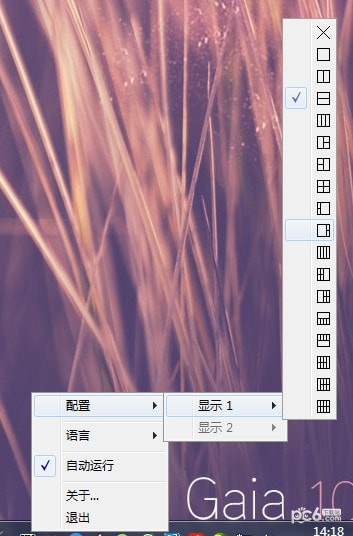
3、知识兔点击右键,配置,进行分屏选择

4、按住shift键或alt拖动界面

5、把软件窗口放置的需要的位置,就可以同步进行操作了
下载仅供下载体验和测试学习,不得商用和正当使用。