XD切图插件-摹客XD插件下载 v1.6.1官方版
摹客idoc Adobe XD插件支持自动标注切图,知识兔让协作设计更简单,摹客XD插件支持Adobe XD 13及其以上版本,知识兔可以方便的对原型图进行设计及修改,有需要可以下载。

软件特色
和手动标注说再见
一键上传,智能标注,鼠标知识兔点击即可查看标注数据;
右侧面板图层数据一目了然。
智能标注
百分比标注
多选标注

和手工切图说再见
一键标记,高清切图自动生成;
自动上传,前端工程师也能实时更新切图。
自动切图
自动生成不同倍率
多选下载

使用方法
自定切图尺寸
在 Adobe XD 中如何自定切图尺寸呢?看看下面的操作方式:
在 XD 中绘制一个矩形,将矩形调整为你所需的切图尺寸。

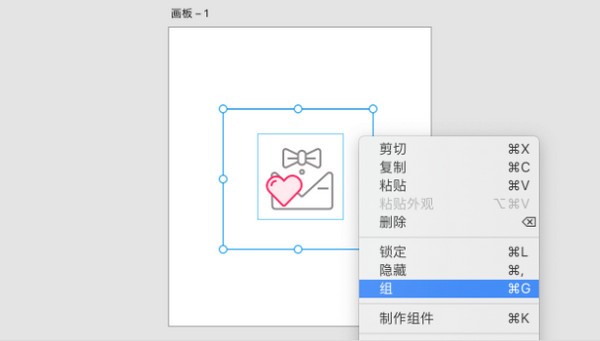
同时选中图标和矩形,将二者合并成组。
对分组“添加导出标记”,接着使用摹客插件将画板上传摹客即可。
选择设计稿倍率
知识兔点击倍率下拉框,知识兔根据设计稿的画板大小,知识兔选择设计稿对应的倍率。例:750px*1334px的设计稿对应 @2× 。
上传设计稿
标记完成切图之后,一键将设计稿上传至云端项目中,提示完成后便可在云端查看到刚才上传的设计稿。(注:操作过程中,如果知识兔误知识兔点击了“上传”,可在上传界面右上角知识兔点击“取消”,本次上传将会立即中止。)

状态图
在XD中选中单个画板并勾选“上传所选画板”,知识兔点击“上传”按钮,插件将自动执行上传状态图操作。状态图详细操作可知识兔点击查看:状态图。
添加更新说明
用插件上传设计稿修改时,可为本次修改添加更新说明,方便其它同事快速了解修改内容。知识兔点击插件界面下方“添加更新说明“按钮,该说明将会和设计稿一同上传至摹客。
下载仅供下载体验和测试学习,不得商用和正当使用。