SYSGeeker UltraDMG for Mac-SYSGeeker UltraDMG Mac版下载 V4.2.9
SYSGeeker UltraDMG Mac版是Mac电脑上的一款制作Mac系统U盘启动盘的软件。你可能经常会遇到电脑无法正常启动的问题,这可能是由于很多不确定的原因造成的,比如系统崩溃、文件损坏、硬件故障、病毒感染或错误更新等未知因素。
注意事项
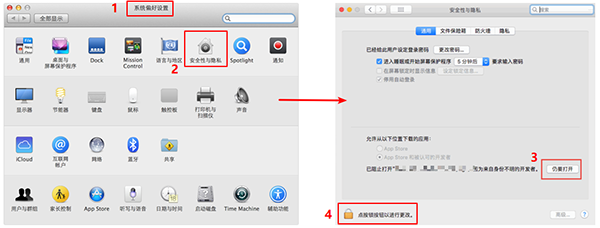
MacOS 10.15 系统下,如提示“无法启动”,请在系统偏好设置-安全性与隐私-选择【仍要打开】,即可使用。(按下面设置后,如果知识兔双击应用打不开或者显示损坏,请用鼠标右键知识兔点击应用,知识兔选择打开即可!!!)
macOS Catalina (macOS 10.15) 已损坏无法打开解决办法:
打开终端(屏幕下方“小火箭”——“其他”——打开“终端”),在终端中粘贴下面命令:
sudo xattr -r -d com.apple.quarantine ,然后知识兔输入个空格,再将应用程序目录中的软件拖拽到命令后面,按回车后输入自己电脑密码执行,比如需要打开sketch应用的命令是:
sudo xattr -r -d com.apple.quarantine /Applications/sketch.app/
对于下载了应用,显示“打不开或者显示应用已损坏的情况”的用户,可以参考一下这里的解决办法《Mac打开应用提示已损坏怎么办 Mac安装软件时提示已损坏怎么办》。10.12系统之后的新的Mac系统对来自非Mac App Store中的应用做了限制,所以才会出现“应用已损坏或打不开的”情况。
用户如果知识兔下载软件后(请确保已下载完的.dmg文件是完整的,不然打开文件的时候也会出现文件损坏无法打开),在打开.dmg文件的时候提示“来自不受信用的开发者”而打不开软件的,请在“系统偏好设置—安全性与隐私—通用—允许从以下位置下载的应用”选择“任何来源”即可。新系统OS X 10.13及以上的用户打开“任何来源”请参照《macOS 10.13允许任何来源没有了怎么办 macOS 10.13允许任何来源没了怎么开启》
软件特色
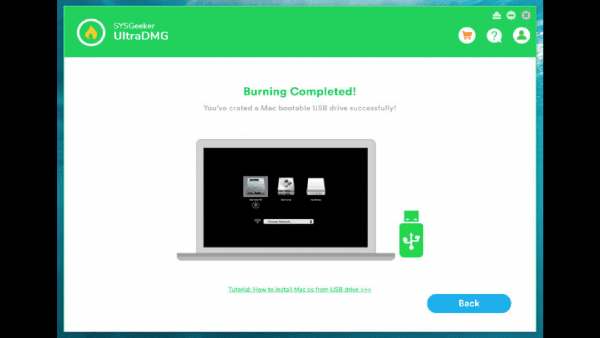
当你遇到严重系统问题的时候,你就不得不重新安装你的macOS,创建一个macOS安装程序是必须的,SYSGeeker UltraDMG Mac版就是这样一款工具,它可以用来创建一个macOS安装介质,这样你就可以随时修复或重新安装你的macOS了。
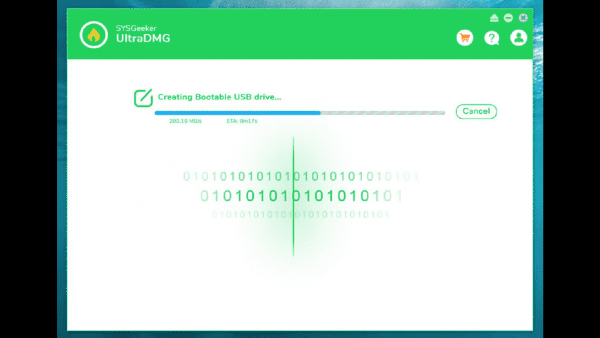
SYSGeeker UltraDMG可以为你做什么呢?
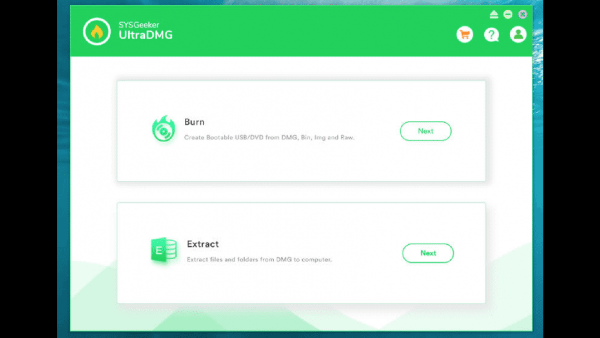
将DMG/Bin/Img/Raw刻录到USB/DVD,它支持将5个以上的图像文件刻录到USB闪存驱动器或DVD/CD,知识兔包括DMG,Bin,Img和Raw。
从DMG文件中提取一切,创建macOS安装盘的两种选择。USB驱动器和DVD/CD。
可在新旧Mac操作系统上运行,知识兔从Mac OS X (10.9 -10.12) 到macOS (10.13-15.7)。
下载仅供下载体验和测试学习,不得商用和正当使用。