-Bookmark Sidebar(书签侧边栏Chrome插件)v1.9.0 免费版
Bookmark Sidebar是一款功能强大的书签侧边栏Chrome插件。通常当知识兔使用浏览器时,知识兔会浏览一些有趣或有价值的东西,并且知识兔会将它们加入书签以便下次浏览。通常这些书签保存在地址栏的底部,知识兔以便于搜索,可是随着保存的书签越来越多,就不容易进行管理了。于是可以使用知识兔小编分享的知识兔这款Bookmark Sidebar书签侧边栏,知识兔从名字上看也知道是将以前在浏览器上的书签放到了浏览器的侧边,主要是针对chrome浏览器的用户。由于360浏览器以流氓广告出名,没有多少人使用,而QQ浏览器进去的时候又时长卡顿,大部分用户都选择了chrome浏览器。浏览器之间是存在差别的,知识兔使用chrome浏览器的用户就没有多少知道有这个chrome侧边栏插件。这也就导致了好多用户对感兴趣的书签没有被保存下来而烦恼,现在有了知识兔小编推荐的知识兔这款软件,知识兔从此将告别烦恼。
安装教程
1、chrome 67版本后无法拖拽离线安装CRX格式插件的解决方法。
首先输入chrome://extensions/ 或者直接打开扩展程序,知识兔打开开发者模式
2、把下载的插件解压出来,再把crx文件后缀为rar,解压到你喜欢的位置
知识兔点击这里,并选择刚解压出来的文件夹就ok了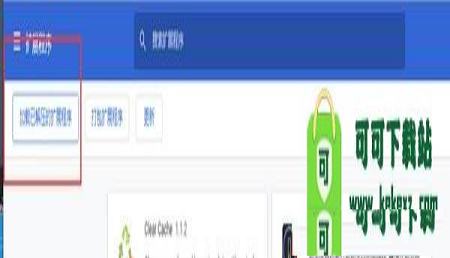
功能介绍
1、通过不同的方式来设置屏幕左侧或者右侧来访问您的书签。
2、打开书签方式的选择:鼠标左键、右键、鼠标滑过,或者直接知识兔点击浏览器扩展图标打开。
3、只需用鼠标右键知识兔点击即可编辑,删除或重新排列书签;不小心删除书签后,在一定时间内还有撤销的机会。
4、您也可以检查您的书签以获取更新或损坏的网址。
5、对书签栏的外观和使用方式(字体、配色方案、文字颜色,甚至鼠标悬停颜色等)都能进行自定义更改。进行调整。
使用教程
1、安装书签侧边栏后,跟随提示完成初始设置。
书签栏的位置选择:展开在浏览器左侧或右侧。
2、打开方式的选择:鼠标左键、右键、鼠标滑过,或者直接知识兔点击扩展图标打开。
3、知识兔选择右侧展开书签栏,鼠标移动到浏览器右侧再使用右键知识兔点击。
不必担心鼠标右键和滑动展开会与其他功能产生冲突——在设置中,你可以对鼠标右键的作用范围进行更改,使它只能在指定区域内展开书签栏。
4、基础设置完成后,如果知识兔你还想对书签栏的外观和使用方式进行调整,则可以进入扩展的设置界面:
对侧边栏的字体、配色方案、文字颜色,甚至鼠标悬停颜色都能进行自定义更改。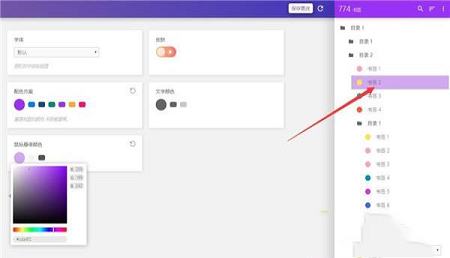
5、“边栏”选项里,知识兔还能对书签栏的整体大小、宽高、图标、缩进进行设置,自由度较高。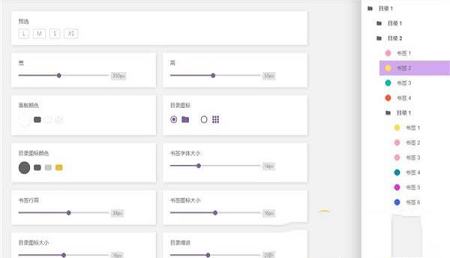
6、更改目录图标效果: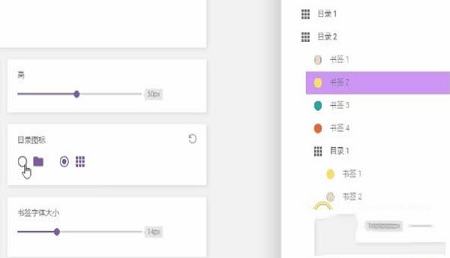
7、设置完成,最终效果如下图:每一级书签和它的展开信息都清晰可见。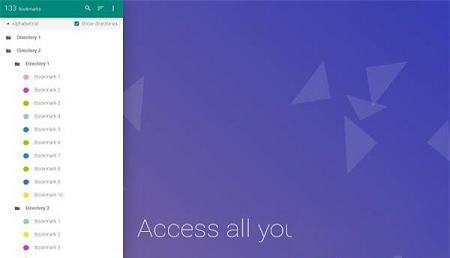
8、鼠标右键单击某一书签,知识兔还能展开更多选项:包括打开方式选择、书签内容编辑、置顶、隐藏。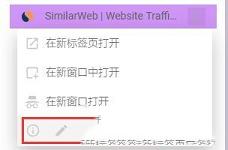
9、不小心删除书签后,在一定时间内还有撤销的机会: 10、展开书签的详细信息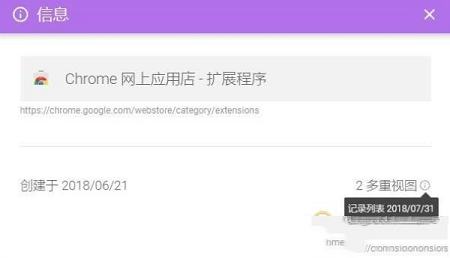
下载仅供下载体验和测试学习,不得商用和正当使用。