hp7268打印机驱动下载-惠普photosmart 7268打印机驱动 附使用教程
惠普photosmart 7268打印机驱动全称又为惠普HP Photosmart 7268打印机驱动,它是惠普旗下的一款激光打印机驱动工具,该不仅具有稳定性强、体积小巧、安装简单等特点,而且知识兔还能帮助你解决打印机无法被电脑识别的问题。同时本驱动支持Photosmart系列型号,并适用于Windows XP /Windows 7 / Windows 8 / Windows 10 32/64位操作系统,此外该驱动会自动扫描打印机并进行在线安装,非常的简单易用。需要注意的是,知识兔这款驱动是适用于HP Photosmart 7268打印机,而知识兔所分享的hp7268打印机驱动是专为该型号打印机打造的,用户想要打印机正常的工作就必须下载对应的驱动,为了更好的帮助小伙伴们知道如何使用知识兔这款驱动,知识兔小编在下文还附带了详细的安装教程以及使用说明,有需要知识兔这款驱动想小伙伴们欢迎前来知识兔免费下载安装使用~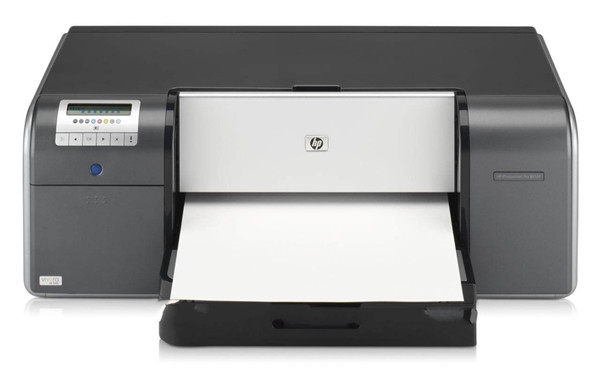
hp7268打印机驱动安装教程
1、从知识兔下载惠普7268驱动压缩包后,接着知识兔双击“hp_photosmart_7268.exe”开始安装;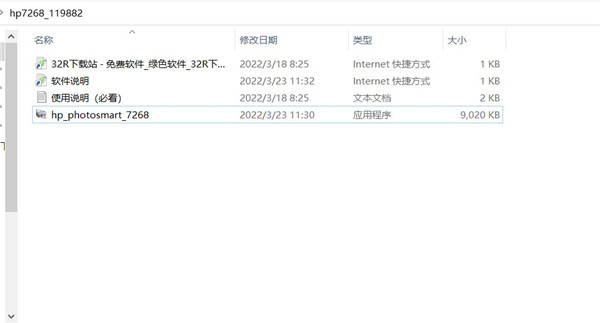
2、勾选左方的协议后知识兔点击右侧的接受;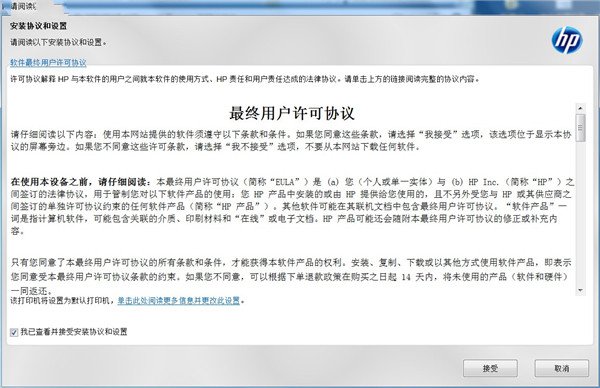
3、继续知识兔点击“是”;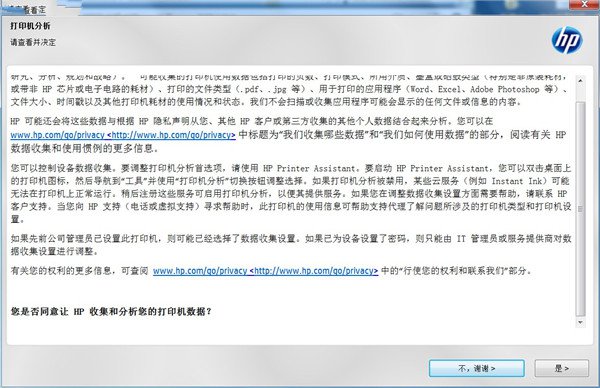
4、耐心等待驱动安装;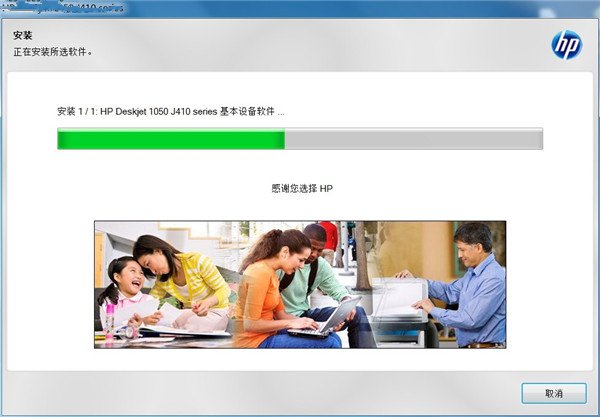
5、出现此界面是因为没有连接打印机设备,勾选上方方框,知识兔点击下方跳过;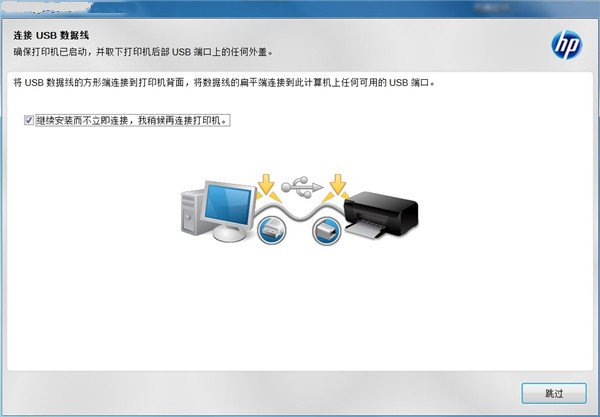
6、安装成功,至此惠普c4288驱动安装教程完毕。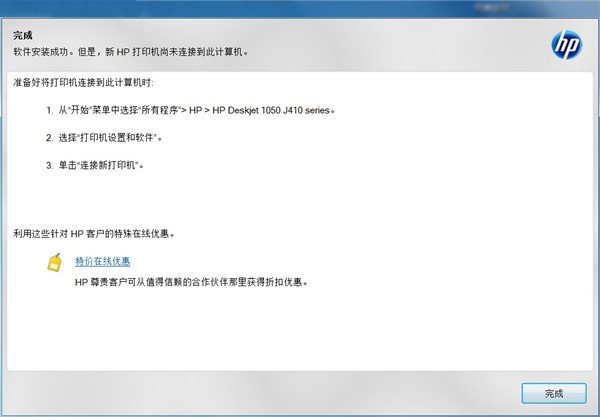
惠普7268打印机使用教程
1、安装驱动程序后,右键知识兔点击打印机驱动图标,知识兔选择打印首选项,知识兔点击纸张/质量下自定义;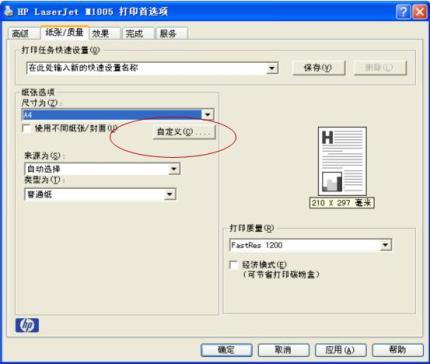
2、输入名称和尺寸,先知识兔点击保存,再点确定;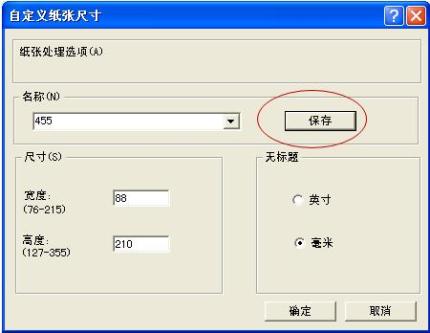
3、在打印首选项中选择纸张/质量下尺寸为自定义纸张,然后知识兔点确定;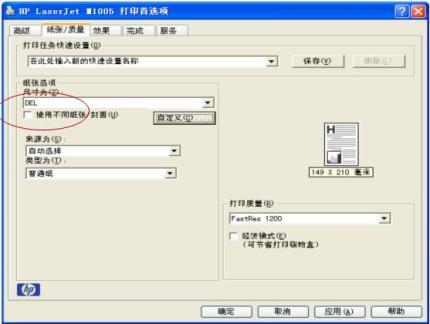
注意:以下步骤根据所用软件或版本不同,界面也会不同,知识兔可以参考;
4、打开一个Word文档之后,知识兔点击页面设置 – 纸张,知识兔选择设置的自定义纸张,然后知识兔点确定;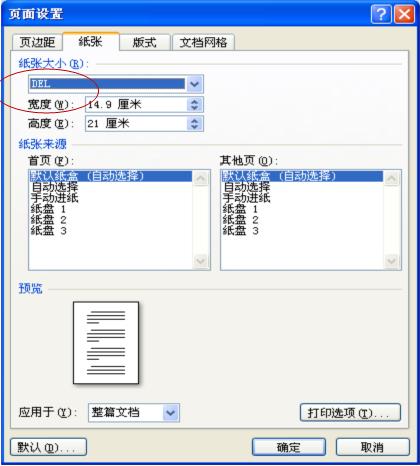
5、知识兔点击打印出现如下,点确定;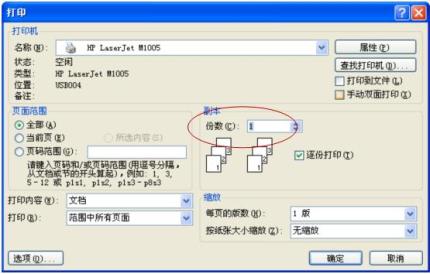
6、知识兔将自定义纸张放入纸盒,然后知识兔点击ok,即可正常打印。
惠普7268打印机墨盒更换教程
1、首先将新买来的打印机拆掉硒鼓的外包装黑色袋子。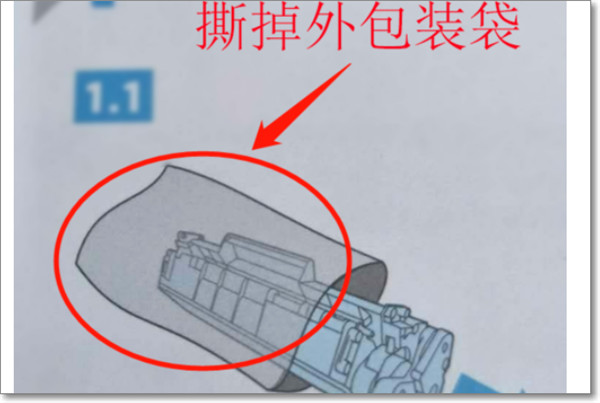
2、然后知识兔将墨盒进行上下摇动,使墨盒里面的墨粉分布均匀。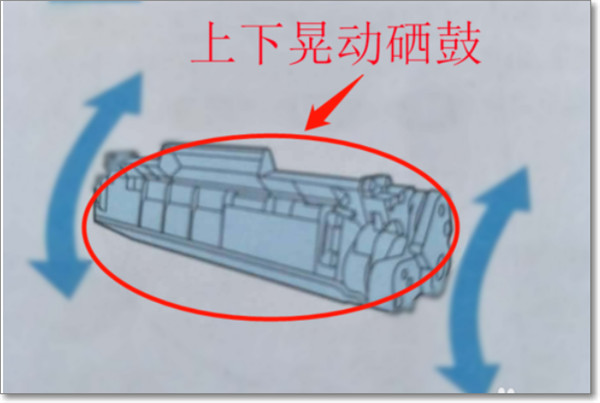
3、此时再将墨盒侧面的墨盒安全密封条往外拉动,撕掉之后,墨盒才可以进行正常漏墨打印。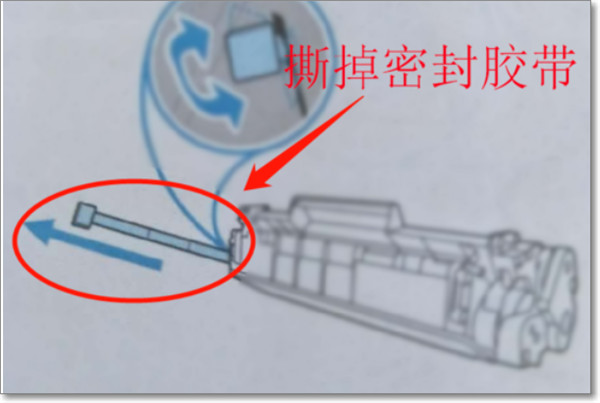
4、后面用手按下打印机盖板的蓝色按钮,使打印机的盖板打开。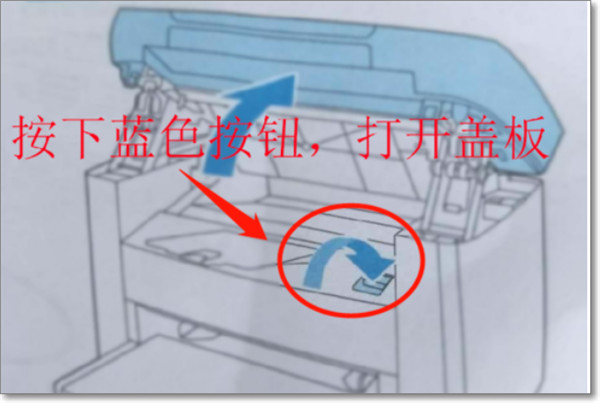
5、然后知识兔将硒鼓按照图上的方向,水平放入到打印机里面,直到全部卡入到位即可。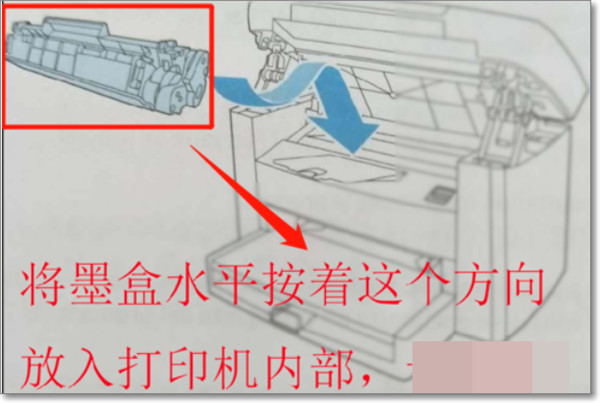
6、最后盖上打印机面板,就会听到打印机检测硒鼓的安装,安装正常,面板会显示绿灯,这样问题就解决了。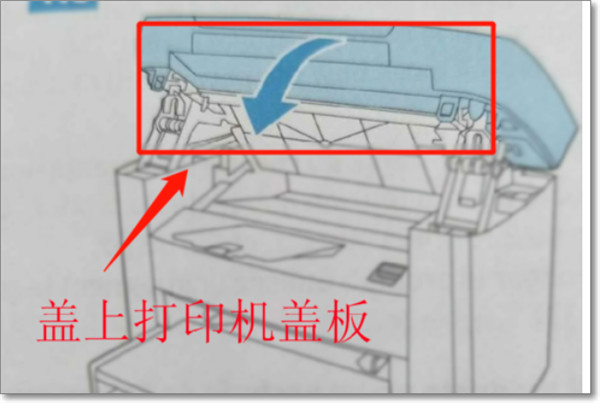
基本参数
打印分辨率:4800x1200dpi
打印速度:2.4ppm(所含墨盒),高达7ppm(采可选墨盒)
打印语言:hp PCL 3 级增强
打印内存:16MB
接口类型:USB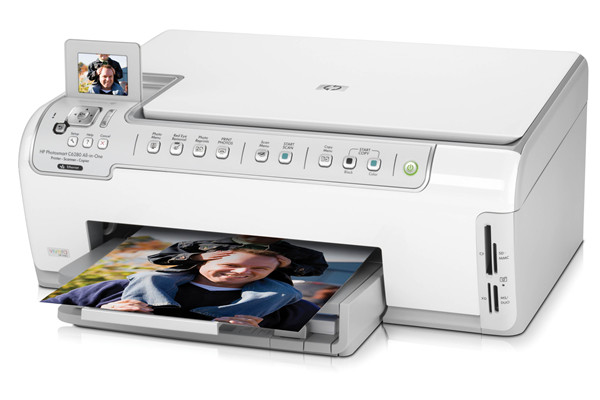
注意事项
1、系统最好是没有安装过打印机驱动,有如之前安装过请先删除,保证Print Spooler服务启动。
2、当前系统在安装打印驱动前最好先重启下,然后知识兔退出所有的杀毒软件。
3、打印机保持开机,无故障灯亮。USB线先不要接,等安装程序提示插线的时候再插。
4、如果知识兔是网络打印机:安装驱动前,要插好网线,再执行安装程序,知识兔选择网络接连(LAN连接)。
5、无线打印机应先连好无线网络再进行驱动安装。
系统要求
Windows 10、8.1、8、7(32 位或 64 位)
2 GB 可用硬盘空间
CD-ROM/DVD 驱动器或因特网连接,通用串行总线 (USB) 端口>
下载仅供下载体验和测试学习,不得商用和正当使用。