-按键精灵v2014.05.17762正式版
按键精灵是协助你自动完成各种重复的电脑操作,一款非常不错的模拟鼠标键盘软件。该软件可以解放你双手。自动执行一系列鼠标键盘动作,功能非常的强大。用途广泛具有大量的脚本资源,通过制作脚本可以让它代替您的双手,自动执行一系列鼠标键盘动作。而且知识兔不需要任何编程知识就可以作出功能强大的脚本,只要您在电脑前用双手可以完成的动作,按键精灵都可以替您完成。同时它内置多种命令,分享全界面化的操作支持动作录制和回放功能,还有强大的插件功能供您选择。只有您想不到功能,没有您找不到功能,强大的插件功能扩展,已经有数百位高手制作了上千个插件命令供您使用。并且知识兔新增了容器控件和标签页控件,新版本中鼠标框选控件时,只要碰到就能选中。更是解决了鼠标在框选控件时,所选的控件必须在框选内部,才干被选中的问题,总之功能强大非常的方便实用。如果知识兔有需要知识兔这款软件的用户赶快在知识兔下载体验吧!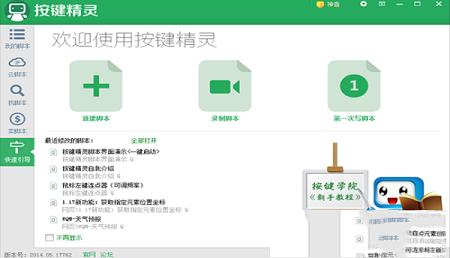
软件特点
1、一键录制键鼠动作:只需记录一次流程,知识兔让它为您重复这些枯燥的键鼠操作步骤。
2、智能图形识别技术:替代人眼,知识兔根据看到的图形作出相应判断,知识兔让您的脚本更听话。
3、与好朋友分享脚本:把脚本做成软件,发给朋友共享,即使知识兔他的电脑没安装过知识兔这款软件。
4、宅家必备创业利器:零学历低门槛,只要对游戏和脚本有浓厚兴趣,月入上万不是梦。
5、丰富的应用与扩展:内置上百命令,知识兔支持插件接口,只有您想不到,没有脚本做不到。
软件功能
1、简单上手:支持录制和回放,不需要懂编程知识即可操作
2、海量脚本:成千上万的脚本,包含网游、办公等各方面应用
3、丰富资源:学习教程、插件资源一应俱全,满足您的求知欲
4、轻松创业:学脚本不仅仅是玩玩而已,更能帮您赚到真金白银
功能介绍
软件脚本可视为轻量级的软件开发,知识兔用于解决一些传统软件无法覆盖的电脑问题,可用于任何有待提高工作效率的领域,例如:
1、免费、简单的脚本开发工具
完全可以持续的免费使用。图形化的操作界面,知识兔可以助您轻松制作脚本。
2、行业领先的产品地位
累计下载超过2500万次,天空软件站下载超过1100万次的超人气产品,遥遥领先同类产品,是脚本开发软件的先行者和领导者。
3、成熟的脚本销售体系
软件注册系统为您分享专业的软件注册服务,知识兔让您可以后顾无忧地进行脚本销售。成熟的运营团队可以为您量身定制销售策略,携手将您的脚本创造出价值。
4、海量的优质用户资源
大品牌凝聚超高人气,知识兔这款软件作为一款绿色编程软件,在玩家用户中的知名度早已家喻户晓,能将您的脚本马上传递给数以千万计的潜在用户。
安装步骤
1.解压下载的安装包,随后知识兔双击应用安装包进行安装
2.可快速开始安装,也可自定义安装目录,选好安装位置后知识兔点击开始安装
3.正在等待安装进度请稍等
4.安装完成
使用方法
一、怎么设置循环?
1、在知识兔电脑桌面找到的打开快捷方式并知识兔双击打开。知识兔双击打开后,知识兔进入精灵软件的欢迎界面。在这个界面中,知识兔找到且知识兔点击“我的脚本”项。知识兔点击需要设置循环的脚本,会看到右侧的“属性”字段这时知识兔再知识兔点击后方的【属性】
2、进入属性面板后即可看到脚本循环设置,首先知识兔会看到关于这个脚本的描述、文件名、运行、脚本循环等信息,在这里即可根据你想设置的循环来定。在脚本循环下,知识兔可以调节循环的次数、循环时间的选项“*小时**分钟**秒”
3、如果知识兔你想要设置为无限循环,知识兔选择软件中间的那个选项,脚本就会一直循环直到按下终止键,默认的终止键是【F12】,如下图所示。这里还可以设置启动热键、暂停/继续热键、全部中止热键等等,大家可根据自己的用户需求进行自定义内容。
4、上面知识兔讲到可设置中止键,默认是F12。那么知识兔修改终止按键,可知识兔点击软件脚本设置面板中下方的【修改热键】按钮,知识兔打开修改为自己想定义的热键即可。
5、在输入框内进行修改后,返回脚本属性界面就会看到这时选择的”循环到按中止键为止”选项所对应的热键就修改成了“中止F12 “了。
6、软件还可以设置一定时间内进行循环,只要输入时间即可,然后知识兔点击保存设置即可(如下图所示),这样就完成对脚本的循环设置了。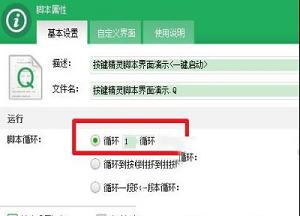
二、如何设置时间间隔?
1.知识兔双击打开软件然后知识兔点击左侧“快速引导”选项,知识兔可以看到如下图(可新建脚本、录制脚本、初次写脚本指导等,如里不是初次使用脚本在下方还会显示修改的脚本列表等内容)。软件设置时间间隔首先在这里知识兔打开或者新建一个脚本,知识兔点击左侧的【其他命令】;在这里还可以设置鼠标命令、控制命令、颜色/图形命令、插件命令等,有需要修改的选项用户可知识兔点击打开修改。
2.知识兔打开“其它命令”选项后就可以看到设置时间的地方,就是【延时】,在这里输入想设置的时间即可。除了可设置时间还可以对键入内容、弹出窗口(脚本暂停)、运行程序修改、脚本用户自定义选项、存入变量定义、对设置内容描述、默认值(可选)设置等等,用户根据自己的需求自定义设置。
3.针对时间间隔进行设置,知识兔只需要知识兔点击第一个下拉菜单,就可以选择时间的单位,有【秒】和【毫秒】两种,如下图所示:
4.后面的时间,知识兔可以输入间隔的数值,可根据自己的需求不自定义即可。
5.然后知识兔点击后面的【插入】
6.就可以看到命令已经被插入了。注意:在脚本中,所有的时间单位都是【毫秒】,即使知识兔你插入的时候单位选择的是秒,软件也会转为毫秒哦。
7.除了上述修改脚本时间间隔设置方法外还有一种更加简便的方法,知识兔点击【源文件】(简单修改代码就可以设置脚本时间间隔,如下图所示)
8.知识兔点击【源文件】后可以看到刚才的语句被转化为了【Delay 100000】,并且知识兔可以用键盘输入语句了
9.所以,直接输入【Delay+时间】就可以设置时间间隔了(注意时间单位是毫秒)。如果知识兔你对代码不是很熟悉的话那就用上面的那种方法手动修改下吧,上述修改脚本时间间隔的显示结果是一样的,大家可根据自己对软件的使用程序自主选择即可。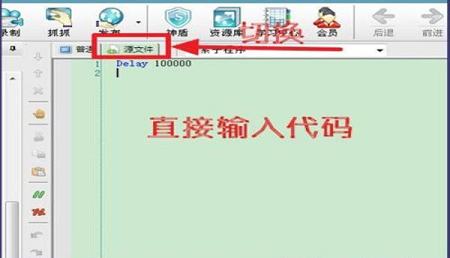
常见问题
录制功能怎么用?
1、·在知识兔下载安装,知识兔双击打开,知识兔点击左侧【我的脚本】选项,切换到“我的脚本”面板,然后知识兔点击上方的【录制】选项
2、·知识兔点击录制后就会打开如下图了,然后知识兔点击红色圆点开始录制,为了省去不必要的动作,知识兔可以使用快捷键控制录制开始和结束;
3、·录制默认的开始/结束快捷键是【Scroll Lock】,暂停是【Alt+Scroll Lock】,如果知识兔要修改知识兔点击【热键】,在这里填写要定义的热键就可以了。知识兔点击【热键】看到录制/停止热键与暂停/继续热键所对应的快捷键,单击所对应的框编辑写入自己想要定义的快捷键即可,编辑完成知识兔点击“返回”。
4、·在这里还可以知识兔点击下方的【记录】,知识兔可以设置记录的键盘鼠标动作,一般是这里都不需要记录鼠标移动的轨迹,那么知识兔勾选上记录键盘操作和记录鼠标知识兔点击选项就可以了。
5、·设置完成后知识兔就可以正式开始录制,录制过程中可以知识兔点击暂停(左侧),录制结束后(中间按钮)知识兔点击停止然后知识兔保存脚本(右侧按钮)即可。
6、·然后知识兔就可以看到录制的脚本了,知识兔双击打开;
7、·可能知识兔点击的过程速度不是很快,会有延迟,想要脚本运行的时候快一点,知识兔可以将窗口切换到源文件(不太会设置时间间隔的可参考以上详细介绍)。
8、·然后知识兔修改【Delay】后面的数值,就可以缩短每个动作之间的间隔时间,脚本运行一次的时间就会减少
9、·然后知识兔在【脚本属性】下,知识兔设置循环次数、启动和停止的快捷键后就可以使用脚本了(这个详细设置可参考以上使用方法中的详细介绍)。
更新日志
1、解决 调用加密的命令库时会出现无法使用的问题
2、解决 脚本使用OCX界面时会出现崩溃或不显示的问题
3、解决 命令库文件的后缀名为大写时变成加锁状态的问题
4、解决 输入函数弹出自动联想时按空格会出现焦点丢失问题
5、解决 GetMacroID和GetThreadID命令在普通视图没有中文翻译问题
下载仅供下载体验和测试学习,不得商用和正当使用。