小米随身WiFi驱动官方下载-小米随身WiFi驱动下载 v2.5.0官方版
小米随身WiFi驱动是小米官方推出的一款小米随身WiFi连接软件,随身WiFi可以方便的创建WiFi网络,接入手机或平板就可以直接上网了,知识兔这款小米随身WiFi驱动可以方便的管理您的随身WiFi设备,知识兔包括设备管理、云U盘和共享盘等功能,只要您拥有小米账号,上网这样就变得更简单了,需要的朋友来小兔网下载吧!
软件特点
1.可同时接入多个设备
2.与小伙伴们分享WiFi网络
3.宿舍兄弟上网账号没流量,出差酒店没WiFi,自习室里只有网线口…
4.赶紧用小米随身WiFi创建WiFi网络,分享给你的小伙伴们。
5.插上、连接、上网!创建WiFi就这么简单
6.插上电脑或笔记本后,点一下打开,你的手机、平板就能连上WiFi。
7.送1TB云U盘空间
8.更安全,而且知识兔永远不会丢
9.附赠1TB金山云U盘空间,你可将电脑里的文件直接上传云端存储。
10.进行安全绑定后,即使知识兔不慎丢失,也能立刻保护、找回你的数据!
小米随身WiFi驱动安装教程
一、在知识兔下载小米随身wifi软件,知识兔双击安装文件运行。
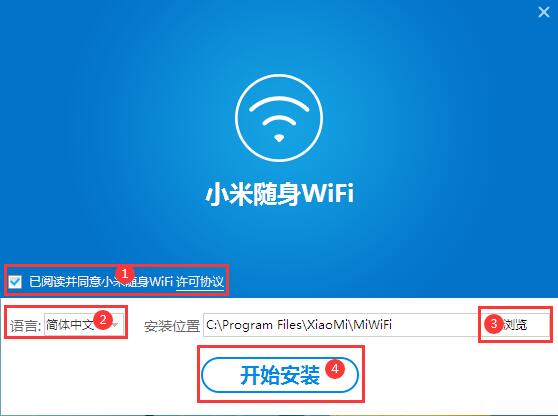
二、阅读许可协议,勾选【已阅读…】,知识兔选择安装语言和安装位置,知识兔选择好后单击【开始安装】
三、小米随身WiFi驱正在安装中

四、软件安装完毕,知识兔点击【立即体验】
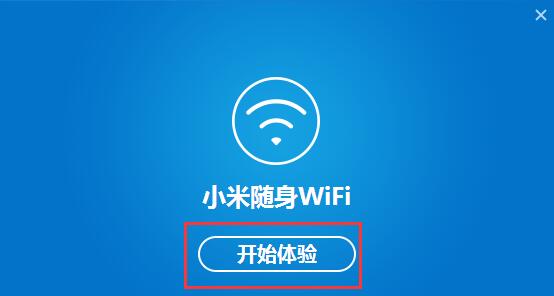
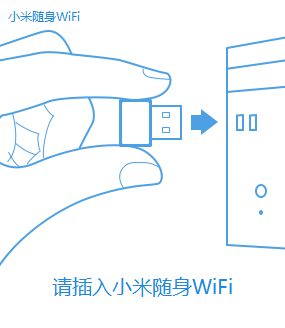
五、会提示您插入小米随身wifi,按提示操作即可。
小米随身WiFi驱动使用教程
使用移动设备连接免费wifi?
第一步:插入小米随身Wi-Fi后,也仅仅需要几十秒,就能创建完成网络并使用。
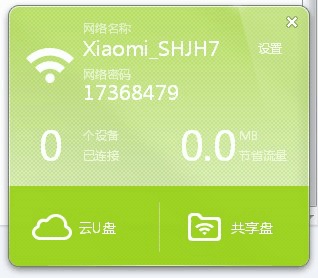
第二步:使用移动设备连接小米随身WiFi创建的免费wifi网络(如首次使用,需在官网下载驱动安装)。
第三步:大功告成啦,用你的手机、PAD等移动设备开始免费上网吧。
小米WiFi怎样转为网卡功能?
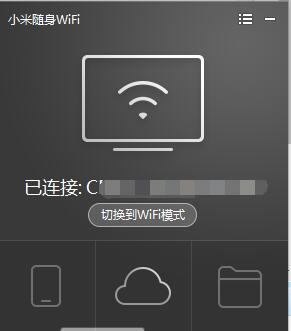
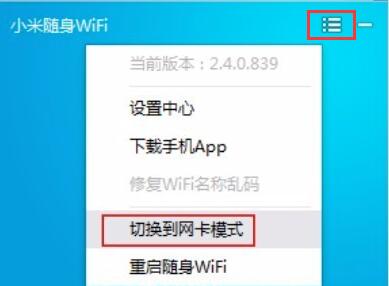
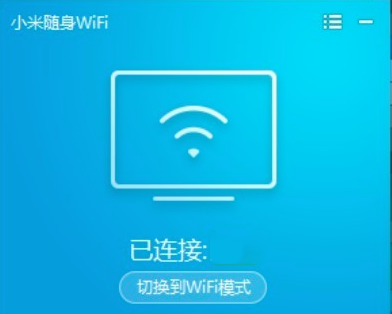
1、打开软件后,知识兔点击软件顶部的三个横杠图标。在弹出的选项中知识兔点击【切换到网卡模式】。
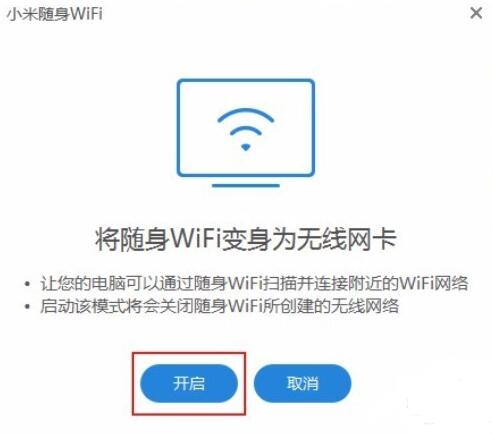
2、然后知识兔提示您小米WiFi变身为无线网卡,知识兔点击【开启】就可以了。
3、耐心等待一会,完成后你会看到”切换到WiFi模式”说明切换成功。
常见问题
1、小米随身wifi驱动安装失败怎么办?
开始鈫捲诵校淙搿緎ervice.msc】,即可启动服务管理器,在那里手动找到Device Install Service、Device Setup Manager 这两个服务启动,启动这两个服务之后,就可以正常安装了。
2、能穿墙吗?能连接多少设备?信号能传多远?
小米随身WiFi能穿一堵墙但信号会有衰减,理论来说可以连接三十台左右设备没问题,信号在无承重墙、无干扰的情况下可以到达半径三十米的范围。
3、为什么电脑关机、睡眠或者电脑不能联网的时候随身WiFi就不能用了?
小米随身WiFi需要通过电脑的网络来创建无线网络,所以当您的电脑无法上网或者电脑睡眠、关机的话,随身WiFi的无线网络也就无法使用了。
下载仅供下载体验和测试学习,不得商用和正当使用。