冰点还原破解版-冰点还原精灵(Deep Freeze)下载 v8.63 附安装使用教程
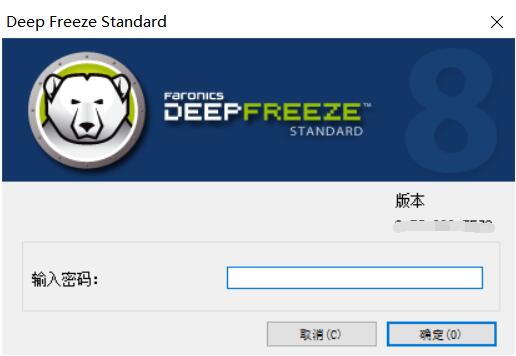
Deep Freeze又称冰点还原精灵,是款比较知名的系统还原软件,能够帮助用户将系统还原到初始备份状态,并且知识兔整个过程都是非常安全的,不用担心数据的破坏或者丢失问题,更好的帮助用户恢复系统。软件操作简单,界面人性化,几步操作之后就可以完成了,知识兔还支持使用快捷键哦。
Deep Freeze安装教程
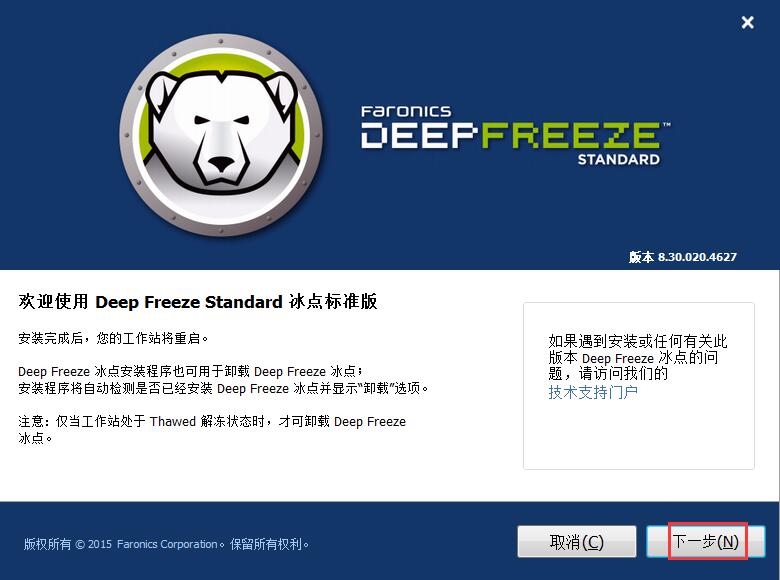
1.知识兔双击DFStdInstall_WMs.exe文件,进入安装界面,单击【下一步】
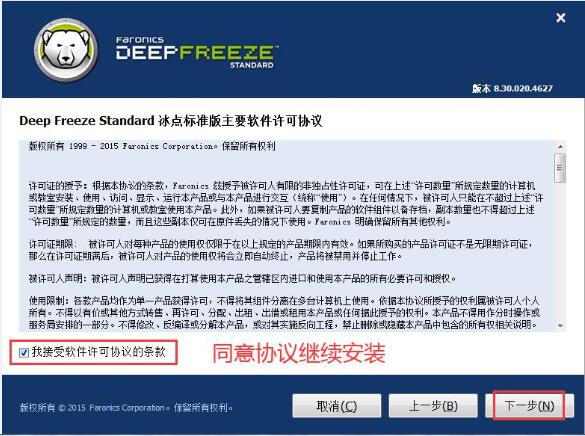
2.阅读软件的许可协议条款,勾选【我接受软件许可协议的条款】,单击【下一步】
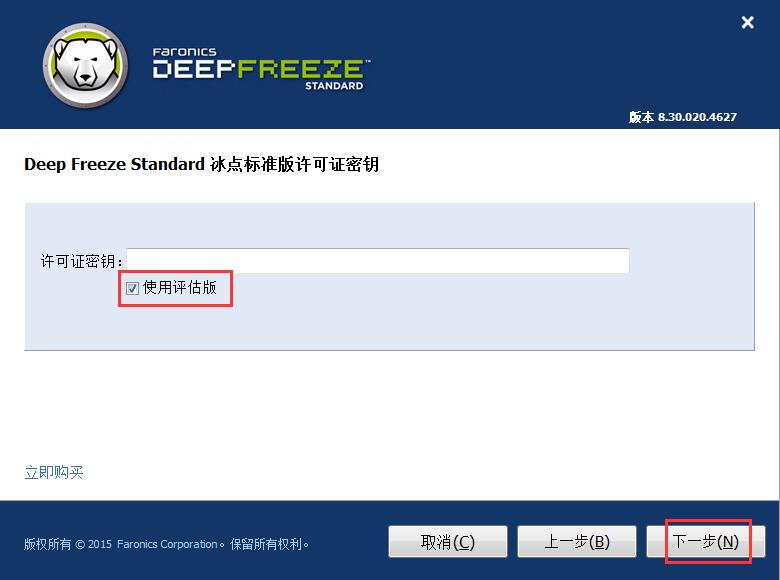
3.需要输入许可证密钥,没有的话选择【使用评估板】,单击【下一步】
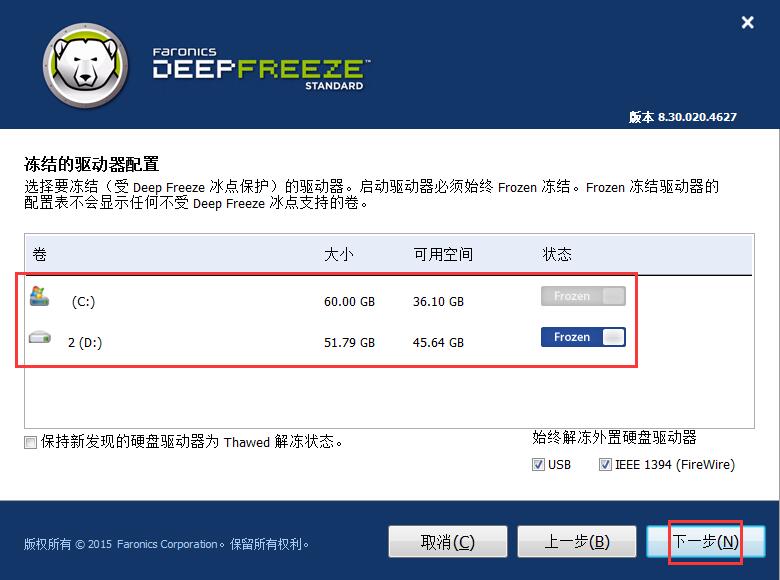
4.选择需要冻结的驱动器配置,单击【下一步】
5.选择解冻空间配置,是否创建thawspace解冻空间,知识兔选择好后单击【安装】
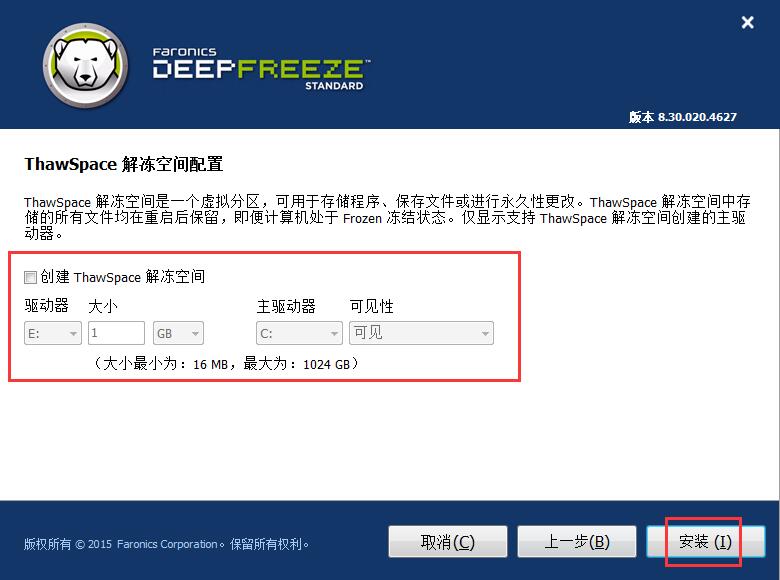
6.稍等片刻,即可安装完成
软件功能
1.轻松部署
软件安装简单,部署采用向导式的方式,即可作为映像恢复方案来部署,也可作为本地静默安装来部署
2.保留数据
软件不受重启的影响,可使用免费的Faronics Data Igloo实现,知识兔让您能够将用户配置文件、文件夹、注册表键值重定向至已溶解的驱动器上。
3.根除故障排除困难
仅需轻松重启,就能保障100%的可用性。不管您是刚下载了什么有病毒的软件,或访问了受感染的站点,还是不小心更改了某些配置,您都无需担心。只要安装有冰点软件,当事情不可收拾的时候,您只需重新启动电脑,它就能恢复到理想配置。
4.增强您的安全防护
知识兔这款解决方案能够让您的电脑免疫各类常见问题,如恶意软件及意外更改。除了操作系统之外,冰软件还能保护您的主引导记录免受Rootkit感染,知识兔让您的安全防线真正称得上坚不可摧。
冰点还原使用教程
一、安装完成后,知识兔可以在桌面的右下角发现冰点还原的图标,然后知识兔按住shift,同时用鼠标去知识兔双击右下角的图标来打开这个软件。
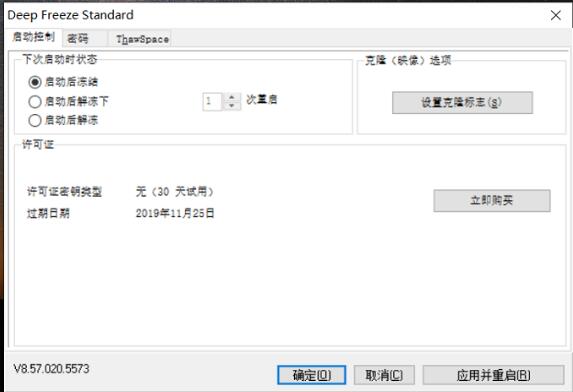
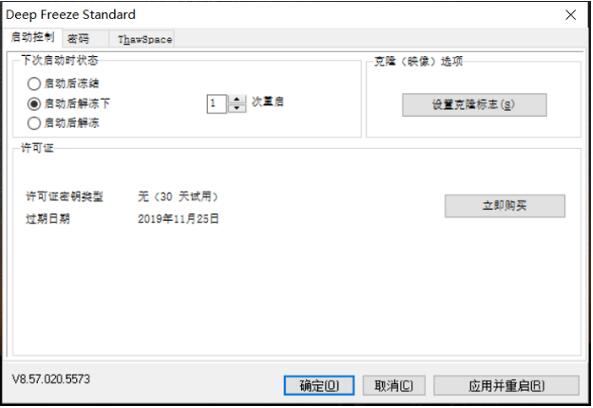
二、知识兔点击状态栏,知识兔可以发现下面有三种选项,知识兔需要根据自己的不同需求来使用各个选项。
第一个选项”启动后冻结”是冰点还原的保护状态,顾名思义,它可以在你做出任何操作以后仅仅需要重启电脑就可以还原到之前的状态,这个状态也是软件安装完成后的默认状态。
第二个选项”启动后解冻下”,后面跟随着几次启动的选择项,它的默认次数是1,代表了知识兔启动后第一次的时候电脑硬盘是不被保护的状态,知识兔可以根据自己情况来具体选择次数,超过次数后电脑会自动进入保护状态。
第三个选项”启动后解冻”,它意味着当知识兔重启电脑之后,电脑是一个不被保护的状态,如果知识兔选择了该选项,那结果与没安装冰点还原是一个效果。
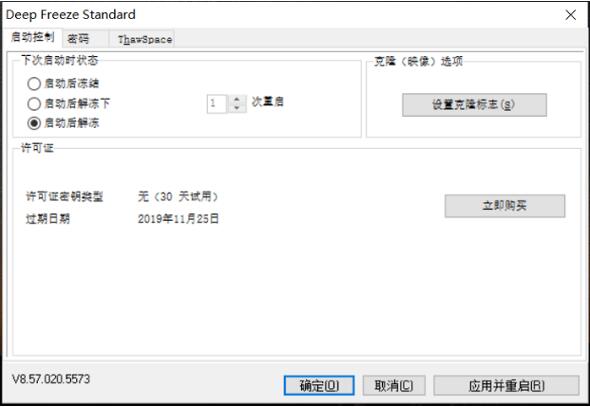
三、冰点还原正常运行的状态下是不可以来安装软件的,因此知识兔必须先将它调整到”启动后解冻”的状态,然后知识兔重启知识兔能够看到右下角的图标上面出现了一个红色的X号,这个事后就可以安装软件了。

四、安装完成后知识兔需要再次重复第一个过程打开软件,然后知识兔将状态调整到”启动后冻结”,然后知识兔就可以完全放心的使用电脑啦。
冰点还原快捷键
1、同时按【CTRL+ALT+SHIFT+F6】,知识兔打开冰点还原界面。
2、按住SHIFT键不放,鼠标知识兔双击右下角的冰点还原图标,知识兔也可以打开冰点还原界面。
分享官方地址!知识兔点击下方链接将跳转至官网下载!
下载仅供下载体验和测试学习,不得商用和正当使用。