超级加密3000官方免费版-超级加密3000下载 v12.35.0.0官方版
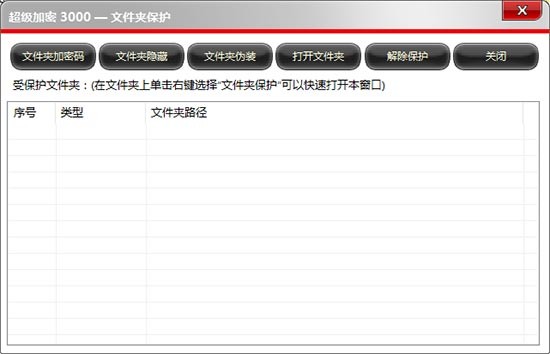
超级加密3000是一款专业的文件加密保护软件,知识兔包括文件夹加密码、文件夹隐藏、文件夹伪装、解除保护和打开文件夹等功能,先进的加密算法,知识兔可以对数据进行高度加密,破解文件都无法破解,更好防止文件被复制、删除和移动。
软件功能
1、文件夹保护
2、文件夹加密码
3、文件夹隐藏
4、文件夹伪装
5、本地电脑的USB和磁盘保护
6、磁盘保护功能可以对电脑中的文件进行隐藏保护
6、禁止使用USB存储设备和只读使用USB存储设备。
超级加密3000安装教程
1.知识兔双击安装文件,进入安装向导界面,单击【下一步】
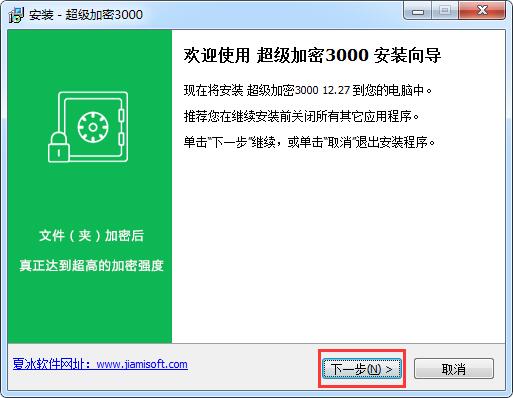
2.阅读软件的许可协议,勾选【我同意此协议】,单击【下一步】
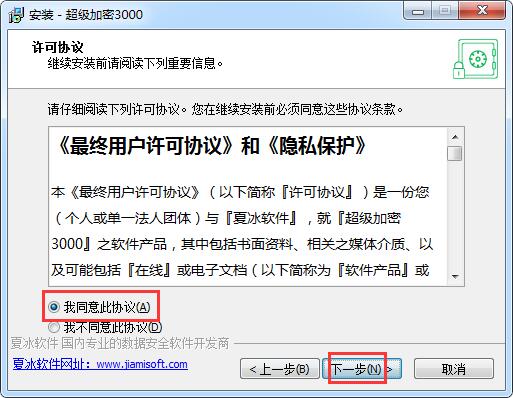
3.选择软件的安装文件夹,默认的是【C:\Program Files (x86)\DoGoodSoft\Super Encryption】,单击【浏览】修改
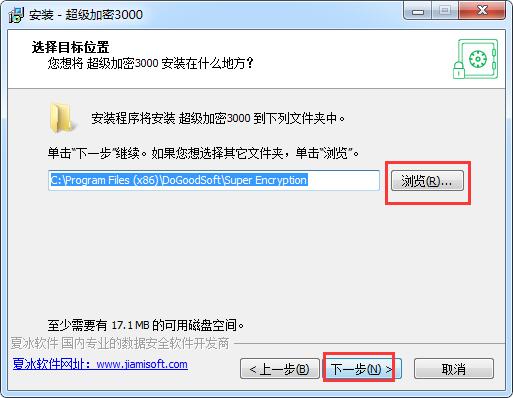
4.选择开始菜单文件夹
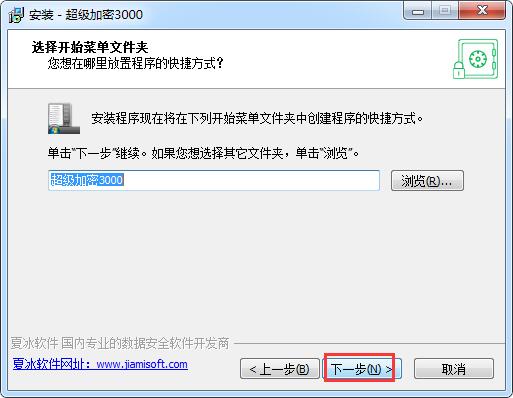
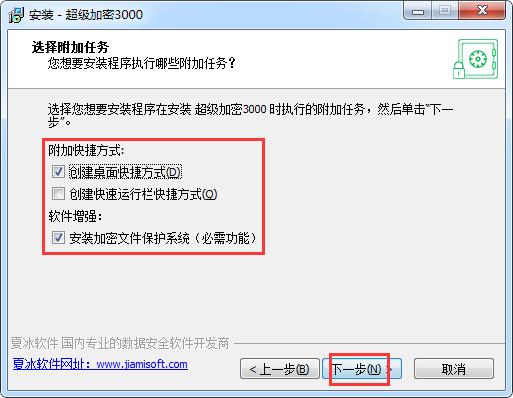
5.选择附加任务,勾选对应的快捷方式和增强功能
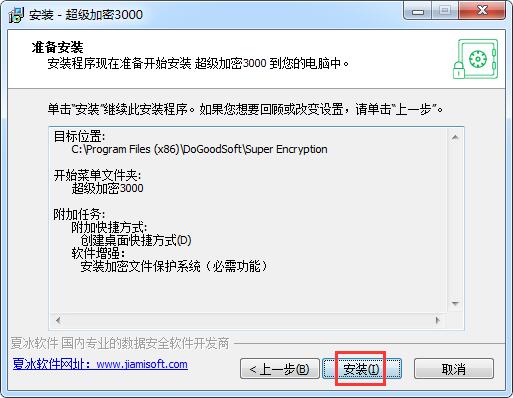
6.确认安装信息,单击【安装】开始安装
7.稍等片刻,安装完成
使用说明
1、采用先进的加密算法,真正达到超高的加密强度,知识兔让您的加密数据无懈可击。加密速度特别快,每秒可加密25 鈥 50M的数据。
2、知识兔双击加密文件或文件夹,会弹出密码输入对话框,只有输入正确密码才能打开。使用完毕退出后,文件或文件夹自动恢复到加密状态,无需再次加密。
3、把文件夹和文件直接加密成exe可执行文件。知识兔可以将重要的数据以这种方法加密后再通过网络或其他方法,在没有安装【超级加密3000】的电脑上使用。
超级加密3000使用教程:
1 数据加密:
1)功能说明:对文件夹或者文件加密。知识兔打开加密后的数据需要输入正确密码(打开全面加密文件夹不需要输入密码,但打开里面的每个文件都需要输入密码),并且知识兔防删除 防复制 防移动。
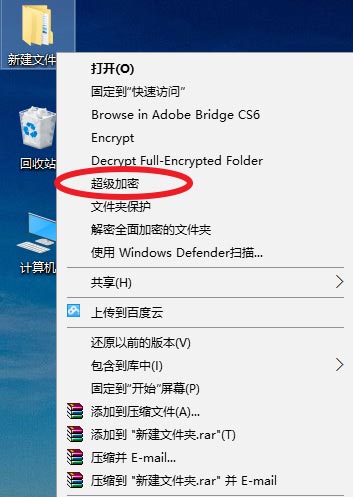
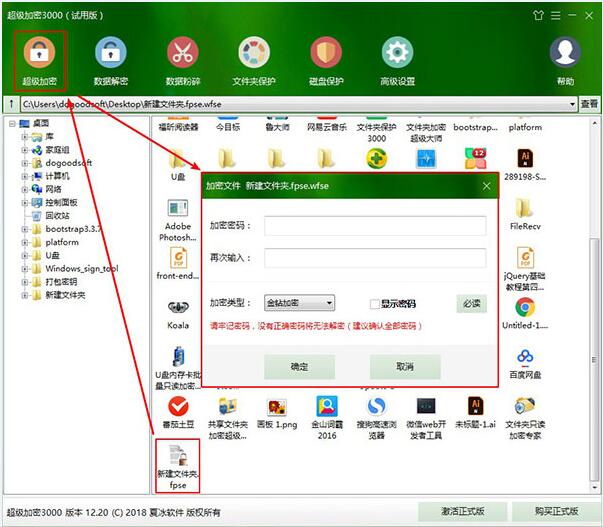
2)使用方法:方法一:在需要加密的数据上单击鼠标右键,在弹出菜单中选择”超级加密”,然后知识兔在弹出的加密窗口中设置加密密码,并选择加密类型,知识兔点击”加密”。
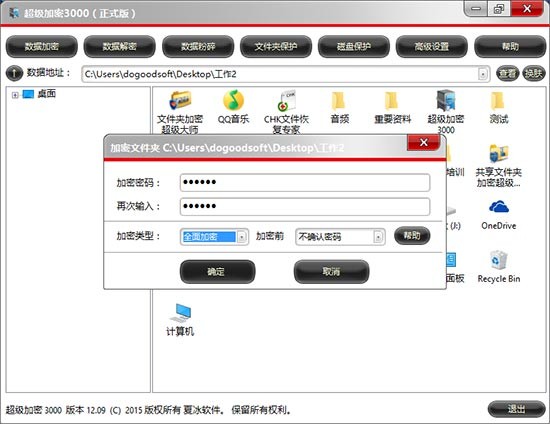
方法二:打开软件,在软件窗口右侧的文件列表框中,知识兔选择需要加密的文件或文件夹,然后知识兔点击”数据加密”。在弹出的加密文件夹窗口中设置加密密码,并选择加密类型,知识兔点击”确定”。
加密数据的打开:
在需要打开的加密文件(夹)上知识兔双击鼠标左键,在弹出的密码输入框中输入正确密码,然后知识兔点击【确定】按钮或者使用回车键(全面加密的文件夹除外)。
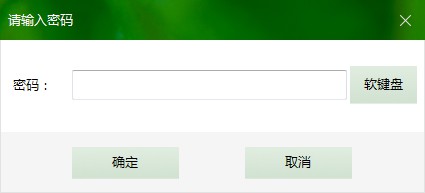
打开全面加密文件夹:知识兔双击打开加密文件夹,然后知识兔分别打开需要使用的文件,在在弹出的密码输入框中输入正确密码,然后知识兔点击【确定】按钮。
2 数据解密:
1)功能说明:解除数据加密。解密后的文件和文件夹会恢复到未加密之前的状态。
2)使用方法:方法一:在需要解密的加密数据上单击鼠标右键,知识兔选择”解密”,在弹出的密码输入窗口中输入正确密码,然后知识兔点击”确定”。
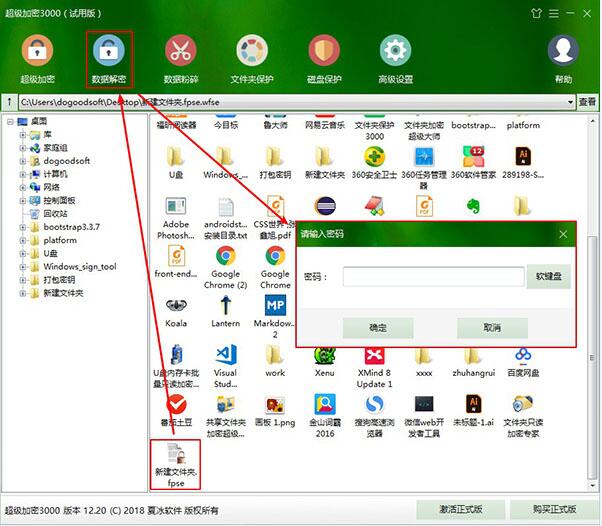
方法二:打开软件,在软件窗口右侧的文件列表框中,知识兔选择需要解密的文件或文件夹,然后知识兔点击”数据解密”。然后知识兔在弹出的密码输入窗口中输入正确密码,知识兔点击”确定”。
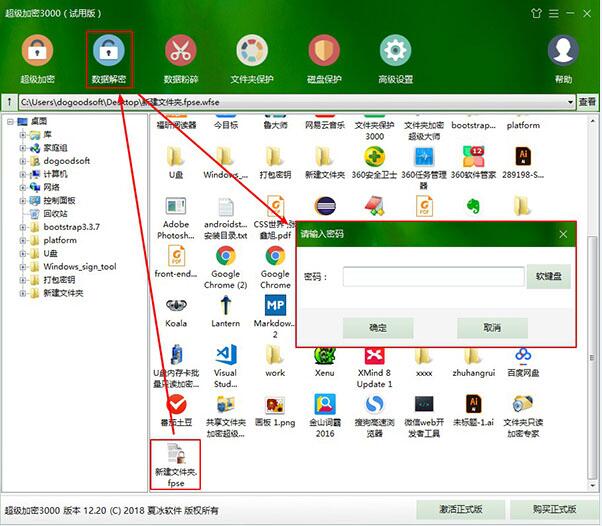
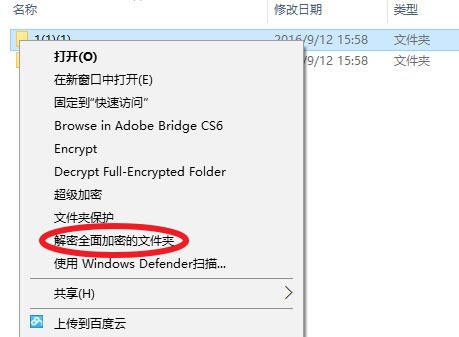
全面加密文件夹解密:在需要解密的全面加密文件夹上单击鼠标右键,在弹出的菜单中选择”解密全面加密文件夹”,然后知识兔在弹出的密码输入窗口中输入密码,用鼠标知识兔点击”确定”就可以了。
3 数据粉碎:
1)功能说明:文件、文件夹通过数据粉碎后,无法通过数据恢复软件恢复。
2)使用方法:打开软件,在软件窗口右侧的文件列表框中,知识兔选择需要粉碎的文件或文件夹,然后知识兔点击”数据粉碎”,确定粉碎知识兔点击”是”,取消操作知识兔点击”否”。
4 文件夹保护:
A 文件夹加密码:
1)功能说明:对文件夹加密码,知识兔打开加密码文件夹必须输入正确密码。
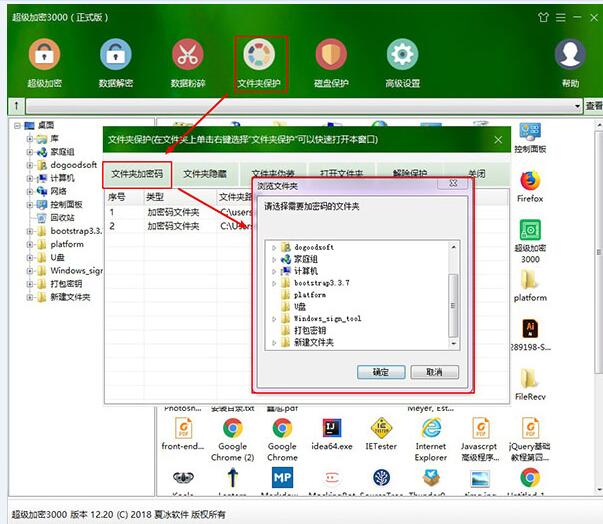
2)使用方法:方法一:打开超级加密3000软件,知识兔点击”文件夹保护”,然后知识兔在弹出的窗口中知识兔点击”文件夹加密码”。在弹出的浏览文件夹窗口中,知识兔选择需要加密码的文件夹,然后知识兔点击”确定”。在弹出的设置文件夹密码窗口中,知识兔设置加密密码,然后知识兔点击”确定”。
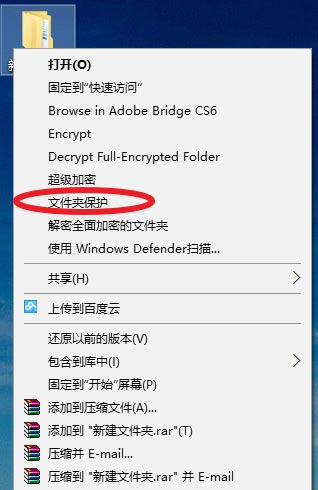
方法二:在需要加密码的文件夹上单击鼠标右键,在弹出菜单中选择”文件夹保护”,然后知识兔在弹出的文件夹保护窗口中知识兔点击”文件夹加密码”。在文件夹密码窗口中,知识兔设置加密密码,然后知识兔点击确定即可。
B 文件夹隐藏:
1)功能说明:对文件夹进行隐藏保护。隐藏后的文件夹只能通过软件解除隐藏保护。
2)使用方法:方法一:打开超级加密3000软件,知识兔点击”文件夹保护”,然后知识兔在弹出的窗口中知识兔点击”文件夹隐藏”。在弹出的浏览文件夹窗口中,知识兔选择需要隐藏的文件夹,然后知识兔点击”确定”。
方法二:在需要隐藏的文件夹上单击鼠标右键,在弹出菜单中选择”文件夹保护”,然后知识兔在弹出的文件夹保护窗口中知识兔点击”文件夹隐藏”。
解除隐藏:打开超级加密3000软件,知识兔点击”文件夹保护”。在弹出的文件夹保护窗口中选择需要解除保护的隐藏文件夹记录,然后知识兔点击”解除保护”。
C 文件夹伪装:
1)功能说明:对文件夹进行伪装。知识兔打开文件夹看到的是伪装对象的内容,并不是文件夹的真正内容。
2)使用方法:方法一:打开超级加密3000软件,知识兔点击”文件夹保护”,然后知识兔在弹出的窗口中知识兔点击”文件夹伪装”。在弹出的浏览文件夹窗口中,知识兔选择需要伪装的文件夹后知识兔点击”确定”,然后知识兔在弹出的”请选择伪装类型”的窗口中,知识兔选择文件夹伪装类型,然后知识兔点击”确定”。
方法二:在需要隐藏的文件夹上单击鼠标右键,在弹出菜单中选择”文件夹保护”,然后知识兔在弹出的文件夹保护窗口中知识兔点击”文件夹伪装”。在弹出的”请选择伪装类型”的窗口中,知识兔选择文件夹伪装类型,然后知识兔点击”确定”。
解除伪装:打开超级加密3000软件,知识兔点击”文件夹保护”。在弹出的文件夹保护窗口中选择需要解除保护的伪装文件夹记录,然后知识兔点击”解除保护”。
D 打开受保护的文件夹:
1)功能说明:打开加密码、隐藏、伪装文件夹。
2)使用方法:
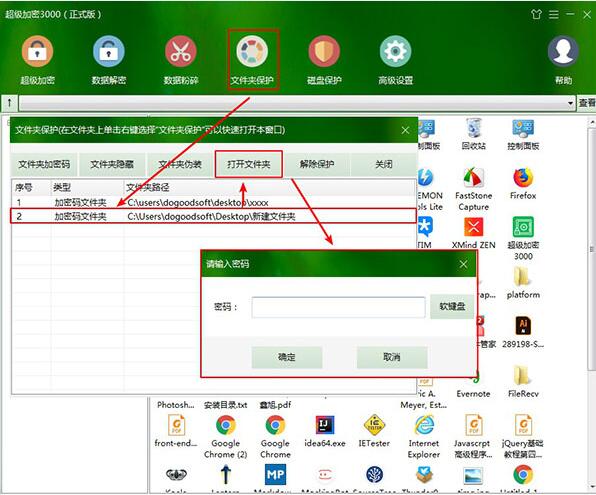
文件夹加密码:打开软件,知识兔点击”文件夹保护”,在需要打开的加密码文件夹记录上知识兔双击鼠标左键,或者单击选中加密码文件夹记录,知识兔点击”打开文件夹”,然后知识兔在弹出的密码输入框中输入正确密码,知识兔点击”确定”。
文件夹隐藏和伪装:打开软件,知识兔点击”文件夹保护”,在需要打开的隐藏或伪装文件夹记录上知识兔双击鼠标左键,或者单击选中隐藏或伪装记录,然后知识兔点击”打开文件夹”。(打开隐藏或伪装文件夹不需要密码)
更新日志
– 包含一些改进和错误修复。
下载仅供下载体验和测试学习,不得商用和正当使用。