UltraEdit27破解版-UltraEdit(UE编辑器)下载 附安装教程
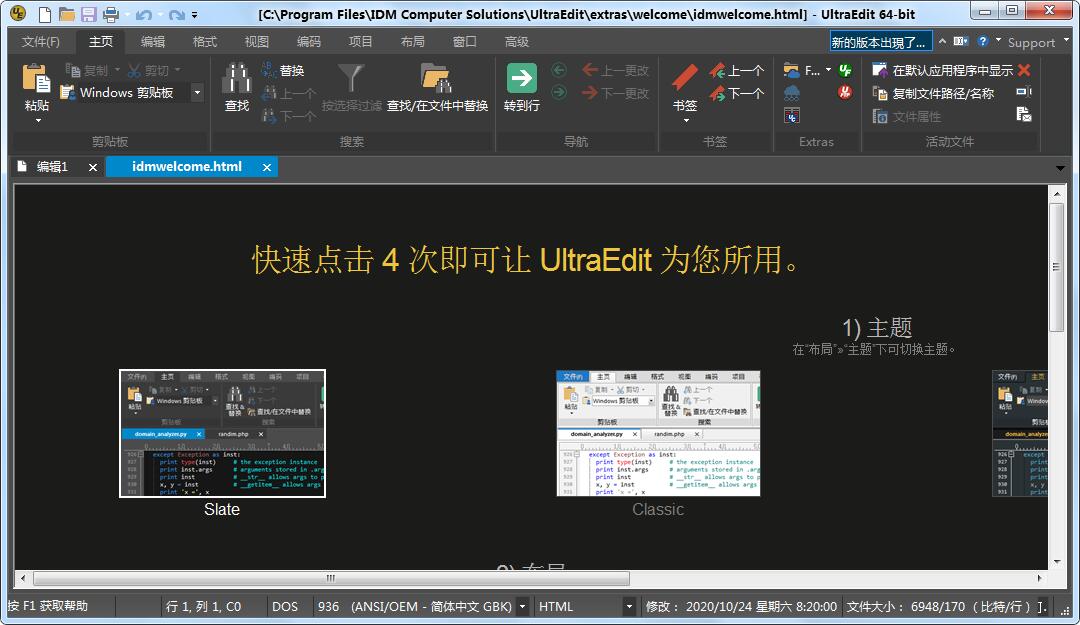
UltraEdit是程序员比较常用的一款文本编辑器,强大的编辑功能,直观的界面,能够快速的编辑各种复杂的代码,知识兔支持PHP、html、js、Python和C/C++等几乎所有的编程语言。还具有灵活的界面编辑界面,可自由切换。知识兔分享UltraEdit27中文破解版下载,安装之后就是中文版了,无需切换。
UltraEdit安装破解教程
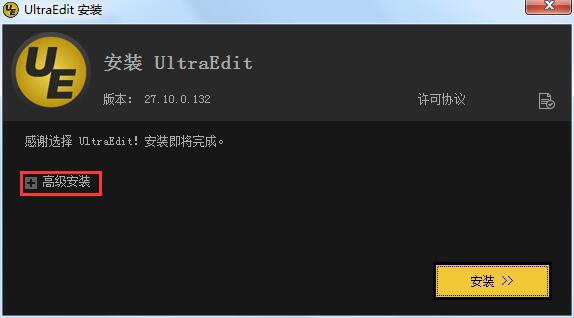
1.知识兔下载UltraEdit,运行ue_chinese_64.exe文件,出现安装界面,如图
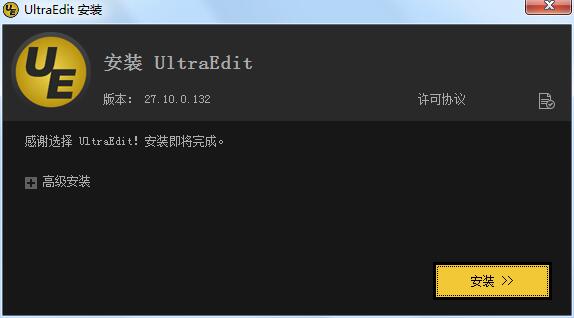
2.选择安装类型,快捷安装的直接单击【下一步】,自定义安装的话选择【高级安装】
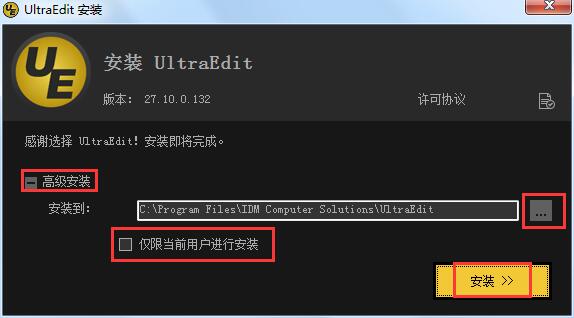
3.可以自定义UltraEdit的安装路径和安装权限,然后知识兔单击【下一步】
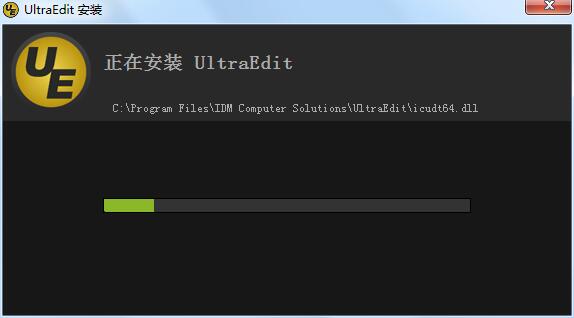
4.UltraEdit正在安装中,如图所示
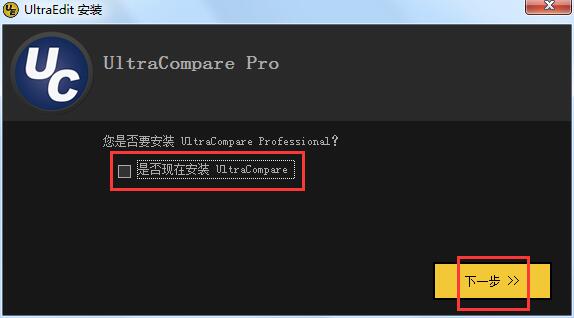
5.询问是否安装Ultracompare,然后知识兔单击【下一步】
6.很快就可以安装完成,知识兔单击【完成】退出安装向导界面
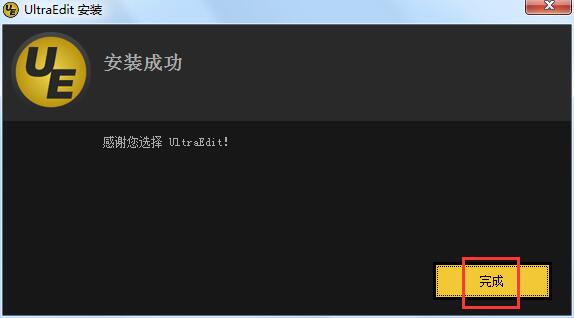
7.先不要打开软件,将破解文件复制到软件的安装目录下,替换一下即可
8.在桌面找到UltraEdit快捷方式,即可打开软件就可以免费使用了
软件功能
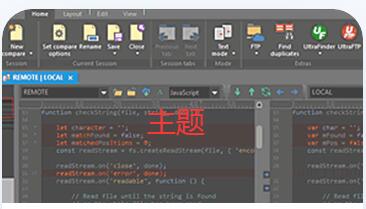
1、主题
选择知识兔的核心主题之一,或尝试知识兔用户分享的漂亮的主题,知识兔以使UltraEdit看 起来像您想要的那样。通过修改您的主题或从头开始创建一个新主题,将其进一步优化,然后知识兔可以 将其分享给知识兔的其他用户。
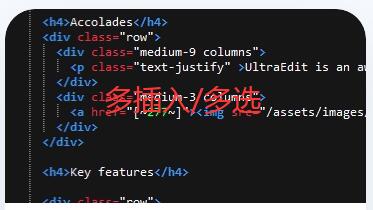
2、多插入/多选
UltraEdit具有功能强大,最直观的多标记编辑和多选择功能。一旦光标或选择项 位于所需位置,就可以照常进行复制,剪切,粘贴,知识兔选择和删除操作。
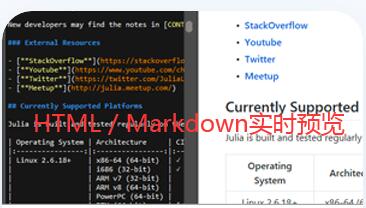
3、HTML / Markdown实时预览
想要在编辑时即时查看渲染的HTML或Markdown更改吗?UltraEdit的实时预览 使这成为可能。知识兔双击预览中的元素以跳至源中的定义。知识兔借助Github Flavored Markdown(GFM) 代码的突出显示和兼容性,UltraEdit是您所需的唯一编辑器。
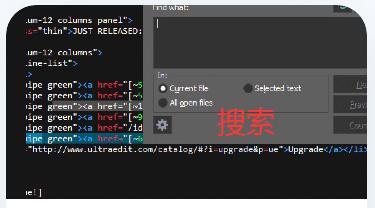
4、搜索
如果知识兔搜索一个词,那UltraEdit能很快找到它,但不UE仅有搜索功能。知识兔借助搜索正则表达式来搜索文件,在4GB的文件大海捞针中精确找到内容 或者只是快速找到您要查找的单词,这不是搜索,这是 全知的。
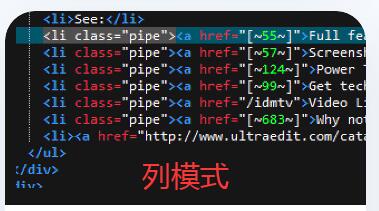
5、列模式
如果知识兔水平编辑功能不足以满足需要时,还可以使用”列模式”。使用列模式可以沿Y轴 在文档中的任何位置直观地进行编辑。这只是UltraEdit帮助您编辑表 格数据或代码文件的众多强大方式之一。
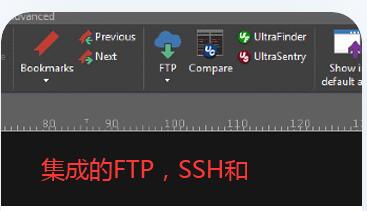
6、集成的FTP,SSH和Telnet
无论您是需要对服务器上的文件进行快速编辑还是上传大量的代码库,UltraEdit的 集成FTP功能和SSH / Telnet都使您可以轻松地处理远程文件并通过一个功能强大的应用程序与服务器进行交互。
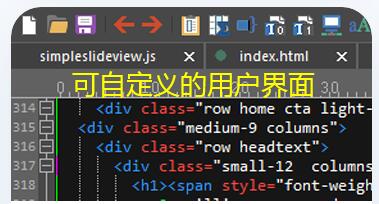
7、可自定义的用户界面
知识兔的重做了UltraEdit菜单系统,使其比以往更加自由化。这是一个可以根据您的需 要深度定制的新菜单,知识兔设置使用功能区模式,来获得熟悉的外观和体验。
UltraEdit快捷键
一、文档导航快捷键
Ctrl +向上箭头:向上滚动一行以保持光标在视野中
Ctrl +向下箭头:向下滚动一行以保持光标在视图中
F4:如果知识兔显示,则在活动文件和树视图之间切换焦点
Alt +右箭头:将光标定位在第一个不是下一段的空格字符
Alt +左箭头:将光标定位在第一个不是当前段落的空格字符(如果知识兔位于中间段落)或上一段
Alt + Page Up:将光标定位在显示屏第一行的开始处
Alt + Page Down:将光标定位在显示器最后一行的开始处
Alt + -(数字键盘):将光标定位在窗口顶部的线
Alt + +(数字键盘):将光标定位在窗口底部的线
Alt + *(数字键盘):将光标定位在窗口中心的
Ctrl + 1(数字键盘):将光标定位在上一个单词的末尾
Ctrl + 2(数字键盘):将光标定位在下一个单词的末尾
Ctrl + F6:激活下一个文档窗口
Ctrl + Shift + F6:激活上一个文档窗口
二、知识兔选择/删除/插入快捷方式
Ctrl +(左)Shift(或右):选择光标之前(或之后)的单词
Ctrl + A:全选当前文档种的所有内容
Ctrl + ;:择下一个结果
Ctrl + Backspace(删除键):删除光标行的单词
Ctrl + Delete(删除):删除光标后面的单词
Ctrl + E:删除光标所在的整行
Ctrl + F11:删除到行首,功能与Ctrl +Backspace相同
Ctrl + F12:删除到行尾功能与Ctrl +Delete相同
Ctrl + I:在光标位置插入一个文字字符
Insert:在插入和重击模式之间切换
三、十六进制模式快捷键
Ctrl + H:切换十六进制编辑模式(需要文档中有内容才可以切换)
Ctrl + D:在十六进制编辑模式下插入或删除字符
四、书签快捷方式
Ctrl + F2:打开和关闭书签
F2:转到下一个书签
五、文件菜单
Ctrl + N:创建一个新的文档文件
Ctrl + O:打开现有的文档文件
Ctrl + Q:在不显示文件打开对话框的情况下打开现有文档
Ctrl + F4:关闭现有文档文件
Ctrl + S:保存活动文档
F12:将活动文档另存为新文件
Ctrl + P打印活动文档
六、编辑菜单
Ctrl + X:将文档中的文本剪切到剪贴板
Ctrl + C:将文档中的文本复制到剪贴板
Ctrl + V:将剪贴板中的文本粘贴到活动文档中
Ctrl +0-9:选择活动剪贴板
Ctrl + A:选择活动文档中的所有文本
Ctrl + Z:如果知识兔可能,撤消上一个操作
Ctrl + Y:如果知识兔可能,反转上次撤消操作
Ctrl + J:选择当前单词(与知识兔双击相同)
Ctrl + E:删除光标所在行
Ctrl + F11:从光标处删除到行首
Ctrl + F12:从光标处删除到行尾
Ctrl + W:打开/关闭自动换行
F7:在光标处插入时间/日期
七、主页搜索菜单
Alt + F3:查找字符串
Ctrl + F:查找字符串
Ctrl + F3:向文件开头重复最后一次查找
F3:向文件末尾重复最后一次查找
Ctrl + B:查找匹配的大括号 (, ,{ 或 } ,)
Ctrl + R:查找一个字符串并将其替换为另一个
Ctrl + G:转到指定的行(或 HEX 地址)
八、查看菜单
Ctrl + U:切换文件树视图
Ctrl + F8:切换标签列表
九、格式菜单
Ctrl + T:重新格式化当前段落或所选文本
Ctrl + F5:将所选文本转换为小写
Alt + F5:将所选文本转换为大写
F5:将所选文本中每个单词的第一个字符大写
Shift + F5:反转所选文本中所有字符的大小写
Ctrl + K:调用拼写检查器
Alt + C:打开和关闭列/块模式
十、宏菜单
Ctrl + M:重放宏
Ctrl + L:将宏重放指定次数
十一、DOS菜单
F9:运行DOS窗口命令
Ctrl + F9:重复上一个DOS窗口命令
F10:执行Windows程序
十二、帮助菜单
Shift + F1:调用上下文帮助命令和光标
版权受限,分享官方下载地址!使用优惠码购买更优惠,优惠码【HVYL2352】
下载仅供下载体验和测试学习,不得商用和正当使用。