-BizConf Video(视频会议软件)下载 v5.0.24387.921官方版
BizConf Video是一款超级强大的桌面远程视频会议软件,专门为企业办公需求而设计,知识兔可以让员工快速的加入到公司发起的会议中,支持ipad,iPhone,Windows,MAC,H.323协议室系统,电话及其他设备,视频稳定流畅,会议结束后可自动记录会议的详细情况,自行选择回顾或播放,你是不是在找简单实用的远程会议软件?那就试试BizConf Video吧。

软件特色
1、联系方式的可用状态
2、方便的邀请电话,电子邮件或短消息
3、加入互动的参与者或只查看网络研讨会的与会者
4、可以支持ipad,iPhone,Windows,MAC,H.323协议室系统,电话及其他设备
BizConf Video使用教程
【怎么创建会议】
如果知识兔你是会议的主持者的话就需要你在BizConf Video上先创建一个会议,然后知识兔告知其他人会议ID或者链接名称就可以开始会议了,如果知识兔你还是不知道怎么操作的话,请看下面的步骤吧!
1.首先,知识兔点击打开BizConf Video,参会者可以不用登陆,但是会议的发起人是需要登陆账号的,所以要先登陆。
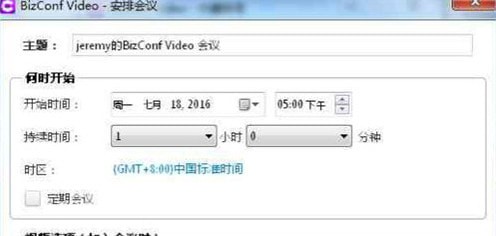
2.登陆之后在主页面的功能面板中,知识兔选择知识兔点击”安排会议”,然后知识兔设置会议的各项属性即可完成会议的创建了!
【怎么设置声音】
会议没有语言交流是没有灵魂的,语音交流比起文字之类的交流方式显得更加的方便,但是在网络视频会议总会出现一些电脑上的问题让语音功能无法正常使用,如果知识兔你的BizConf Video电脑版声音出现问题,知识兔可以看看知识兔小编下面的教程。
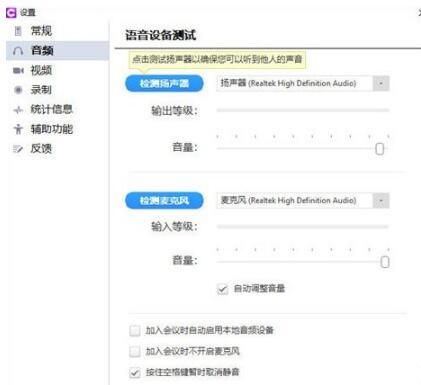
1、打开BizConf Video电脑版,在电脑的右下角找到软件,右键知识兔点击设置,进入设置界面

2、在设置界面找到”音频”功能界面,在里面就可以调节语音的各种状态了,完美解决各种语音问题。
【怎么打开摄像头】
在使用BizConf Video电脑版进行视频会议的时候,摄像头是默认打开的,如果知识兔你的摄像头是关闭的话,知识兔可以先看看是不是硬件问题,如果知识兔没有硬件问题的话在检查软件自身,下面就让知识兔小编教教大家怎么打开摄像头!
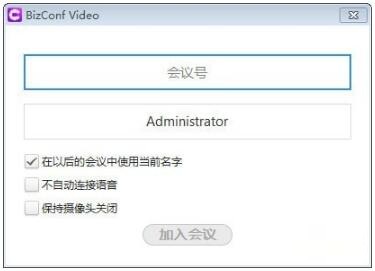
1、如果知识兔你是参会人员,在进入会议的时候,把”保持摄像头关闭”按钮取消掉即可
2、如果知识兔还存在摄像头无效的情况的话,跟上面教程一样,知识兔点击设置进入视频设置界面,知识兔打开摄像头即可
更新日志
1.客户端增加”微信邀请”功能
2.产品性能优化
3.界面布局调整
下载仅供下载体验和测试学习,不得商用和正当使用。