-Flameshot(截图工具)下载 v0.8.5官方版
Flameshot是一款功能强大的屏幕截图软件,知识兔适用于Linux系统,采用抓屏技术可以快速获取屏幕上的内容,具有箭头、文字颜色自定义、注释、放大、缩小和保存等多种实用截图功能,乍一看和QQ的截图功能竟不尽相同,Linux用户也可以实用的截图工具,知识兔支持使用快捷键。
软件功能
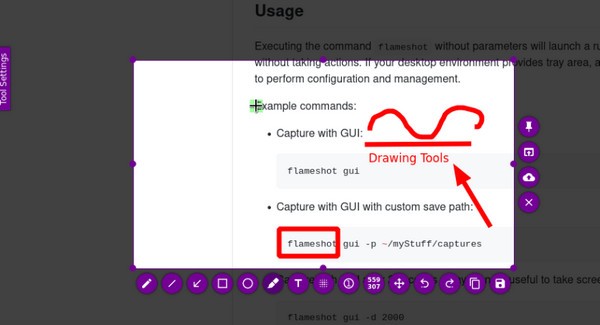
可以进行手写
可以划直线
可以画长方形或者圆形框
可以进行长方形区域选择
可以画箭头
可以对要点进行标注
可以添加文本
可以对图片或者文字进行模糊处理
可以展示图片的尺寸大小
在编辑图片是可以进行撤销和重做操作
可以将选择的东西复制到剪贴板
可以保存选区
可以离开截屏
可以选择另一个 app 来打开图片
可以上传图片到 imgur 网站
可以将图片固定到桌面上
Flameshot安装方法
ArchLinux
Flameshot 可以从 Arch LInux 的 [community] 仓库中获取。确保你已经启用了 community 仓库,然后知识兔就可以像下面展示的那样使用 pacman 来安装 Flameshot
sudo pacman -S flameshot
Fedora
sudo dnf install flameshot
在 Debian 10+ 和 Ubuntu 18.04+ 中,知识兔可以使用 APT 包管理器来安装它:
sudo apt install flameshot
openSUSE
sudo zypper install flameshot
在其他的 Linux 发行版中,知识兔可以从源代码编译并安装它。编译过程中需要 Qt version 5.3 以及 GCC 4.9.2 或者它们的更高版本。
其他的 Linux 发行版中具体安装方法可以参考官方网站。
Flameshot使用教程
Flameshot安装完成后,知识兔可以从菜单或者应用启动器中启动 Flameshot。它通常可以在 “Applications -> Graphics” 下找到。
打开了它,你就可以在系统面板中看到 Flameshot 的托盘图标。
假如你使用 Gnome 桌面环境,为了能够看到系统托盘图标,你需要安装 TopIcons 扩展。
在 Flameshot 托盘图标上右击,你便会看到几个菜单项,例如打开配置窗口、信息窗口以及退出该应用。
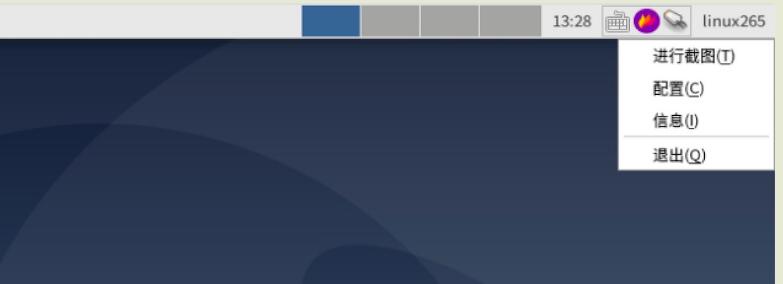
要进行截图,只需要知识兔点击托盘图标就可以了。接着你将看到如何使用 Flameshot 的帮助窗口。选择一个截图区域,然后知识兔敲回车键便可以截屏了,知识兔点击右键便可以看到颜色拾取器,再敲空格键便可以查看屏幕侧边的面板。你可以使用鼠标的滚轮来增加或者减少指针的宽度。

Flameshot快捷键
Frameshot 支持快捷键。在 Flameshot 的托盘图标上右击并知识兔点击 “信息” 窗口便可以看到在 GUI 模式下所有可用的快捷键。下面是在 GUI 模式下可用的快捷键清单。
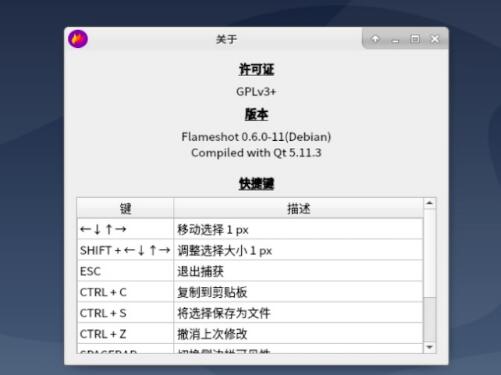
鈫悺⑩啌、鈫憽⑩啋移动选择区域 1px
Shift + 鈫悺⑩啌、鈫憽⑩啋将选择区域大小更改 1px
Esc退出截图
Ctrl + C复制到粘贴板
Ctrl + S将选择区域保存为文件
Ctrl + Z撤销最近的一次操作
鼠标右键展示颜色拾取器
鼠标滚轮改变工具的宽度
边按住 Shift 键并拖动选择区域的其中一个控制点将会对它相反方向的控制点做类似的拖放操作。
Flameshot命令行选项
Flameshot 支持一系列的命令行选项来延时截图和保存图片到自定义的路径。
要使用 Flameshot GUI 模式,运行:
flameshot gui
要使用 GUI 模式截屏并将你选取的区域保存到一个自定义的路径,运行:
flameshot gui -p ~/myStuff/captures
要延时 2 秒后打开 GUI 模式可以使用:
flameshot gui -d 2000
要延时 2 秒并将截图保存到一个自定义的路径(无 GUI)可以使用:
flameshot full -p ~/myStuff/captures -d 2000
要截图全屏并保存到自定义的路径和粘贴板中使用:
flameshot full -c -p ~/myStuff/captures
要在截屏中包含鼠标并将图片保存为 PNG 格式可以使用:
flameshot screen -r
要对屏幕 1 进行截屏并将截屏复制到粘贴板中可以运行:
flameshot screen -n 1 -c
更新日志
固定图标回归
签署的Windows二进制文件的阶段性文档
调整了flatpak、snapcraft、rpm、deb的发布信息。
Snaps现在可以在snapcraft上使用
Flatpak托管在flathub上
目前的Windows二进制文件还没有签名,但是一旦有了,就会被上传到这里。
下载仅供下载体验和测试学习,不得商用和正当使用。