-easySUP(视频字幕制作软件)下载 v0.7.0.0免费版 附使用教程
easySUP是一款绿色的视频字幕制作软件,知识兔可以为导入的视频文件添加字幕,具有丰富的字幕参数选项,知识兔包括字体的分辨率、帧率、背景、边界、阴影和偏移量等参数,添加字幕之后可以直接预览效果。软件使用简单,知识兔小编还带来了easySUP使用教程。

软件特色
1、可以支持 SUP 格式 (tsMuxeR、 multiAVCHD、 Scenarist 或任何其他工具中导入) 的应用程序。它是种扩展到 avs2bdnxml + avisynth + vsfilter + bdsup2sub GUI,并应使用户的生活更轻松。
2、输入格式:基于文本的字幕:SSA,ASS,SRT,SUB microDVD。
3、输出格式:图片的字幕:蓝光PGS (SUP),DVD SUB(IDX +子)和BDN(XML + PNG)。DVD SUB(IDX +子)和BDN(XML + PNG)装在RAR文件更容易分配。
easySUP使用教程
1.知识兔双击easySUP.exe,知识兔打开软件
2.单击【subtitle file】选择需要添加字幕的视频文件

3.单击【Load eSS】载入字幕

4.可以编辑字幕的输出选项和外观参数
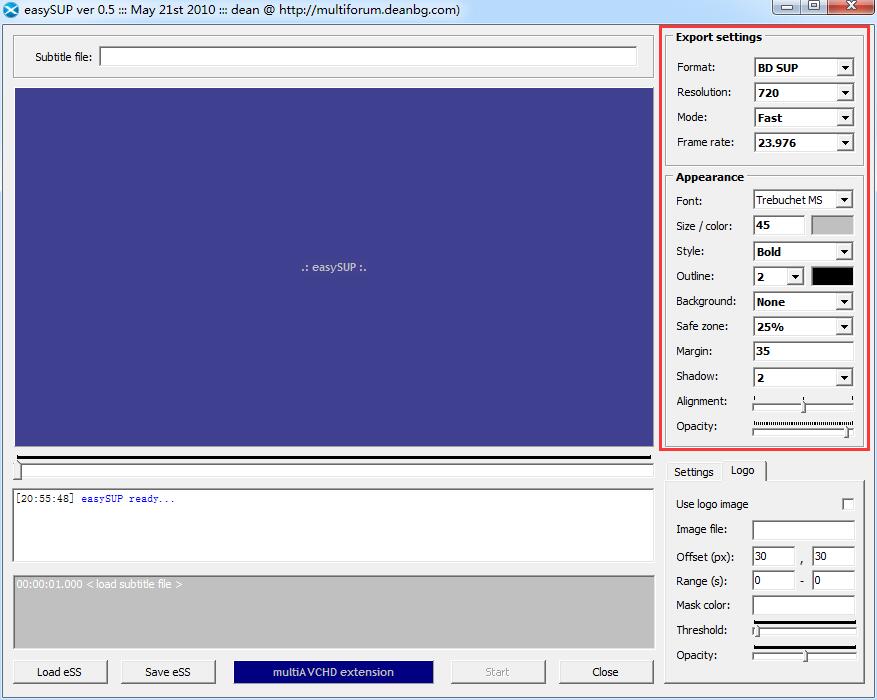
5.可以进行软件的设置和logo的设置,如下图

6.单击【Start】开始添加字幕

7.也可以单击【Save eSS】保存字幕文件

sup格式用法
1、用支持的播放器播放(如potplayer)
2、把sup字幕嵌入视频(可以把视频用mkvemerge转换成MKV然后知识兔混流)
3、用BDsup2sub把sup转换成sub/idx然后知识兔用(暴风/迅雷/PowerDVD播放)
4、sup嵌入蓝光原盘(Tsmuxer)
5、SupOCR成srt(subtitle edit)
注意事项
使用easysup0.5生成SUP错位问题原因有:
原视频文件不是标准分辨率1920*1080。主要是现在大多数小组切除了视频黑边造成的。例如1920*1040和1920*818这样分辨率的视频,这样的视频就是切除了黑边的视频。而Aegisub软件在制作ass字幕时显示却是正确的。
解决的办法有两个
1、就是做ass时使用未切黑边的全尺寸视频做特效,这样可以避免大多数问题。比如HDTime小组和Grym小组的作品,都不切黑边。
2、找不到未切黑边的视频,那只有后期自己慢慢的调节ass的位置,来解决错位的问题。
下载仅供下载体验和测试学习,不得商用和正当使用。