迅捷视频转换器破解版-迅捷视频转换器下载 v4.14.0.3官方版
迅捷视频转换器是一款多功能的视频格式转换软件,主要用于MP4、AVI、MKV、MOV和WMV等视频格式之间的相互转换,多种清晰度可选,可实现无损转换,转换速度快,质量高,另外还具有视频编辑、视频合并和视频预览等功能,知识兔帮助用户处理常见的视频格式。

软件特色
兼容多种主流移动设备格式
视频格式转换,
音频格式转换,
多种手机设备格式转换。
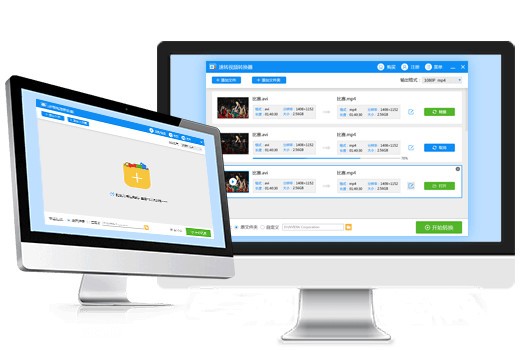
文件输出参数支持用户自定义
一款功能全面的格式转换软件,
支持转换几乎所有主流的多媒体文件格式,
包括视频 ,音频等格式的转换,
支持用户自定义。
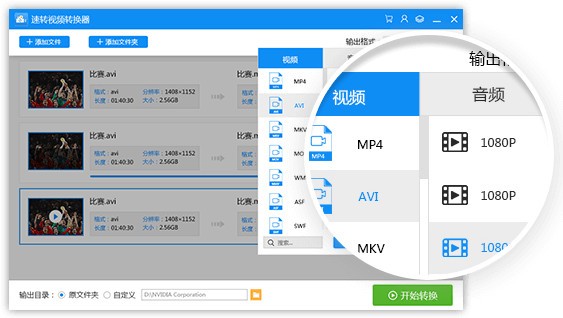
无损实现视频格式转换
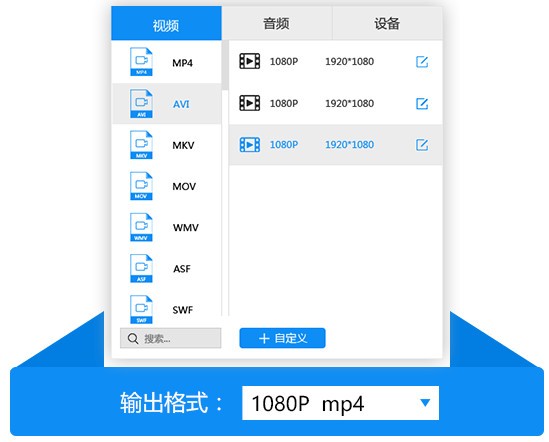
分享多种高清格式输出:
包括avi、swf、mp4、mkv、mov等
高清输出格式。
迅捷视频转换器使用教程
转换步骤:
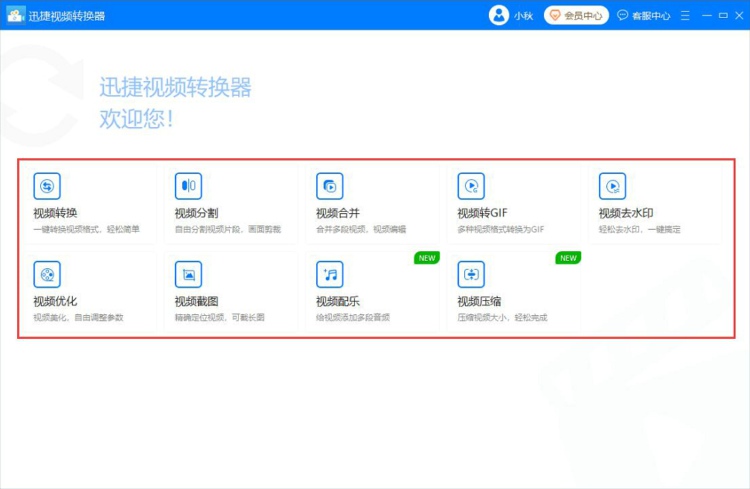
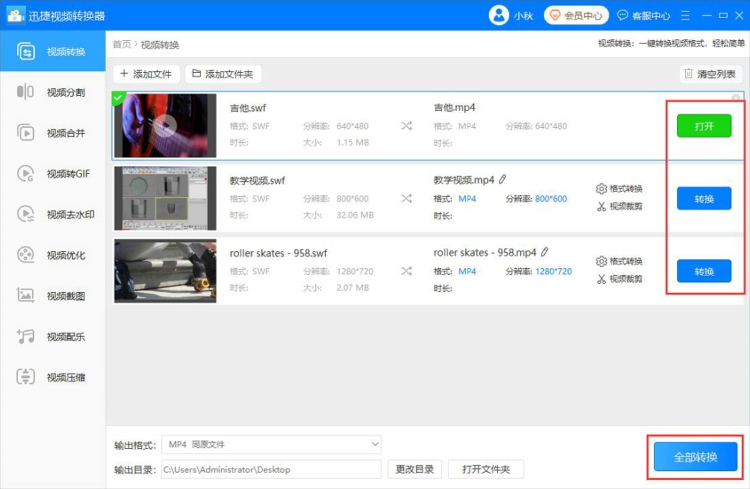
1.知识兔打开迅捷视频转换器后进入主界面,有9种视频处理工具,知识兔包括:视频转换、视频分割、视频合并、视频转GIF、视频去水印、视频优化、视频截图、视频配乐、视频压缩。知识兔点击选择『视频转换』。
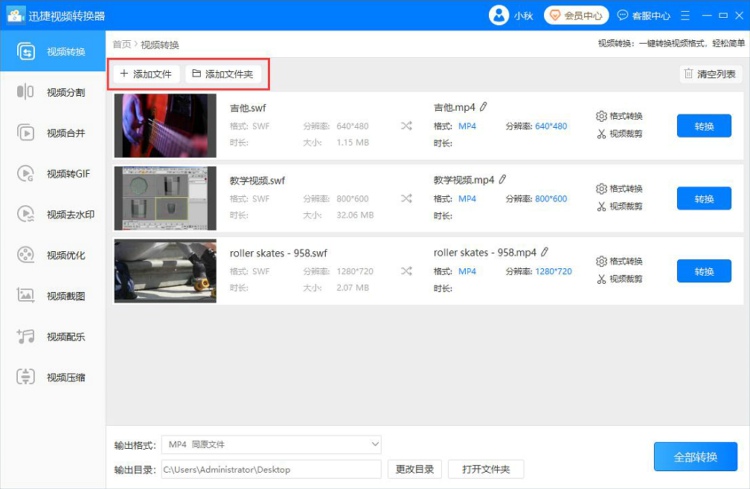
2.知识兔将需要转换的swf文件添加到软件转换列表。知识兔可以直接将视频文件拖放到软件中,或知识兔点击『添加文件』、『添加文件夹』来添加文件。
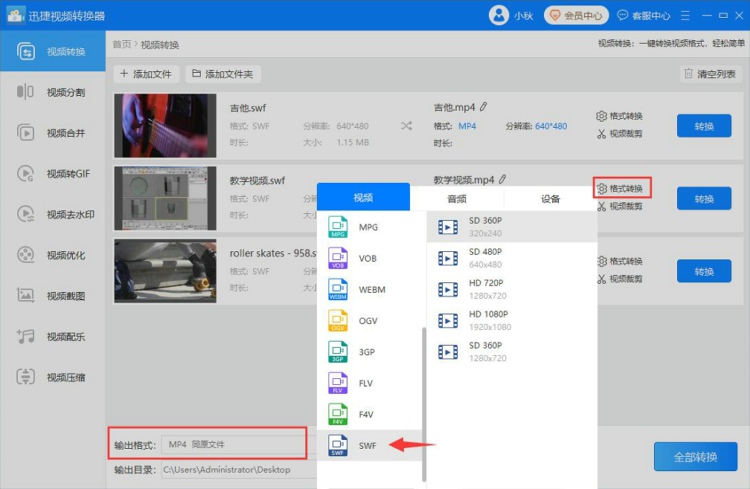
3.若是多个文件进行统一格式转换操作,知识兔可以直接在底部『输出格式』选择设置文件转换格式。若要对每个文件进行单独设置,则需知识兔点击视频后面的『格式转换』按钮,分别设置输出格式。
4.设置完成后点后面的转换按钮进行转换,或者是点下方『全部转换』按钮,对所有添加的视频进行转换。视频会有转换进度显示,处理完成后可以知识兔点击视频打开查看。
使用说明
清空列表
知识兔点击「清空列表」就清空所有已添加的视频文件。
自定义
知识兔点击「自定义」选项,并知识兔点击旁边的文件夹按钮,知识兔可以自定义文件的保存文件夹。
音频
「音频」选项可以设置音频的转换格式,知识兔也可以将视频转换为音频。
剪辑视频
知识兔添加视频到软件后,知识兔可以知识兔点击视频旁边的「剪刀」按钮对视频进行剪辑操作(设置开始结束时间,截切视频画面)。
分割视频
知识兔点击「分割视频」,知识兔可以添加要分割的视频并将一个视频分割成几个片段。
添加文件
知识兔点击「添加文件」或者中间图标,知识兔可以添加视频文件到软件上。
常见问题
转换出来的文件只有声音怎么办?
答:转换之前请自行确认选择你需要转换的格式mp4或者其余的格式,如果知识兔默认的话就是mp3肯定只有声音。
qsv/qlv转换mp4失败怎么办?
答:qsv/qlv是加密格式,无法直接进行转换,需要先用转换器将其转码成flv格式,然后知识兔从flv再转换成mp4。
win10的系统视频转换器安装不上,安装上了打不开?
答:对软件进行卸载安装,若还存在此问题,可能是win10版本的兼容性问题,将系统还原到之前的版本或者重装系统。
qlv转mp4文件后,播放没有画面是怎么回事?
答:有可能是转码出现问题或者播放器的问题,重新用转换器软件进行转码,再换个视频播放器打开文件。
更新日志
1、首页布局优化
2、优化功能交互
3、修改线上bug
下载仅供下载体验和测试学习,不得商用和正当使用。