CLion2021破解版-JetBrains CLion 2021.1汉化免费版下载 附安装教程
CLion2021是JetBrains公司推出的一款C/C++集成开发环境,分享智能的代码编辑器,知识兔包括代码补全、代码高亮、自动编程和动态代码分析等多种功能,除了请打的编辑功能之外,还可进行代码重构、代码测试和分析等,极大的提升代码编辑效率。CLion2021支持全局数据流分析,可将任何项目被视为项目根目录。知识兔分享CLion2021破解版下载,集成了激活补丁,安装之后就是激活版了,可免费使用。
CLion2021安装破解教程
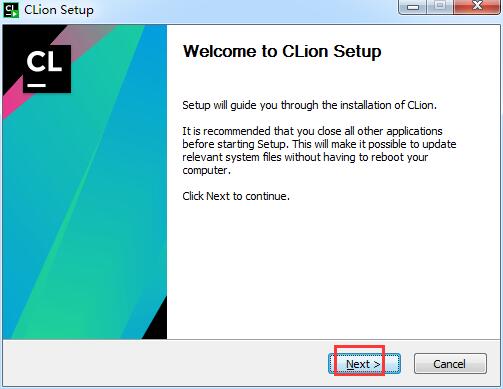
1.运行安装文件CLion-211.4961.39.exe,进入CLion2021安装向导界面,单击【next】
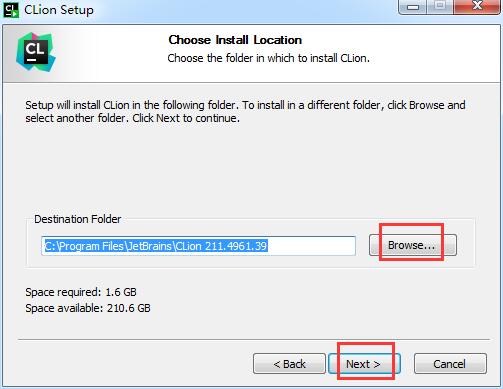
2.选择软件的安装文件夹,默认的是【C:\Program Files\JetBrains\CLion 211.4961.39】,单击【browse】自定义
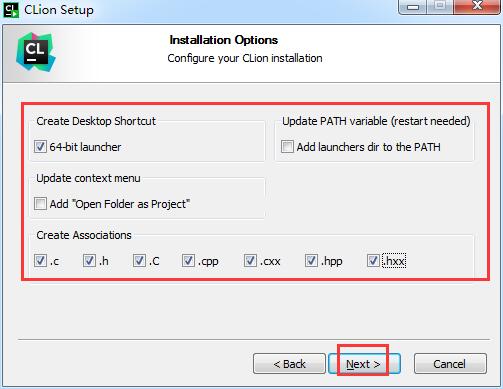
3.勾选附加任务,知识兔包括是否创建桌面快捷方式、关联的文件格式和是否添加dir到path
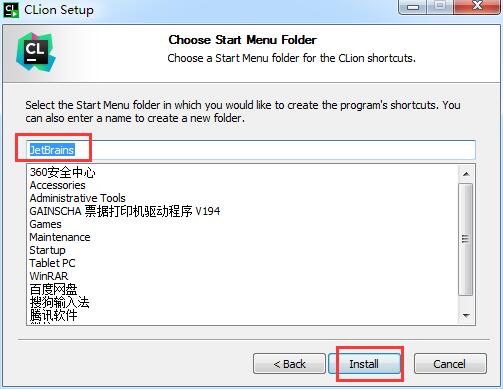
4.选择开始菜单文件夹,单击【install】开始安装
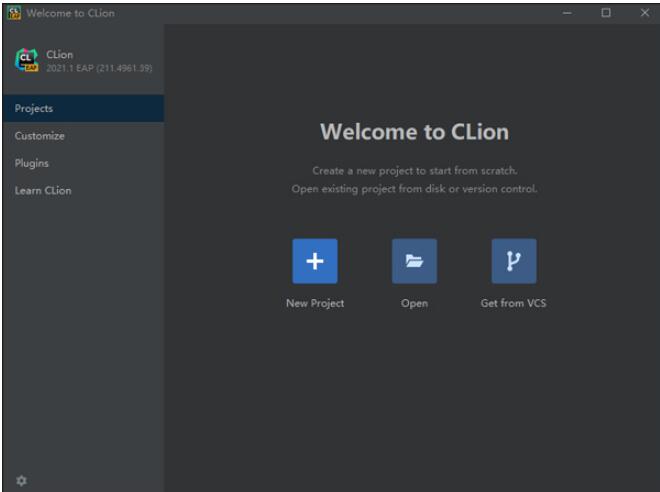
5.稍等片刻,安装完成,知识兔打开CLion2021是英文版
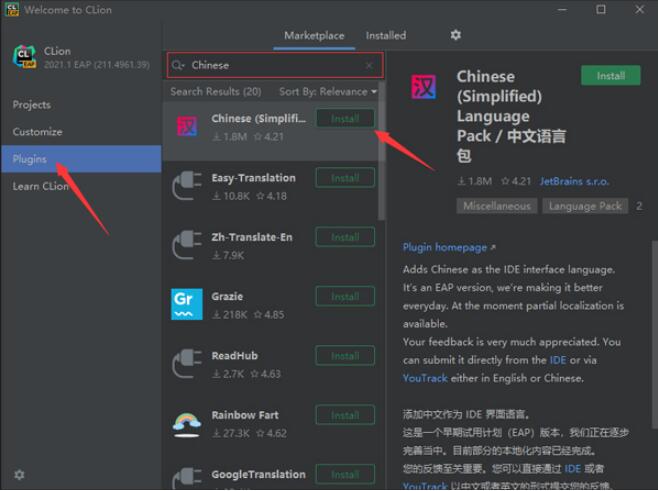
6.在左手边的菜单栏中选中”Plugins”,然后知识兔在marketplace的搜索框中输入”Chinese”,找到汉化插件”chinese(simplified) langua…”在知识兔点击”install”进行安装
7.安装完成之后,知识兔点击”Restart IDE”,会弹出提示重启框,在知识兔点击”restart”重启软件
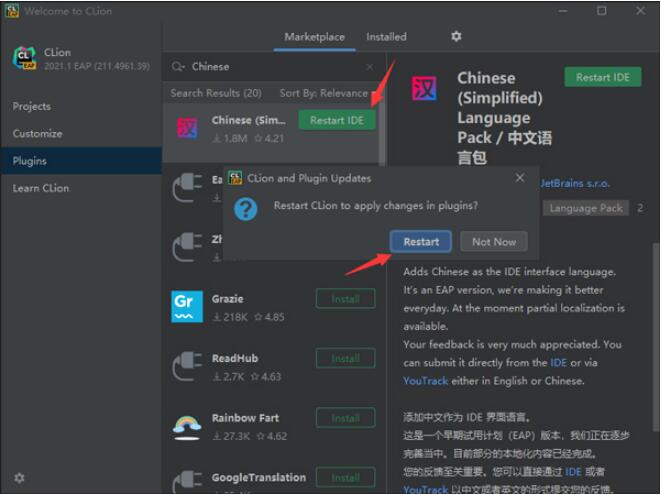
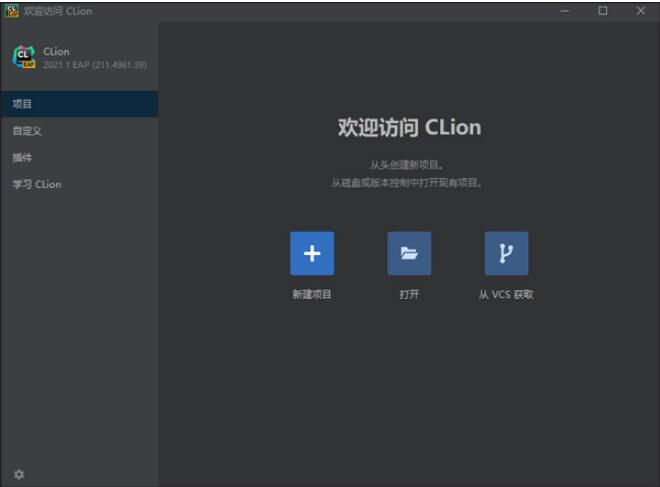
8.重启CLion2021之后就是中文界面了
CLion 2021.1新功能
一、全局数据流分析
1、一段时间以来,知识兔一直专注于CLion的性能和整体质量改进。知识兔继续改进的一个领域是数据流分析。在2020年,知识兔将其部分移至基于c的引擎,提高了许多检查的准确性,并添加了新的检查,例如搜索悬空指针。在CLion 2021.1中,知识兔准备为您分享全局数据流分析!
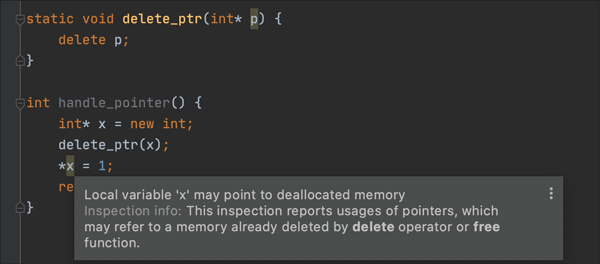
2、全局DFA是一种过程间分析,它将程序的翻译单元(TU)作为单个单元进行分析。这意味着全局DFA在TU内对保证位于TU中的功能/字段的所有使用进行工作。这有助于检测本地DFA无法捕获的潜在问题。例如,悬空指针分析丰富了Global DFA,知识兔可以捕获在另一个函数中删除内存时的情况:
3、以下是可从全球DFA中受益的CLion当前基于DFA的检查清单:
恒定条件鈥摷觳饪赡苁贾瘴婊蚣俚奶跫Ⅻ/p>
无法访问的代码鈥摷觳獯游粗葱械拇搿Ⅻ/p>
空取消引用鈥摷觳饪赡馨琻ullptr的取消引用指针。
悬空指针鈥摷觳饪赡苤赶蛞丫境哪诖娴闹刚搿Ⅻ/p>
无限循环鈥摫ǜ嬷荒芡ü⒁斐2拍芡顺龅娜魏蝔or,while和do语句或goto循环。
无限递归鈥摫ǜ嬗谰迷诵谢蛞蛞斐V罩沟暮Ⅻ/p>
未使用的值鈥摷觳夥峙浜蟠游词褂霉谋淞恐怠Ⅻ/p>
转义分析鈥摷觳獍宰迤浞段У木植勘淞康囊玫谋淞俊Ⅻ/p>
除此之外,知识兔还在进行一些仅在Global DFA中可用的新检查:
常数函数结果鈥摫ǜ嫫浞祷刂邓坪跏贾瘴J暮Ⅻ/p>
常量参数鈥摫ǜ娌问坪跏贾障嗤暮裹/p>
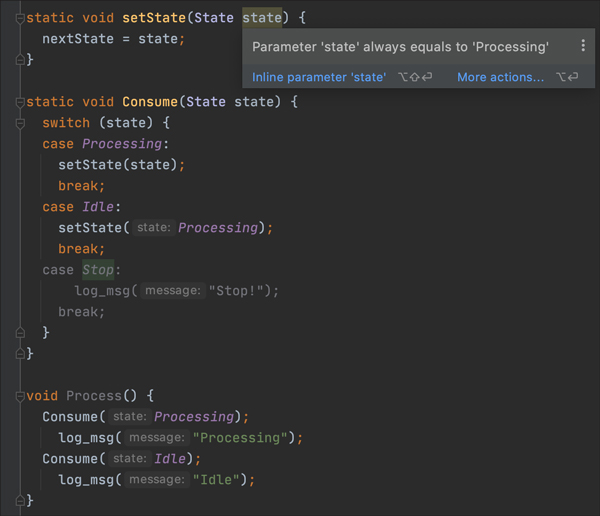
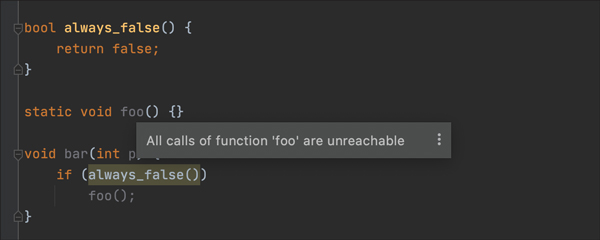
无法访问的函数调用鈥摷觳獯游粗葱衅涞饔谜镜愕暮裹/p>
4、默认情况下,全局DFA是启用的,但在以下情况下,它可以回退到本地DFA:
叮当引擎报告的TU中的任何功能均存在错误。
该文件包含在另一个TU中。
全局DFA是通过注册表项clion.dfa.global手动关闭的(除非找到关键回归,否则知识兔不建议您关闭它)。
二、全局数据流分析性能
1、实施如此大的更改时,知识兔显然对它如何影响代码分析的性能感兴趣。而且知识兔由于知识兔正在优化DFA中的许多步骤,因此知识兔期待一些改进。
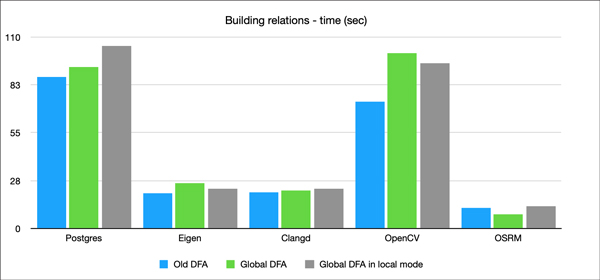
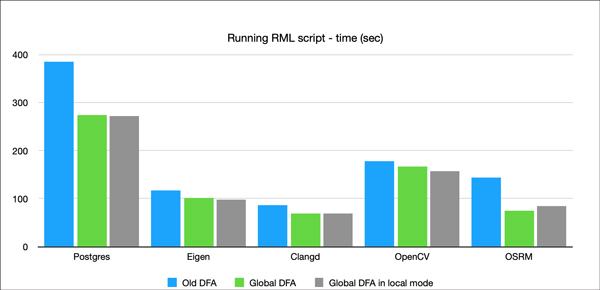
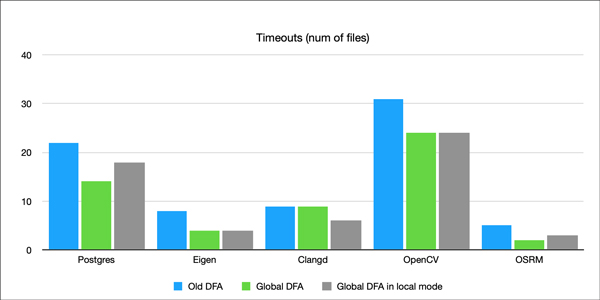
2、知识兔比较了在全局和本地模式下运行的以前和当前的DFA实现。以下是知识兔从MAC机器(Big Sur 11.0、2.6 GHz六核Intel Core i7、16 GB RAM)获得的测量结果。对于测试,知识兔采用了5个项目:Postgres,Eigen,clangd,OpenCV和OSRM。知识兔分别测量了每个DFA步骤的效果:
(1)建立关系步骤鈥撜馐且娴腃 ++实现,可收集所有关系以进行DFA计算。随着知识兔开始收集更多数据,知识兔预计时间将会增长:
(2)运行关系操作步骤鈥撛诖瞬街柚校砉叵挡⑸墒涑龉叵担庑┙馐徒晌狢Lion编辑器向您显示的实际检查。这占了大部分分析时间,并且知识兔通过各种优化,知识兔设法在此处提高了性能:
(3)由于超时(默认超时为5秒),CLion终止DFA执行的文件数。知识兔也在这里看到了一个改进:
三、来自项目根目录外部的项目源
1、CLion中的任何项目都被视为封装在项目目录中鈥摳柯汲莆钅扛柯迹渲邪邢钅课募妥幽柯肌KǔJ侵鰿MakeLists.txt或Makefile所在的顶级目录,但是用户也可以通过”更改项目根”操作显式更改此目录。
2、现在,如果知识兔项目使用位于项目根目录之外的某些源文件,您将在”项目”树中的”外部源”节点下看到它们的分组:
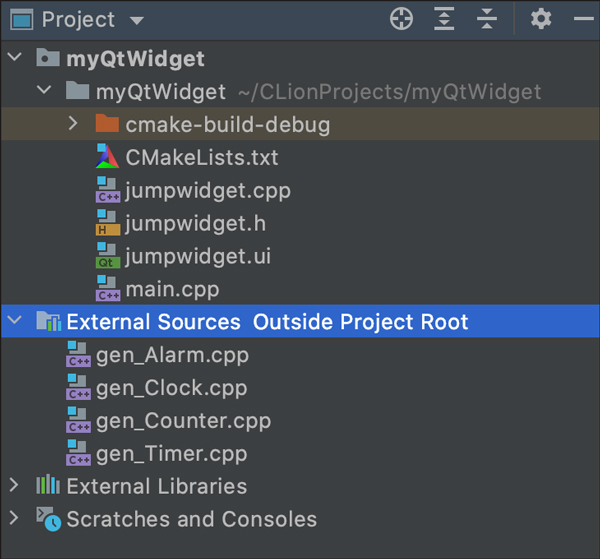
3、这有助于避免以前经常发生的高层拥挤,例如,在生成代码辅助和编译所需的项目文件时。
clion快捷键
CTRL+ALT+I 自动缩进
查询快捷键
CTRL+N 查找类
CTRL+SHIFT+N 查找文件
CTRL+SHIFT+ALT+N 查 找类中的方法或变量
CIRL+B 找变量的来源
CTRL+ALT+B 找所有的子类
CTRL+SHIFT+B 找变量的 类
CTRL+G 定位行
CTRL+F 在当前窗口查找文本
CTRL+SHIFT+F 在指定窗口查找文本
CTRL+R 在 当前窗口替换文本
CTRL+SHIFT+R 在指定窗口替换文本
ALT+SHIFT+C 查找修改的文件
CTRL+E 最 近打开的文件
F3 向下查找关键字出现位置
SHIFT+F3 向上一个关键字出现位置
F4 查找变量来源
CTRL+ALT+F7 选 中的字符 查找工程出现的地方
CTRL+SHIFT+O 弹出显示查找内容
自动代码
ALT+回车 导入包,自动修正
CTRL+ALT+L 格式化代码
CTRL+ALT+I 自动缩进
CTRL+ALT+O 优化导入的类和包
ALT+INSERT 生成代码(如GET,SET方法,构造函数等)
CTRL+E 或者ALT+SHIFT+C 最近更改的代码
CTRL+SHIFT+SPACE 自动补全代码
CTRL+空格 代码提示
CTRL+ALT+SPACE 类 名或接口名提示
CTRL+P 方法参数提示
CTRL+J 自动代码
CTRL+ALT+T 把选中的代码放在 TRY{} IF{} ELSE{} 里
复制快捷方式
F5 拷贝文件快捷方式
CTRL+D 复制行
CTRL+X 剪 切,删除行
CTRL+SHIFT+V 可以复制多个文本
高亮
CTRL+F 选中的文字,高亮显示 上下跳到下一个或者上一个
F2 或SHIFT+F2 高亮错误或警告快速定位
CTRL+SHIFT+F7 高亮显示多个关键字.
其他快捷方式
CIRL+U 大小写切换
CTRL+Z 倒退
CTRL+SHIFT+Z 向 前
CTRL+ALT+F12 资源管理器打开文件夹
ALT+F1 查找文件所在目录位置
SHIFT+ALT+INSERT 竖 编辑模式
CTRL+/ 注释//
CTRL+SHIFT+/ 注释/*…*/
CTRL+W 选中代码,连续按会 有其他效果
CTRL+B 快速打开光标处的类或方法
ALT+ 鈫?鈫 切换代码视图
CTRL+ALT 鈫?鈫 返回上次编辑的位置
ALT+ 鈫?鈫 在方法间快速移动定位
SHIFT+F6 重构-重命名
CTRL+H 显 示类结构图
CTRL+Q 显示注释文档
ALT+1 快速打开或隐藏工程面板
CTRL+SHIFT+UP/DOWN 代码 向上/下移动。
CTRL+UP/DOWN 光标跳转到第一行或最后一行下
ESC 光标返回编辑框
SHIFT+ESC 光 标返回编辑框,关闭无用的窗口
F1 帮助 千万别按,很卡!
CTRL+F4 非常重要 下班都用
重要的设置
不编译某个MODULES的方法,但在视图上还是有显示
SETTINGS -> COMPILER -> EXCLUDES ->
不编译某个MODULES,并且知识兔不显示在视图上
MODULES SETTINGS -> (选择你的MODULE) -> SOURCES -> EXCLUDED -> 整个工程文件夹
IDEA编码设置3步曲
FILE -> SETTINGS -> FILE ENCODINGS -> IDE ENCODING
FILE -> SETTINGS -> FILE ENCODINGS -> DEFAULT ENCODING FOR PROPERTIES FILES
FILE -> SETTINGS -> COMPILER -> Java COMPILER -> ADDITIONAL COMMAND LINE PARAMETERS
加上参数 -ENCODING UTF-8 编译GROOVY文件的时候如果知识兔不加,STRING S = “中文”; 这样的GROOVY文件编译不过去.
编译中添加其他类型文件比如 *.TXT *.INI
FILE -> SETTINGS -> RESOURCE PATTERNS
改变编辑文本字体大小
FILE -> SETTINGS -> EDITOR COLORS & FONTS -> FONT -> SIZE
修改智能提示快捷键
FILE -> SETTINGS -> KEYMAP -> MAIN MENU -> CODE -> COMPLETE CODE -> BASIC
显示文件过滤
FILE -> SETTINGS -> FILE TYPES -> IGNORE FILES…
下边是我过滤的类型,区分大小写的
CVS;SCCS;RCS;rcs;.DS_Store;.svn;.pyc;.pyo;*.pyc;*.pyo;.Git;*.hprof;_svn;.sbas;.IJI.*;vssver.scc;vssver2.scc;.*;*.iml;*.ipr;*.iws;*.ids
在PROJECT窗口中快速定位,编辑窗口中的文件
在编辑的所选文件按ALT+F1, 然后知识兔选择PROJECT VIEW
2.优化文件保存和工程加载
取消”Synchronize file on frame activation”(同步文件功能,酌情考虑可以不取消)
取消”Save files on framedeactivation”的选择
同时知识兔选择”Save files automatically”, 并将其设置为30秒,这样IDEA依然可以自动保持文件,所以在每次切换时,你需要按下Ctrl+S保存文件
如何让IntelliJ IDEA动的时候不打开工程文件:Settings->General去掉Reopen last project on startup
3.用*标识编辑过的文件
Editor 鈥揀 Editor Tabs
鈥斺€斺€斺€斺€斺€斺€斺€斺€斺€斺€斺€斺€斺€掽/p>
在IDEA中,你需要做以下设置, 这样被修改的文件会以*号标识出来,你可以及时保存相关的文件。”Mark modifyied tabs with asterisk”
4.显示行号
如何显示行号:Settings->Editor->Appearance标签项,勾选Show line numbers
5.自定义键盘快捷方式
如果知识兔默认代码提示和补全快捷键跟输入法冲突,如何解决:Settings->Keymap
6.如何让光标不随意定位
Settings->Editor中去掉Allow placement of caret after end of line。
7.中文乱码问题
Settings-> File Encondings 选择 IDE Encoding为GBK。
下载仅供下载体验和测试学习,不得商用和正当使用。