UI Automator Viewer下载-UI Automator Viewer(元素定位工具)下载 v1.0免费版
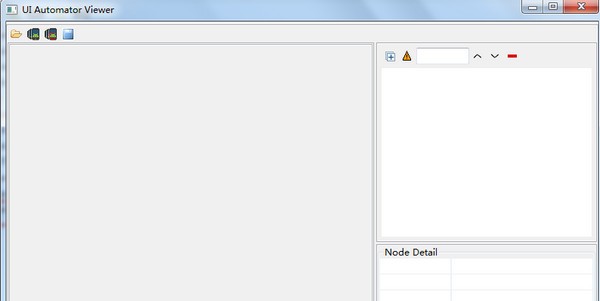
UI Automator Viewer是一款专业的元素定位工具。软件通过截屏并分析XML布局文件的方式,知识兔从而检测一个应用的UI的布局和组件及相关属性。有需要的朋友可以来知识兔下载吧。
使用方法
一、uiautomatorviewer介绍
uiautomatorviewer是android SDK自带的一个元素定位工具。通过截屏并分析XML布局文件的方式,为用户分享控件信息查看服务。
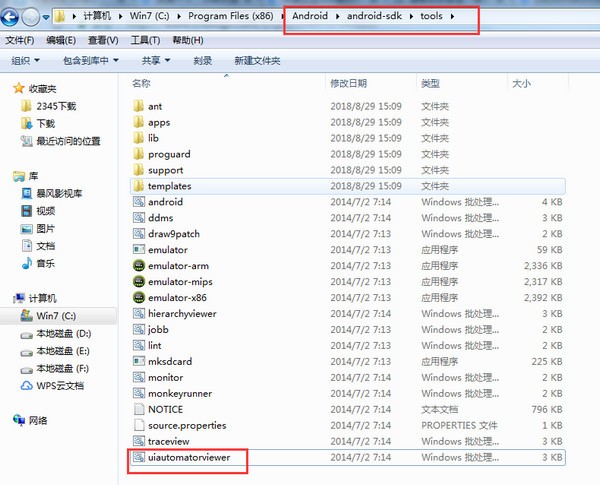
使用uiautomatorviewer,你可以检查一个应用的UI来查看应用的布局和组件以及相关的属性。该工具位于SDK目录下的tools\bin子目录下。
二、启动uiautomatorviewer
1、在SDK的安装目录下知识兔双击uiautomatorviewer.bat就可以启动
2、也可以使用cmd命令进行启动,cd到tools目录下,然后知识兔输入uiautomatorviewer.bat回车后启动服务。启动界面如下:
注:1、在Android Studio中可以通过Android Device Monitor 调用UI Automator Viewer。
2、知识兔点击uiautomatorviewer后会出现一个console黑窗口,知识兔使用时不要关掉。
三、uiautomatorviewer界面
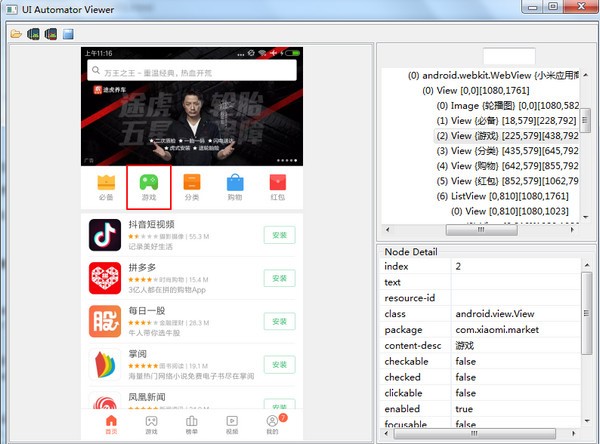
界面一共有四个区域:
1)上方区域
4个按钮从左至右功能分别是:打开已经保存的布局,获取详细布局,获取简洁布局,保存布局。知识兔点击保存,将存储两个文件,一个是图片文件,一个是.uix文件(XML布局结构)
第二个按钮(Device Screenshoot uiautomator dump)和第三个按钮(Device Screenshoot with Compressed Hierarchy uiautomator dump 鈥揷ompressed),第二个按钮把全部布局呈现出来,第三个按钮只呈现有用的控件布局。
2)截图区(左下),显示当前手机屏幕显示的布局图片
3)布局区(右上),用XML树的形式,显示界面的控件布局
4)控件属性区(右下),当爱布局区知识兔点击某一控件时,将在这里显示控件的属性
在第一次知识兔点击Device Screenshoot按钮时,将会报错,显示如下:
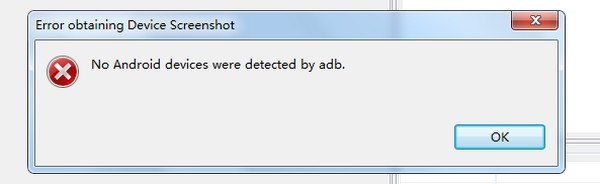
解决方案:修改uiautomatorviewer.bat中最后一行代码,将”%prog_dir%”替换为platform-tools的实际目录即可。
原因:在uiautomatorviewer.bat中,需要知道SDK下子目录platform-tools的路径,即bat文件中的”%prog_dir%。

四、连接手机
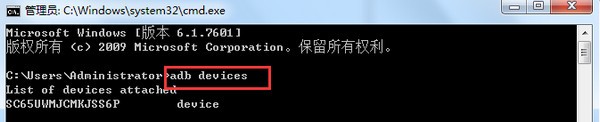
cmd打开输入adb devices,确认手记已连接
下载仅供下载体验和测试学习,不得商用和正当使用。