-Mgosoft PDF Stamp(PDF添加水印软件)下载 v7.2.2官方版
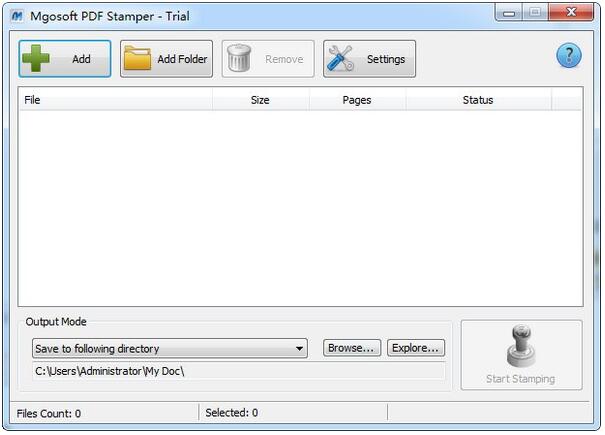
Mgosoft PDF Stamp是一款专业的pdf添加水印软件,可帮助用户将签名、图表、页码、日期和时间等信息添加到pdf文件中,可自定义字体样式、字体大小、文本模式等参数,这样就能够使用水印来保护您的PDF文档了,知识兔支持处理单个文件或者整个文件夹,需要的朋友速速下载吧!
软件特色
1、独立软件,不需要 Adobe Acrobat 和Adobe Reader支持!
2、支持文本标记
3、支撑线印章
4、支持图像标记(JPEG、GIF、TIF、TIFF、PCX、PNG、TGA、ICO、BMP、JP2、PNM等图像格式)
5、使用标准的基础13字体和系统字体打印邮票页。
6、支持字体样式、字体大小、文本模式(实体、轮廓)、灰度和RGB颜色(支持的0255个RGB颜色值)。
7、顶部,底部,垂直中心,对角线左上角和对角线左下角。
8、支持自定义图像大小。不需要在印章之前调整另一个应用程序中的图像大小。
9、支持一个邮票项目中的多行文本邮票。
10、支持冲压变量来标记动态数据。日期,时间,页码;文件名只是一些可用的变量。
11、在原始PDF文档页面内容的顶部或下方印章
12、使您能够轻松地将邮票定位在页面上的任何位置
13、文字、图像和线条可以在任何角度上印章。
14、任何正数或负数,知识兔包括十进制数都可以用来指定角度的度数。
15、指定页码,知识兔支持第一页,最后一页,甚至页面,奇数页,自定义页面。
16、知识兔将文本包装到新的行,否则它会太长,无法适应其边沿区域。
17、支持链接(网页链接,页面链接)。
18、对齐(当多文本)左,右,或中心。
19、在所有Windows版本中使用它,知识兔包括Windows 10的最新版本;
Mgosoft PDF Stamp安装教程
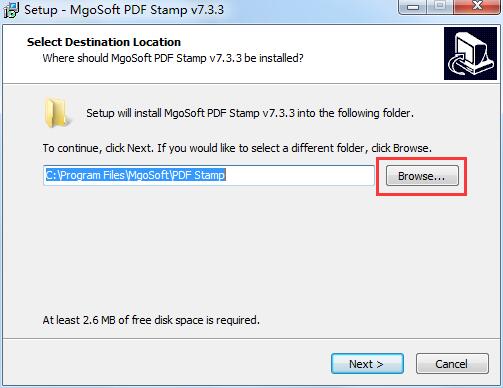
1.运行pdf-stamp.exe文件,进入软件的安装目录界面,默认的是C盘,知识兔可以知识兔点击【Browse】修改
2.设置一下软件的开始菜单名称
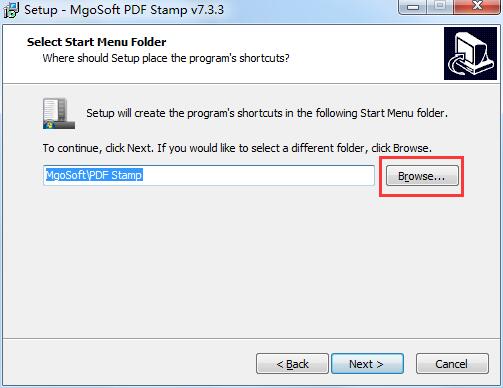
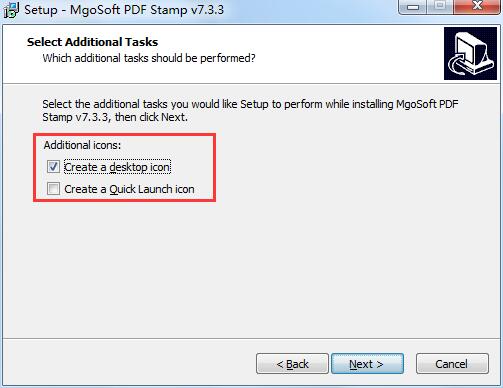
3.选择额外的任务,将需要添加的选项勾选上
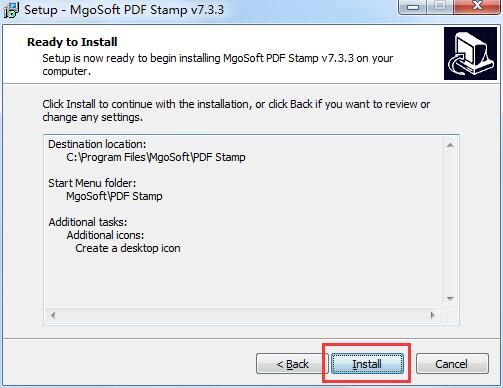
4.确认安装信息,知识兔点击【Install】开始安装
5.耐心等待一下,安装完成就可以了
使用说明
下载知识兔双击”pdf-stamp.exe”文件进行安装。
打开软件,指定PDF文档上的页范围。
通过选择预定义的范围设置哪些页面以打开:
每一页,每一页,每一页,每一页,第一页,最后一页,定义你自己的页面范围
添加:添加新的邮票。
删除:删除当前选定的邮票。
编辑:编辑当前选定的邮票的文本内容。
创建单行或多行文本戳。文本标记通常用于页眉、页脚和超链接。知识兔可以使用各种动态文本选项来方便地插入日期、时间、页码。
在PDF文档上打印单个或多个图像。PDF模板支持多种不同的图像类型。这些包括JPEG、GIF、TIF、TIFF、PCX、PNG、TGA、ICO、BMP、JP2、PNM等图像格式。
在PDF文档上打印单行或多行。
下载仅供下载体验和测试学习,不得商用和正当使用。