迈迪拼图打印工具-迈迪拼图打印工具下载 v1.1.1官方版
多张图纸要想直接一键打印怎么办?可以借助知识兔小编分享的知识兔这款迈迪拼图打印软件,能够将多张图纸拼接成一张无限长的图纸,将一个大图切割成多张小尺寸图纸,知识兔输入到一个PDF文件中,知识兔从而进行打印,比单张打印效率更高。用户可自定义绘图图纸宽度、图纸间距、排序等,功能全面,操作简单,教程可参考下文,需要的朋友不要错过,欢迎下载!
迈迪拼图打印工具使用方法
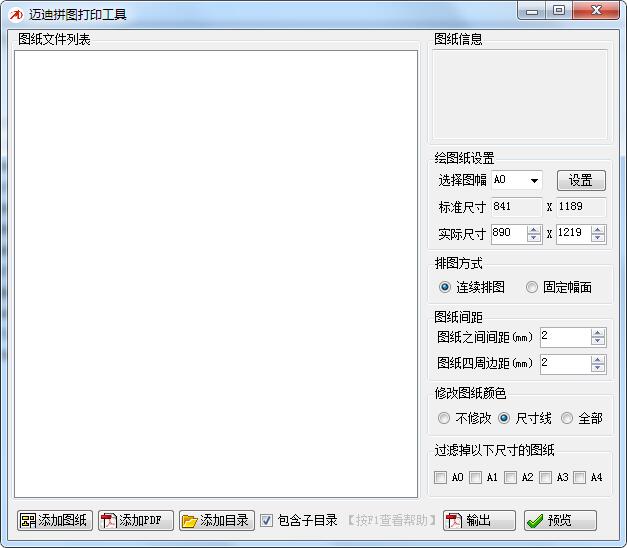
1、单击左下方的按钮,知识兔选择要处理的图纸,目前支持SolidWorks工程图和PDF格式的图纸,如果知识兔要处理的图纸很多,知识兔可以选择整个目录,但是,为了提高操作效率,知识兔建议每次排图数量不要超过100张。
【提示】:为了提高操作效率,知识兔可以将要处理的图纸或文件夹直接拖入到列表区域。
【提示】:知识兔双击一个节点,在预览区显示图纸预览,单击一个节点,在预览区显示图纸信息。
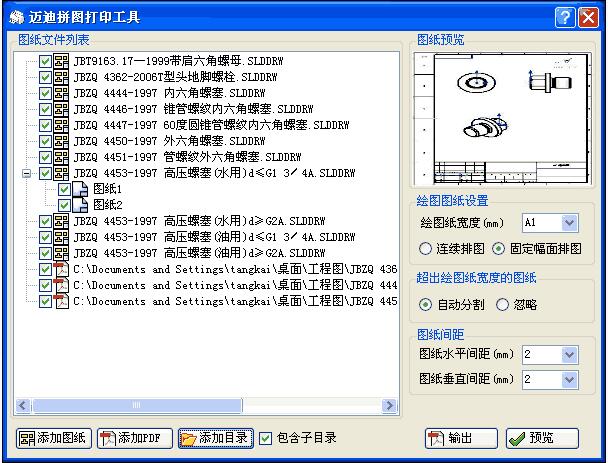
2、会图纸设置:【绘图纸宽度】:可以选择的会图纸宽度有A0,A1,A2,A3,A4等。【连续排图】:将所有的图纸排列成宽度固定,长度无限长的一张图纸。【固定幅面排图】:切割图纸时选中此项。
3、超出会图纸宽度的图纸:可以选择”自动分割”或”忽略”
4、图纸间距:设定图纸间的水平或垂直间距。
5、单击【输出】按钮,将排列结果输出到一个PDF文件中:
下面是固定幅面排图的结果:
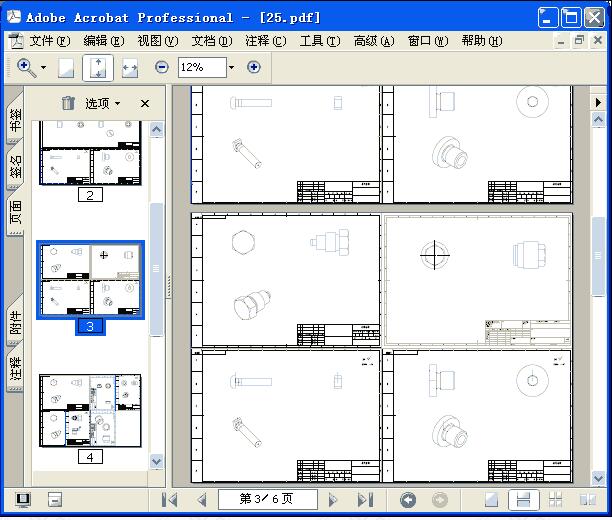
下面是连续排图的结果:
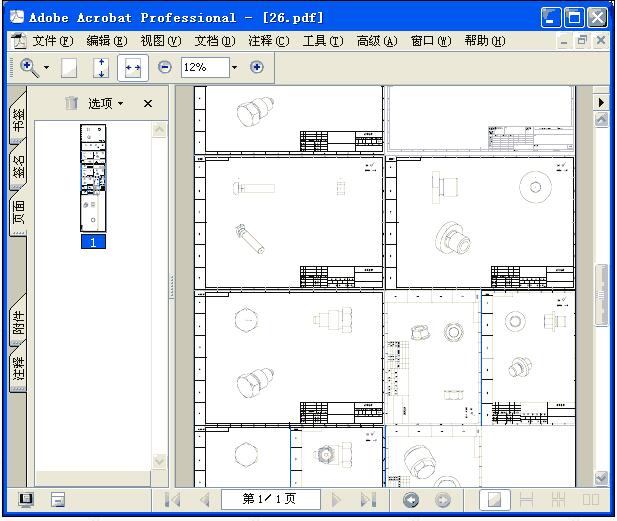
下面自动切割图纸的结果:
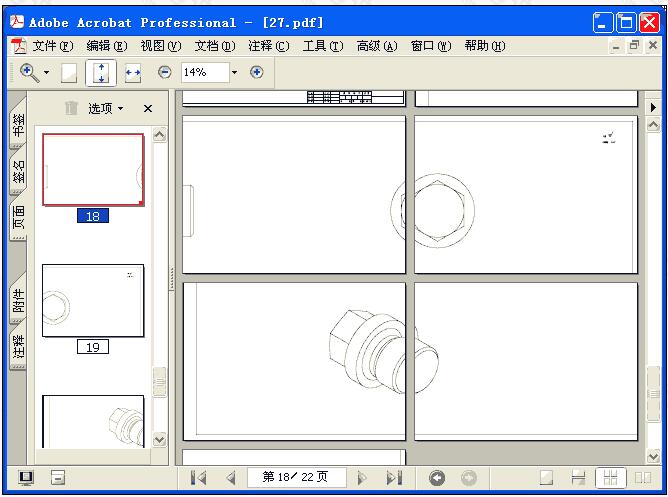
二、对排列结果进行调整:
如果知识兔图纸尺寸为非标准尺寸,自动排列结果可能不是最省纸张的,这时可以使用”手动调整”功能。单击【预览】按钮,知识兔打开预览窗口:
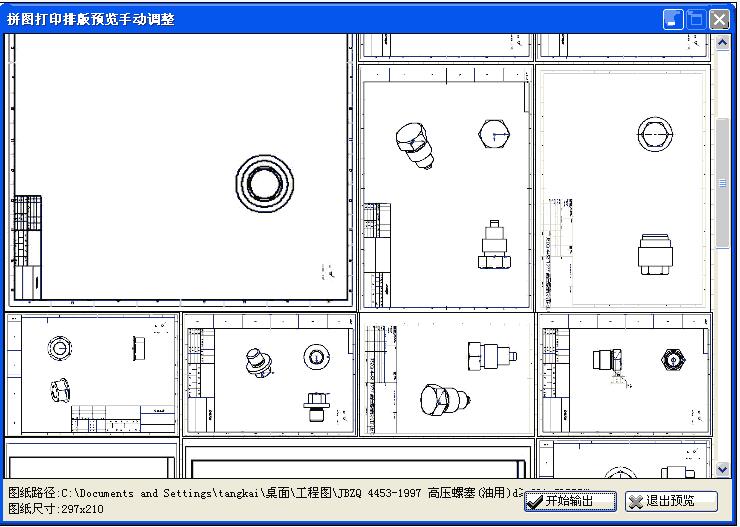
手动拖动图纸到合适的位置,然后知识兔单击【开始输出】按钮,将结果输出到PDF文件中。
注意事项:
1、每次处理的图纸数量不易过多。
2、切割图纸时尽量选择小的图幅。
3、图纸数量多时”手动调整”功能相对较慢。
4、如果知识兔缺少系统字体,转换后可能会丢失信息。
下载仅供下载体验和测试学习,不得商用和正当使用。