Visual Studio 2019-Visual Studio 2019下载 v16.3.29324.140官方正式版 附安装教程
Visual Studio 2019简称VS2019, 新版本的新功能体现在.net core3.0、.net在容器中的应用、.net生产力、C++等多个模块中,先进的Live Share功能,可让开发者与团队成员共享代码库及其上下文,知识兔使用Visual Studio 2019可更快地进行代码编写, 更智能地执行操作,还没有安装或更新的朋友,来小兔网下载吧!
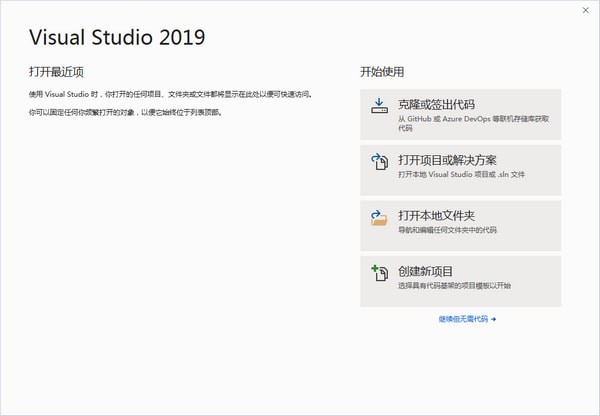
Visual Studio 2019新功能
1、.NET Core 3.0
Visual Studio 版本 16.3 包括对 .NET Core 3.0 的支持。
注意:如果知识兔使用的是 .NET Core 3.0,则需要使用 Visual Studio 16.3 或更高版本。
2、.NET Core 桌面应用程序支持
.NET Core 3.0 完全支持 Windows 窗体和 WPF 应用程序。
Visual Studio 2019 16.3 具有用于构建和发布 WPF 应用程序所需的熟悉工具,知识兔包括 WPF XAML 设计器、用于为 WPF 应用程序创建 MSIX 包的工具等。
此外,面向 .NET Core 项目的 Windows Forms Designer 的第一个预览版现已发布。目前还处于设计起步阶段,因此可以作为 Visual Studio 扩展(” VSIX”)使用。一旦安装了 .NET Core Designer,Visual Studio 将根据你的应用程序的目标框架自动选择合适的设计器。设计器的预览版只支持一部分控件,但是在进一步的预览版中,每月都会添加更多控件。因此,如果知识兔需要定期使用设计器,官方不建议将 Windows Forms 应用程序移植到 .NET Core。
3、.NET 在容器中的应用
现在,构建 Azure 函数(v2)的开发人员可以将 Docker 容器支持(仅 Linux)添加到其 C# 项目中。知识兔可以通过在解决方案资源管理器中右键单击项目名称,然后知识兔选择 Add > Docker Support 来完成。除了将 Dockerfile 添加到项目中之外,调试目标还将设置为 “Docker”,这意味着在调试 Function 应用程序时,调试目标将在运行的容器中进行。
4、.NET 生产力
由于 C# 8.0 和 .NET Core 3.0 已发布,因此 Visual Studio 工具已更新,知识兔以使用户在使用这些新工具时效率更高。以下是官方添加的数十种重构功能。
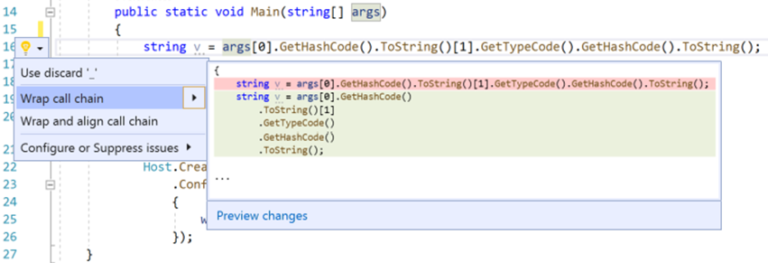
你可以使用重构包装流畅的调用链。要尝试此操作,请将光标放在呼叫链上,然后知识兔按 Ctrl+R,知识兔打开”快速操作和重构”菜单。
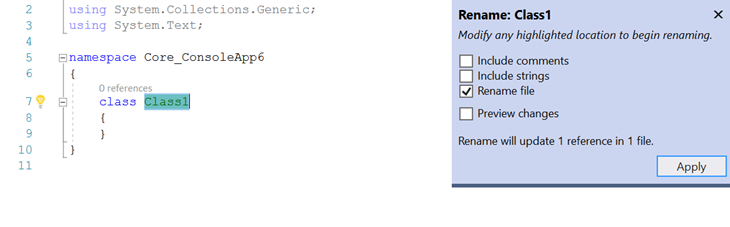
现在,还可以在重命名接口、枚举或类时重命名文件。为此,只需将光标放在类名称中,然后知识兔按 Ctrl+R,R 以打开”重命名”对话框并选中”重命名文件”框。
5、16.4 Preview 1 版本中的 .NET
Visual Studio 2019 16.4 第一个预览版中的功能包括新的 .NET Core 3.0 应用程序发布选项:“准备运行(Crossgen)、链接和 SingleExe(制作微型 .NET Core 3.0 应用程序)以及新模板。
6、C++
Visual Studio 2019 16.3 为所有 C++ 开发人员带来了新的生产力功能,并增强了 C++ 跨平台开发体验。
除了这两个方面,遵循 C++ 标准一致性工作的人都将很高兴听到 C++ 标准库(STL)中的内容,/std:c++ latest 开关下分享了几个新的预览功能,知识兔包括 C++ Concepts。
7、C++ 生产力
新版本包含许多令 C++ 开发人员兴奋的改进。例如,知识兔可以使用键盘快捷键 Ctrl+K、Ctrl+/ 切换行注释,知识兔以轻松地搁置尚不想编译的代码。
借助内置的考虑类型限定符的过滤器,IntelliSense 完成列表现在比以往更强大。例如,如果知识兔在 const std::vector 之后键入,列表现在将过滤掉会非法修改它的函数,例如 push_back。
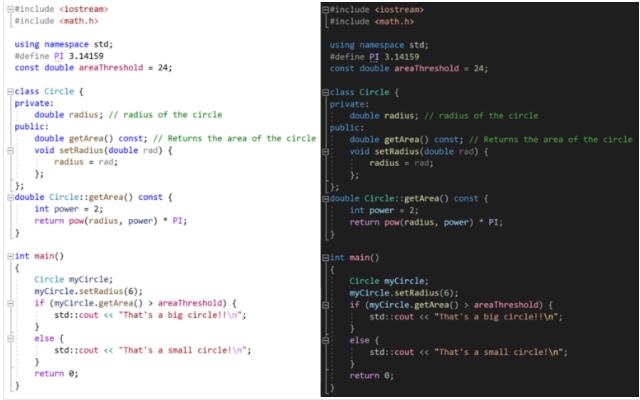
接下来,新的默认语义着色方案使你能够一目了然地理解代码。你会在以下区域中看到新的颜色:函数、局部变量、转义符、关键字鈥摽丶?if/else/for/return),字符串转义符和宏。还有一个选项可以区分全局函数和成员函数以及变量。下面的截图说明了 Visual Studio 蓝色和深色主题的新着色:
最后,官方表示为 C++ 开发人员默认启用了 AI 驱动的 IntelliSense 的 IntelliCode,并添加了一种方法来配置”调用堆栈”窗口以隐藏或显示模板参数,知识兔以提高可读性,并在 Visual Studio 代码分析中添加了一些新的 CppCoreCheck 规则,知识兔包括新的”枚举规则”规则集以及其他 const、枚举和类型规则。
软件特点
1、一键清除代码
单击按钮即可处理警告和建议
2、Visual Studio IntelliCode
获取从社区了解的 AI 辅助的建议
3、Visual Studio 实时共享
利用实时协作开发共享代码
Visual Studio 2019安装教程
Step 1:下载软件,解压缩
Step 2:
安装:如图:
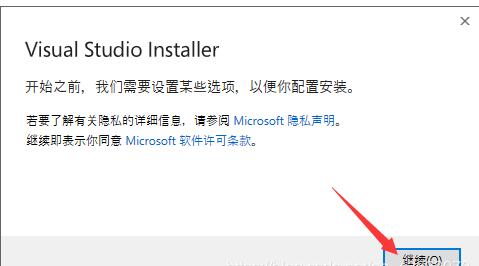
知识兔点击继续:
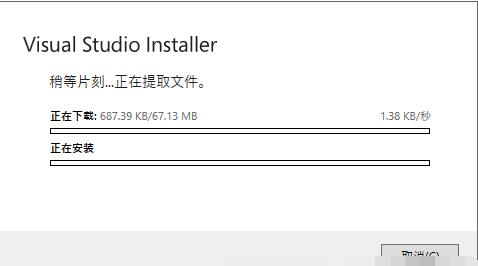
提取文件正常安装ing。
安装完成之后进入这个界面:
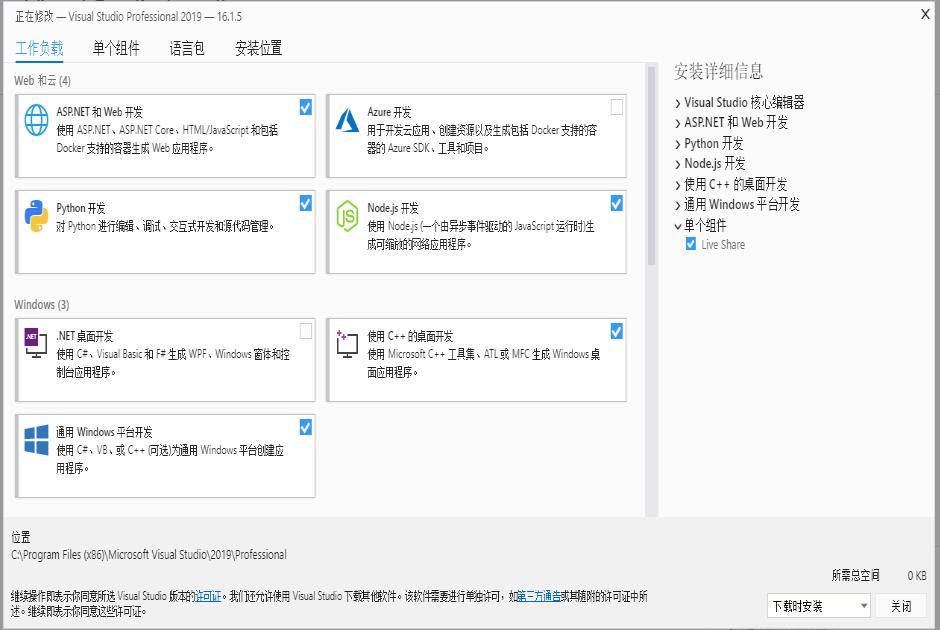
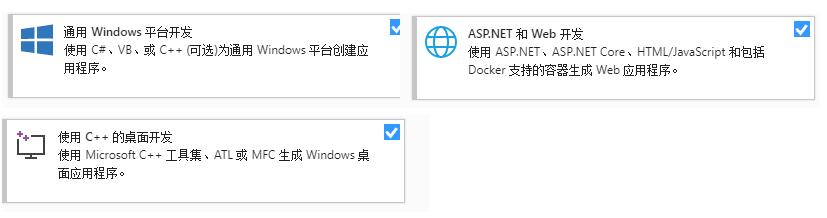
主要选择这三个,其余为可选项,选不选都行:
Step 3:
知识兔点击下载时安装:
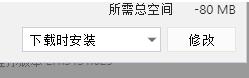
这个根据个人电脑的性能不同可以消耗的时间也不同,我的电脑大概需要1个小时所有,在安装的过程中是需要全程联网的,安装结束后,会提示重启电脑,然后知识兔知识兔点击”立刻重启”。
安装完成:
这个就是知识兔的Visual studio
Step 4:
现在知识兔来写一个Hello word!(也就是知识兔第一个程序)
打开visual studio
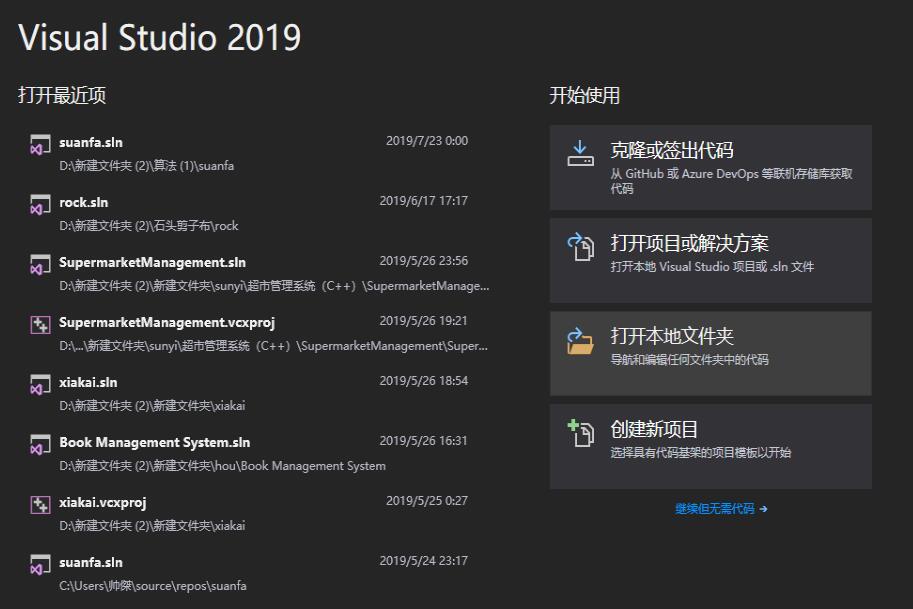
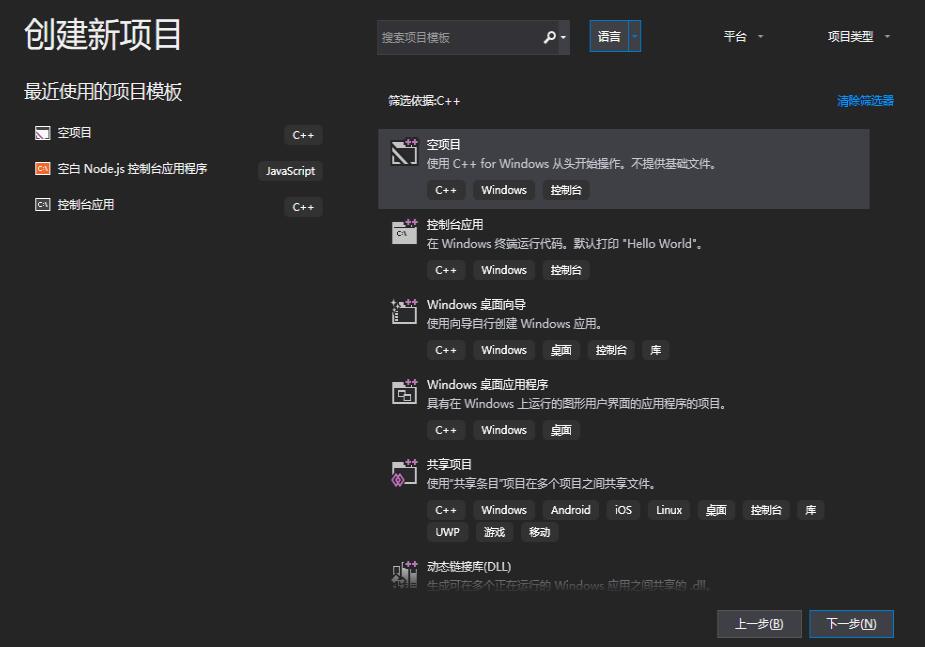
知识兔点击创建新项目:
下载仅供下载体验和测试学习,不得商用和正当使用。