-Ultimate Settings Panel(系统设置软件)下载 v6.6官方版
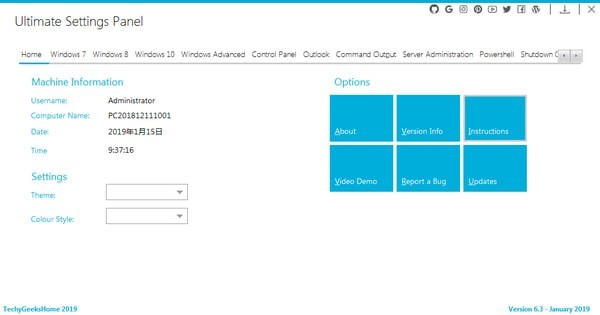
Ultimate Settings Panel是一款基于Windows的系统设置软件,包含常用的系统设置功能,在重装系统之后如果知识兔需要调整系统设置的话使用知识兔这款软件就可以了,无需再在控制面板中调整了,只是软件暂时还没有汉化补丁,英文好的朋友可以来知识兔下载!
软件功能
一体化设置和配置解决方案,知识兔适用于Windows,Office,Powershell和流行的互联网浏览器中的众多配置选项。
比较新版本现在有15个不同的配置选项卡,知识兔包括Windows 10和总共295个配置项,涵盖所有版本的Windows,Powershell,Outlook,服务器管理,谷歌浏览器,Firefox,Internet Explorer甚至一些telnet技巧!
完全免费下载包括32位和64位MSI安装程序,您可以自由分发到任意数量的设备,知识兔包括个人和企业用户。
WIN7工具
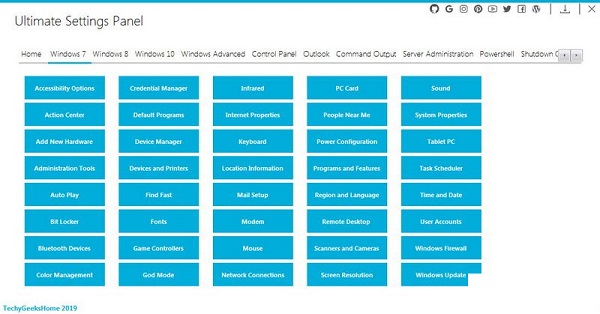
操作中心,默认程序,Internet属性,我附近的人员,系统属性
添加新硬件,设备管理器,键盘,电源配置,平板电脑
管理工具,设备和打印机,位置信息,程序和功能,任务计划程序
自动播放,快速查找,邮件设置,区域和语言,时间和日期
位锁,字体,调制解调器,远程桌面,用户帐户
蓝牙设备,游戏控制器,鼠标,扫描仪和相机,Windows防火墙
色彩管理,神模式,网络连接,屏幕分辨率,Windows Update
高级
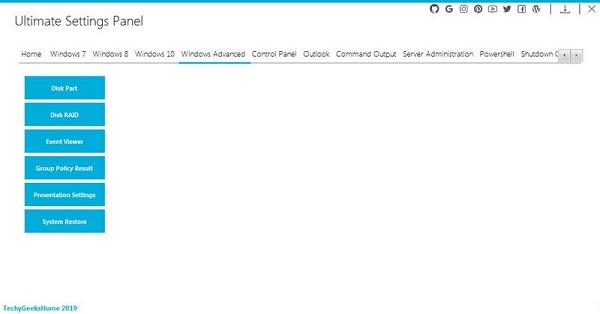
磁盘RAID、事件查看器、组策略结果、演示设置、系统还原
控制面板
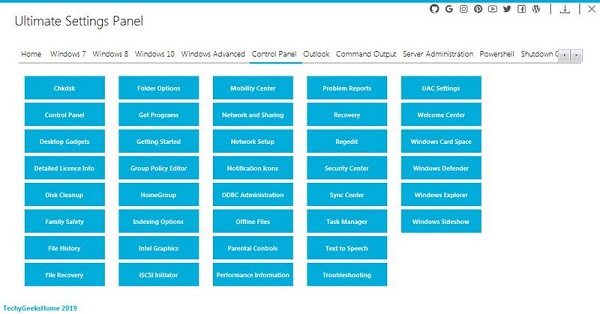
控制面板,获取程序,网络和共享,恢复,欢迎中心
桌面小工具,入门,网络设置,Regedit,Windows卡空间
详细的许可证信息,组策略编辑器,通知图标,安全中心,Windows Defender
磁盘清理,家庭组,ODBC管理,同步中心,Windows资源管理器
家庭安全,索引选项,脱机文件,任务管理器,Windows Sideshow
文件历史记录,英特尔图形,家长控制,文本到语音
文件恢复,iSCSI启动器,性能信息,故障排除
外表
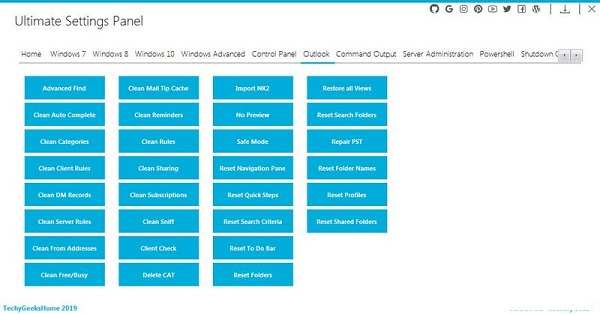
清洁自动完成,清洁提醒,无预览,重置搜索文件夹
清洁类别,清洁规则,安全模式,修复PST
清理客户端规则,清除共享,重置导航窗格,重置文件夹名称
清理DM记录,清除订阅,重置快速步骤,重置配置文件
清理服务器规则,清理嗅探,重置搜索条件,重置共享文件夹
从地址清除,客户端检查,重置为标准栏
清除忙/闲,删除CAT,重置文件夹
命令输出
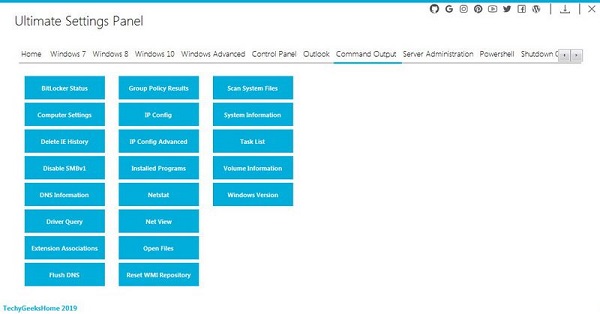
计算机设置,IP配置,系统信息
删除IE历史记录,IP配置高级,任务列表
禁用SMBv1,已安装程序,卷信息
DNS信息,Netstat,Windows版本
驱动程序查询,网络视图
扩展关联,知识兔打开文件
刷新DNS,重置WMI存储库
服务器管理
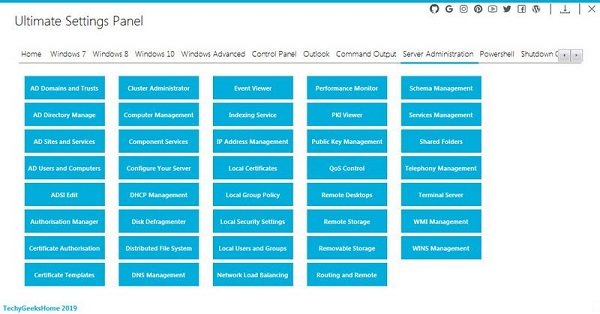
AD目录管理,计算机管理,索引服务,PKI查看器,服务管理,
AD站点和服务,组件服务,IP地址管理,公钥管理,共享文件夹
AD用户和计算机,配置您的服务器,本地证书,QoS控制,电话管理
ADSI编辑,DHCP管理,本地组策略,远程桌面,终端服务器
授权管理器,磁盘碎片整理程序,本地安全设置,远程存储,WMI管理
证书授权,分布式文件系统,本地用户和组,可移动存储,WINS管理
证书模板,DNS管理,网络负载平衡,路由和远程
关机
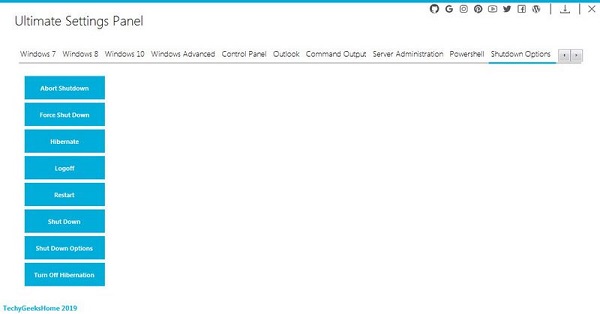
强制关闭,休眠,注销,重新启动,关机,关机选项,关闭休眠模式
Ultimate Settings Panel使用方法
运行Ultimate Settings Panel后,你会发现它把所有你需要用到系统设置都分系统、分类显示在界面上,找到需要调整的设置通常只需要知识兔点击1-2下鼠标即可,这可比在metro界面中寻找方便多了。
比如知识兔想要在windows 10下打开windows 7风格的控制面板的话, 只需要知识兔点击【control panel】标签页-【control panel】即可。
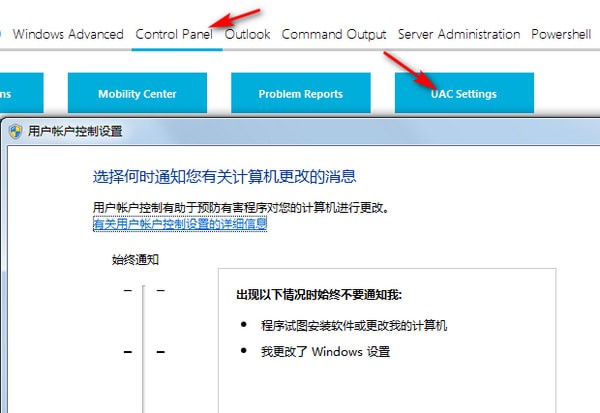
在【control panel】标签页中,你还可以看到快速关闭uac的按钮:【uac settings】,这样一来,你不需要打开控制面板就可以打开这个选项的界面了。
虽然说Ultimate Settings Panel中已经把功能按照系统分类了,但这并不是说明你在windows 10系统下不能知识兔点击和使用windows 7分类中的功能,因为windows 10是兼容windows 7的。
打个比方,当你在windows 10系统下想要调整鼠标灵敏度的时候,肯定需要在控制面板中找鼠标这一项,实际上知识兔点击【windows 7】标签页-【mouse】也可以打开鼠标选项界面。
想要调整分辨率的话,知识兔点击下方的【screen resolution】即可。
除了控制面板和系统设置,大量常用的命令行功能和其他额外功能也可以在Ultimate Settings Panel的界面中找到。
比如:
刷新DNS缓存,只需要知识兔点击【command output】-【flush dns】。
想要知道ip地址信息,知识兔点击【command output】-【ip config】。
当你嫌windows的设置界面太过繁琐的话,请使用Ultimate Settings Panel吧,它可以完美的解决这个问题。
下载仅供下载体验和测试学习,不得商用和正当使用。