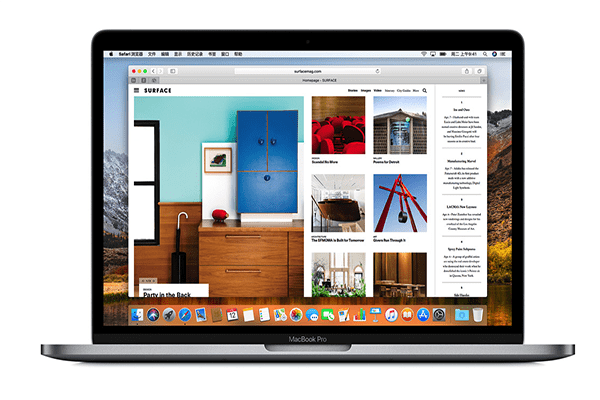
-Lenovo Nerve Center(联想Y空间软件)下载 v3.0.14.13官方版 附教程
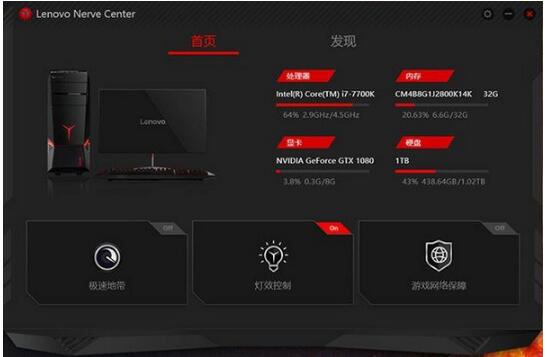
Lenovo Nerve Center又称联想Y空间,一款功能强大的游戏体验增强软件,分享一系列电脑游戏的调试服务,知识兔包括游戏闪退、FPS偏低、游戏卡顿、游戏内显示异常、游戏卡机和游戏掉线等,针对这些问题给出了最优的解决方案,旨在提升玩家的游戏体验。
Y空间使用教程
一、打开方式
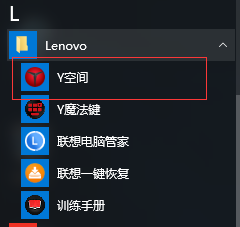
知识兔点击任务栏的这个图标 打开Y空间,知识兔也可以在开始菜单鈥斔谐绦蜮€擫enovo文件夹下找到。
二、Y空间界面
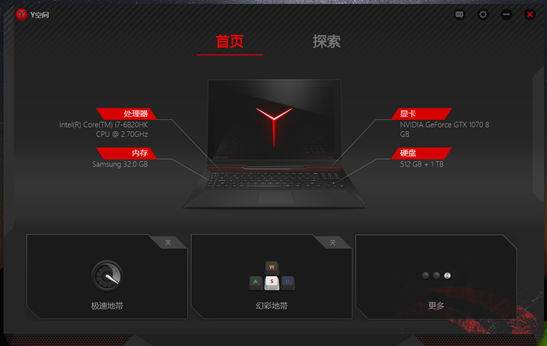
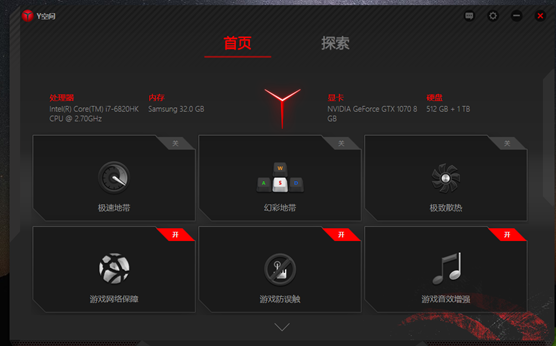
打开Y空间后可以在主界面中看到:
1、 Y910的主要配置和产品外观
2、 进入极速地带开启\关闭CPU睿频
3、 进入幻彩地带定制键盘背光效果
4、 更多功能按钮
5、 “探索”选项卡
6、 Y空间设置(右上方的齿轮图标)
知识兔点击”更多”后还可以看到:
1、 进入极致散热开启\关闭风扇高速运转
2、 进入游戏网络保障功能
3、 进入游戏防误触功能
4、 打开\关闭游戏音效增强
三、极速地带
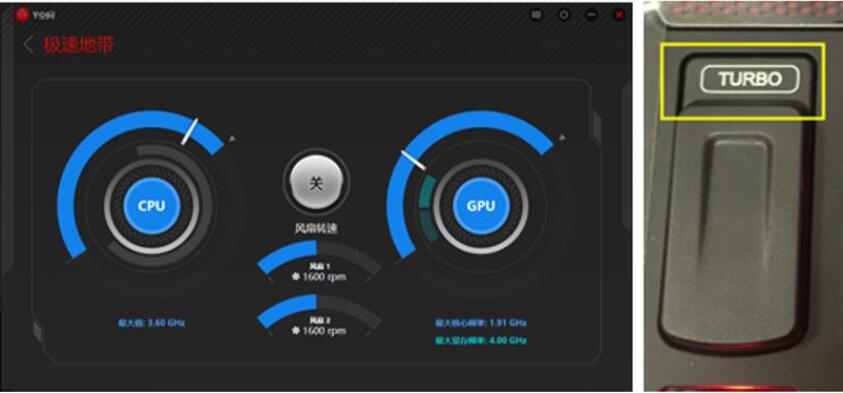
进入极速地带后,知识兔可以开\关CPU的睿频加速,在这个界面可以看到CPU和GPU的频率参数,还可以分别看到机器的两个散热风扇的转速。
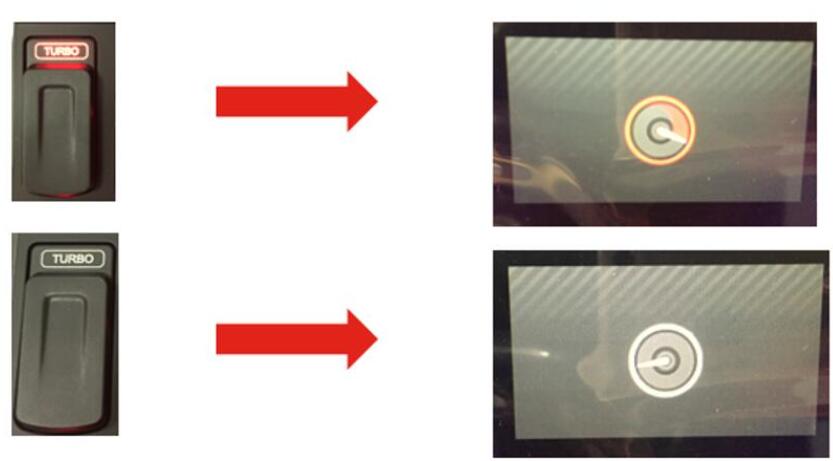
在睿频加速关闭的时候,键盘上的TURBO按键灯是熄灭的状态。
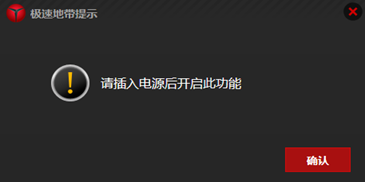
开启睿频前必须要连通外接电源,仅用电池供电时无法使用此功能开启睿频。
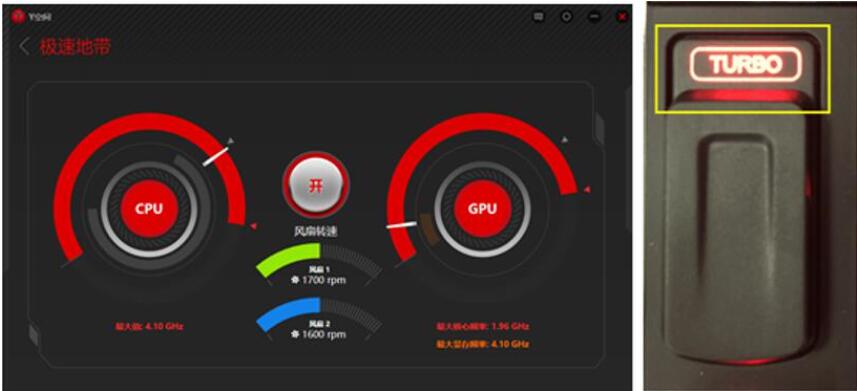
知识兔点击”开”,机器会进行睿频加速,该界面变成红色提示,并且知识兔键盘上的TURBO按键灯会亮起红色。
睿频加速的另外一种开启方法:
CPU睿频加速除了可以在极速地带中开启,知识兔也可以直接推动键盘左上角的TURBO键开启或关闭,开启或关闭的过程中,屏幕上会有相应的图标显示。
四、幻彩地带
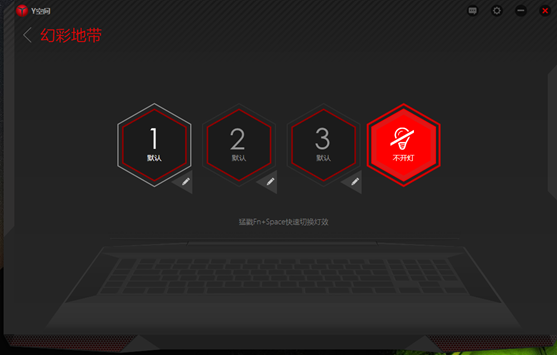
选择进入幻彩地带,有三种灯光特效方案,并且知识兔每种方案都可以自己定制键盘的背光,改变灯光的效果,知识兔可以在该界面选择灯光方案或者使用Fn+Space切换。
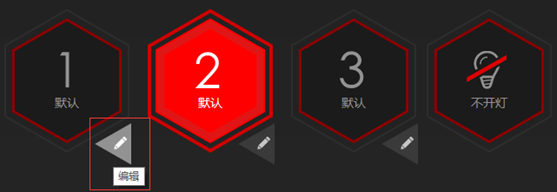
知识兔点击三角形状的编辑标志,知识兔可以打开详细的键盘灯光设置,
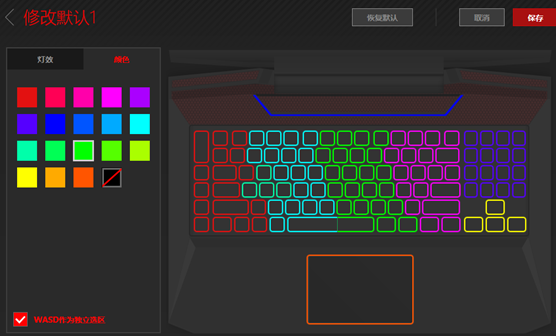
选择左侧的”颜色”后,知识兔可以设置键盘灯光的颜色,右侧为显示区域,每个区域都可以按照左侧的颜色,分别设置不同的配色方案,左下角还可以单独选择WASD这三个按键的灯光颜色。
知识兔点击左侧的”灯效”选项卡后,知识兔可以选择心仪的灯光效果,右侧可以选择设置灯效的区域。每个区域也可以设置不同的显示效果。
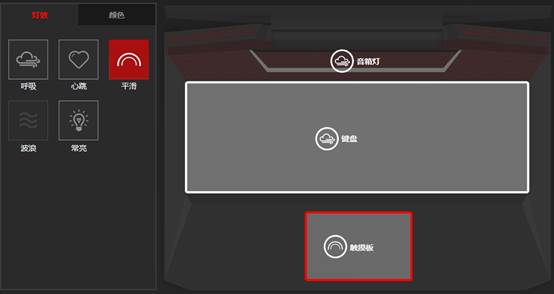
设置完成后记得知识兔点击右上角的保存,然后知识兔切换到该方案就可以看到酷炫的灯光特效啦。
五、极致散热
打开极致散热后,知识兔可以手动控制风扇转速,知识兔让风扇高速运转增加散热性能,右侧的风扇图标是动态的,还可以设置对应的快捷键,知识兔让日常使用更加方便快捷。(目前快捷键仅支持ctrl+shift+字母或数字的模式)
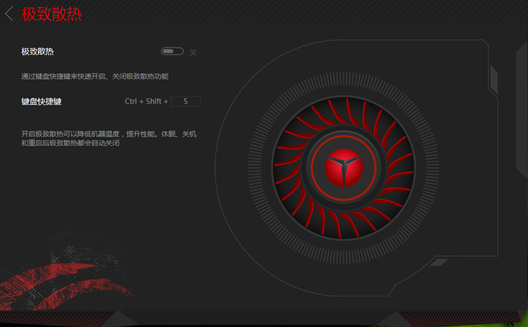
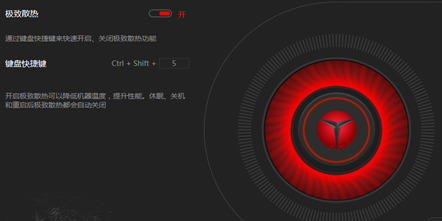
知识兔点击开启后风扇会高速运转,并且知识兔右侧的风扇图标也会有相应变化。
六、游戏网络保障
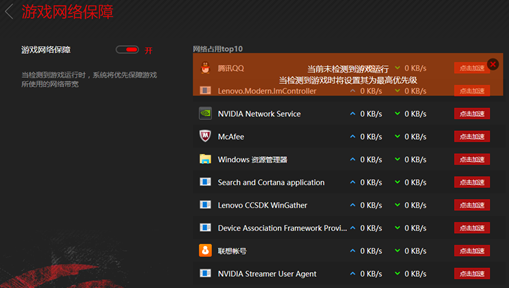
选择游戏网络保障后可以看到当前系统进程的网络占用情况,开启该功能后可以在运行网络游戏的时候,系统优先保障游戏进程使用的网络带宽,防止其他程序占用网络带宽导致游戏延迟。
七、游戏防误触
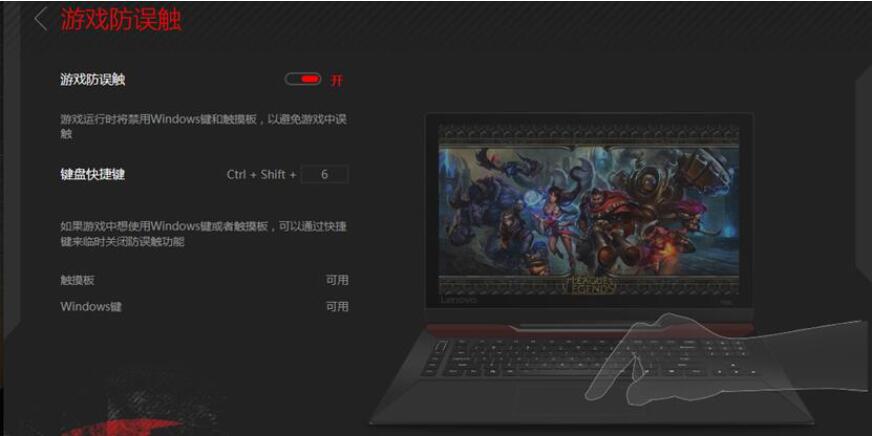
在这个界面可以看到是否开启该功能和设置该功能快捷键(与极致散热快捷键的设置方法相同),当该功能开启,在运行游戏的时候系统自动屏蔽触控板和Window键,防止玩家误触导致的麻烦。
八、游戏音效增强
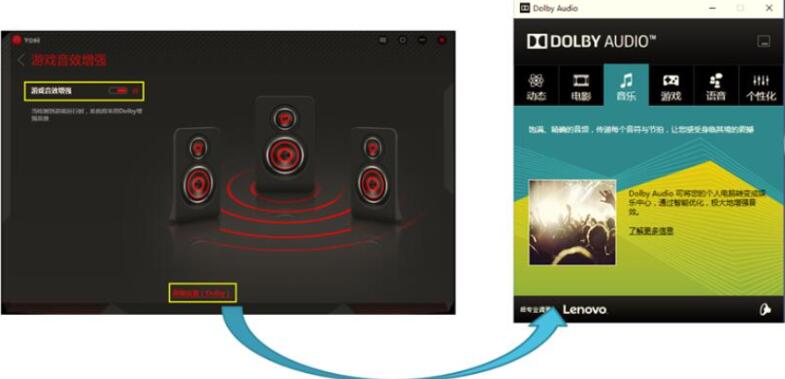
在这个界面,知识兔可以开启/关闭游戏音效增强功能,当游戏运行后,自动调整Dolby增强音效。还可以知识兔点击下方的”高级设置”系统右下角弹出打开Dolby音效设置界面。
九、Y空间探索
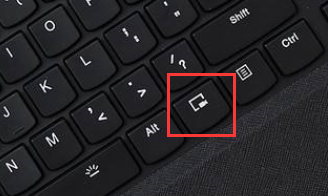
机器分享了一个专用的键盘按键来方便的录制游戏视频。
在游戏过程中,按下这个录制键开始录制,再按一次就可以停止录制。游戏录像保存在”视频”文件夹。
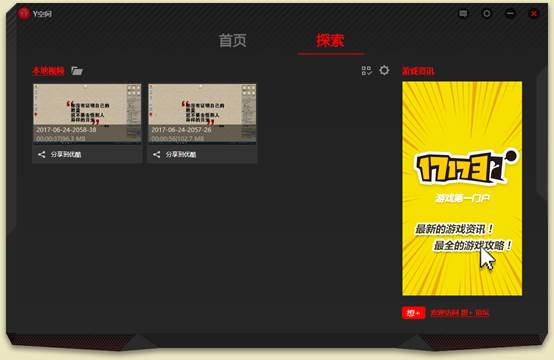
还可以选择主界面中的”探索”选项卡,在这里边可以快速的对之前录制的游戏录像进行存取操作。
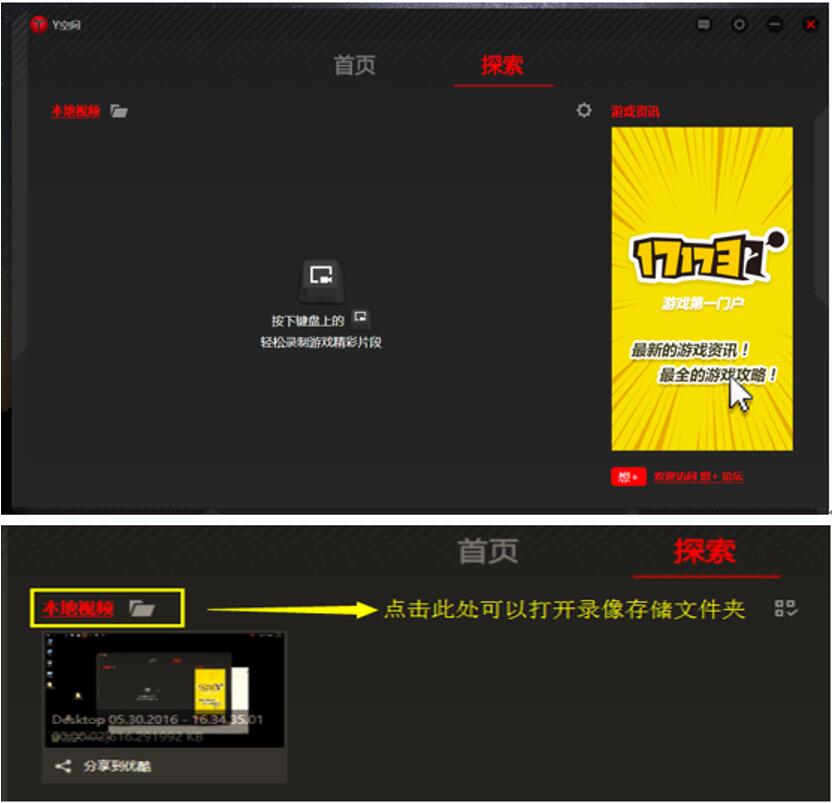
还可以将游戏视频进行分享,但注意分享功能需要保持网络连接。
十、Y空间设置
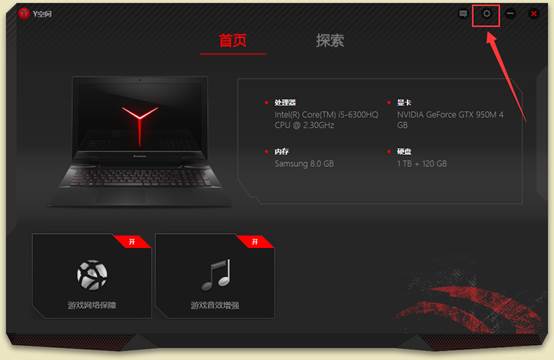
知识兔点击右上角的齿轮图标可以打开Y空间的设置界面;
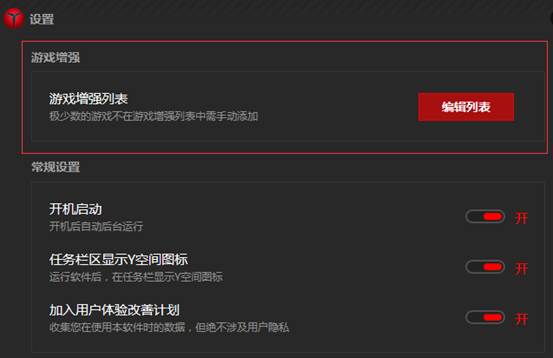
在这个界面中可以手动添加游戏进程,使该游戏在运行的时候系统会自动进行相关的优化操作。还可以设置Y空间是否开机启动,是否显示任务栏图标等等。
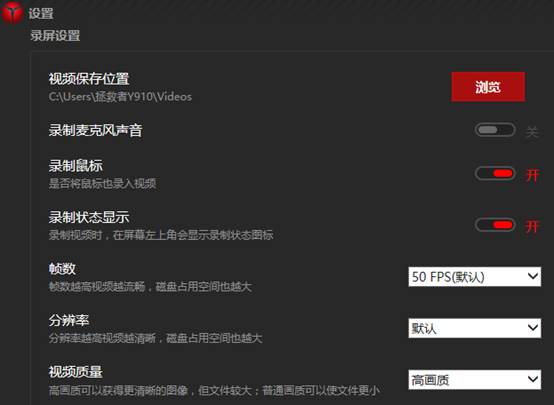
该界面中还可以对视频录制进行设置,更改保存的路径和其他录制设置。
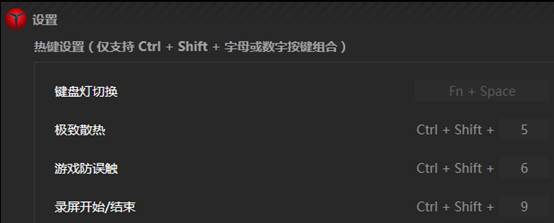
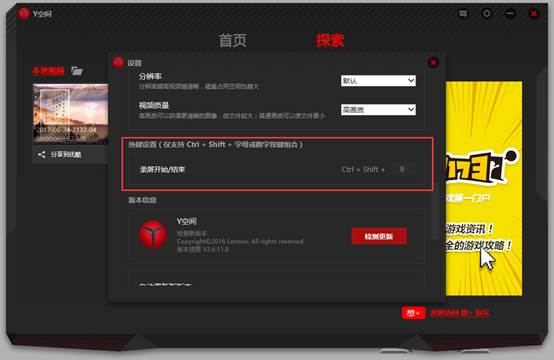
之后这个界面中还可以同意对快捷键进行设置。
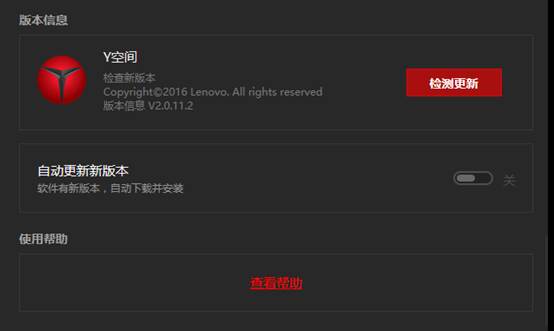
在之后就是该软件的更新设置,知识兔建议保持开启。
Y空间屏幕录制教程
使用屏幕录制功能
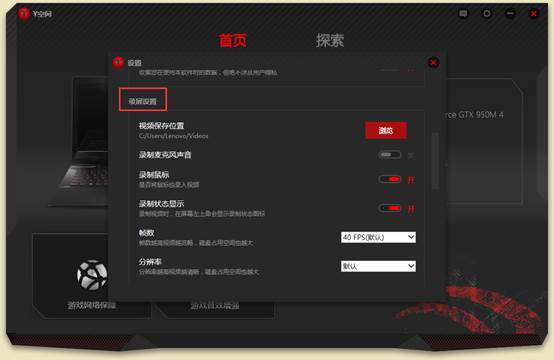
Y空间安装后即可使用录制功能,默认麦克风录制是关闭状态;
打开右上角小齿轮设置图标下拉到录屏设置选项即可看到录制设置情况;
帧数和分辨率越高录制视频所占存储空间越大,默认保存在C:/users/用户名/videos下,也就是视频目录下,默认为MP4格式;
知识兔点击浏览可更改保存位置。
默认录制快捷键为ctrl+shift+9,知识兔也可以自定义设置为ctrl+shift+其他按键,注意按键冲突;当然R720、Y910、Y920等机器有单独热键开启录制;
知识兔点击探索即可快速预览目前录制视频数量;
知识兔点击探索右下角的小齿轮也可以快速进入录屏设置选项;
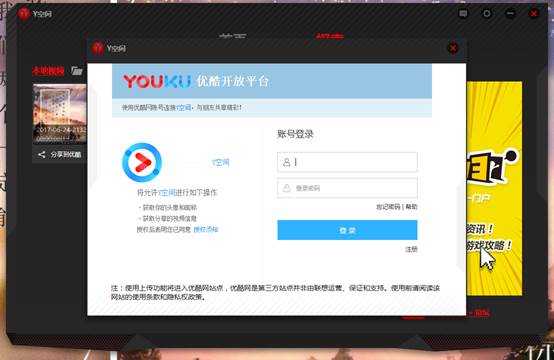
目前Y空间支持快速上传至优酷,需要先登陆优酷账户;
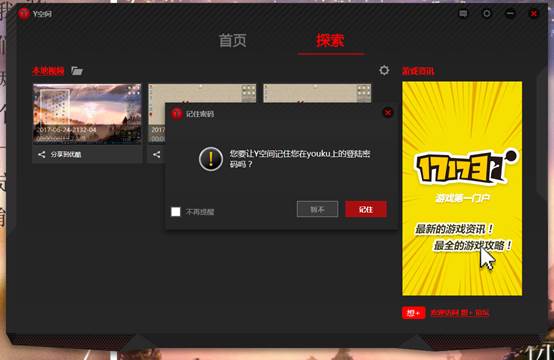
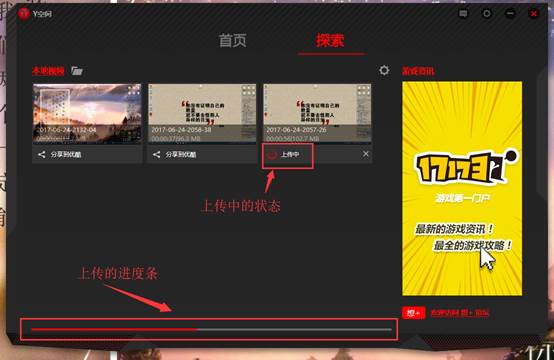
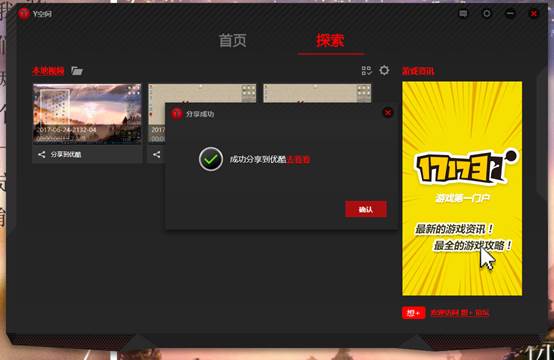
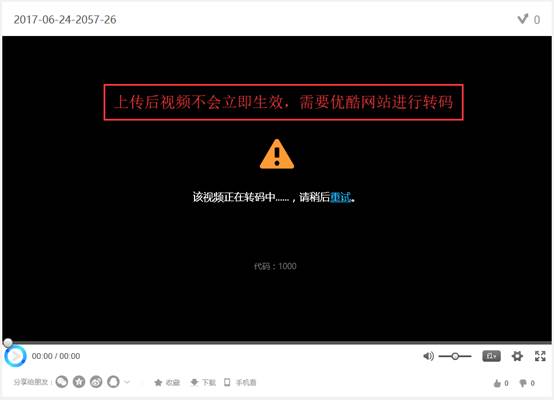
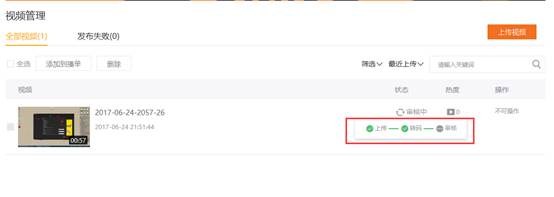
大概几分钟即可通过审核,审核后自动发布该视频;
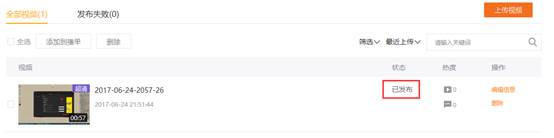
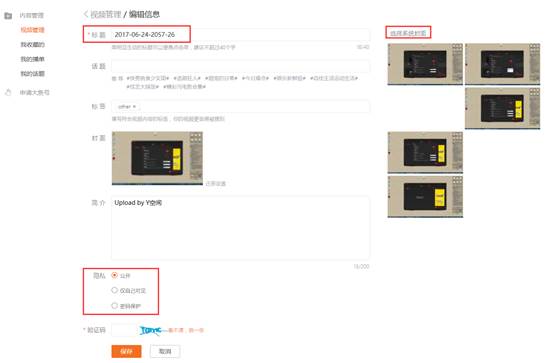
知识兔点击编辑即可修改发布视频的名称、封面,是否公开该视频;
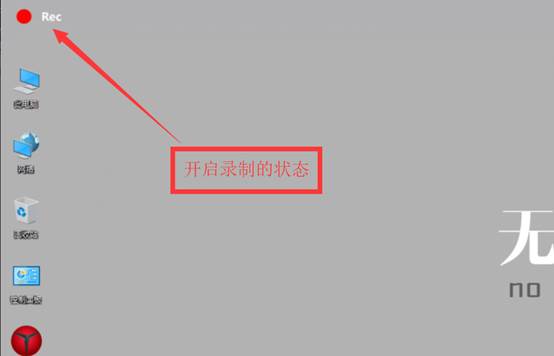
视频开启录制后右上角会有一个录制的图标显示;
备注:
1、由小新700实测,所以截图没有极致散热等功能;
2、测试过程出现软件设置内没有显示相关录制选项,例如是否录制麦克,录制画质清晰度等等,卸载重启,重新安装,再重启后正常;
3、卸载或重新安装Y空间软件均会提示重启电脑,按照提示操作即可。
注意事项
注意: 因为Y空间已经不再更新,如果知识兔安装之后部分功能缺失属于正常情况,知识兔建议正常使用。
一、 下载压缩包,然后知识兔解压;
二、知识兔双击打开LenovoNerveCenteruwp文件夹,按照下图知识兔双击运行并且知识兔安装;
三、安装完成之后,在开始菜单中打开Lenovo Nerve Center。
四、这个时候会提示您下载安装一个组件,知识兔点击下载浏览器会下载,下载完成,知识兔双击安装即可。如果知识兔没有下载,回到 Lenovo_Nerve_Center文件夹中运行setup.exe,等待安装完成,安装完成之后,就可以重新打开Lenovo Nerve Center了。此时应用商店版本的Y空间安装完成。
下载仅供下载体验和测试学习,不得商用和正当使用。