-MiniTool ShadowMaker(数据备份工具)下载 v3.5免费版
MiniTool ShadowMaker是一款非常实用的数据备份软件,先进的备份技术,知识兔可以备份Windows操作系统、分区和磁盘文件,这样就可以避免系统奔溃、数据丢失等问题造成的数据丢失问题了,还具有创建媒体、添加启动菜单和磁盘克隆等附加功能,需要的朋友来小兔网下载吧!
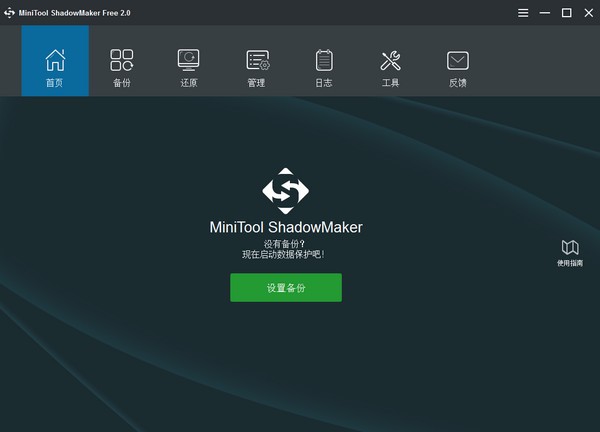
MiniTool ShadowMaker简介
MiniTool ShadowMaker是一个数据保护和灾难恢复的一体化解决方案。它可以备份你的Windows操作系统,分区,甚至整个磁盘。一旦发生灾难,如系统崩溃,硬盘数据丢失等,您可以使用备份的副本恢复计算机。MiniTool ShadowMaker还允许您创建可启动媒体,在电脑无法启动时利用可启动媒体来恢复系统。MiniTool 媒体创建和MiniTool PXE启动工具是硬盘维护的最佳选择。
MiniTool ShadowMaker功能
1、系统备份和磁盘备份
2、时间和事件触发备份
3、差异备份和增量备份
4、裸机还原和异机还原
5、WinPE可启动媒体和PXE服务
6、密码保护和AES加密
MiniTool ShadowMaker特色
1、快速文件/系统/磁盘备份
快速备份文件和文件夹,系统和硬盘驱动器,知识兔以防事故发生。
2、安全系统/磁盘恢复
当有需要时,将系统和硬盘驱动器安全地恢复到以前的状态。
3、进度设置
你多久做一次备份?那是每天吗?周刊?还是按月?
4、备份方案
管理由完整/差分/增量备份文件占用的硬盘空间。
5、可引导媒体生成器
创建可引导媒体以帮助恢复操作系统到以前的状态。
6、磁盘克隆
克隆硬盘备份或硬盘升级。
MiniTool ShadowMaker安装破解教程
1.解压下载的软件,得到安装文件和破解文件
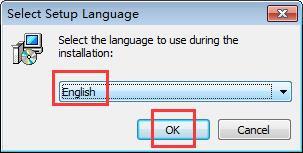
2.知识兔双击安装文件,知识兔选择MiniTool ShadowMaker安装语言,默认【English】,单击【OK】
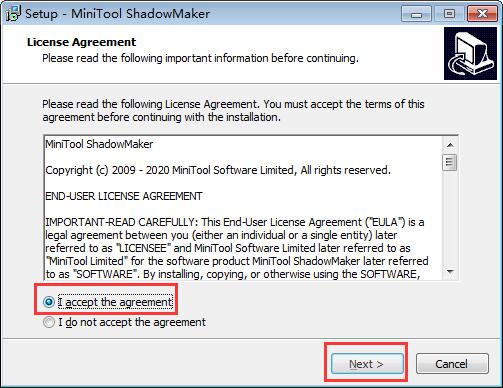
3.阅读许可协议,勾选【I accept the agreement】
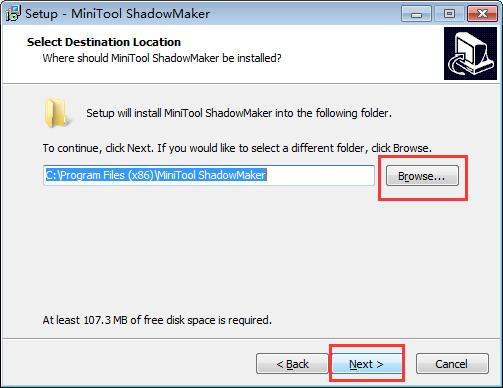
4.选择安装目的地,默认的为【C:\Program Files (x86)\MiniTool ShadowMaker】,单击【browse】自定义
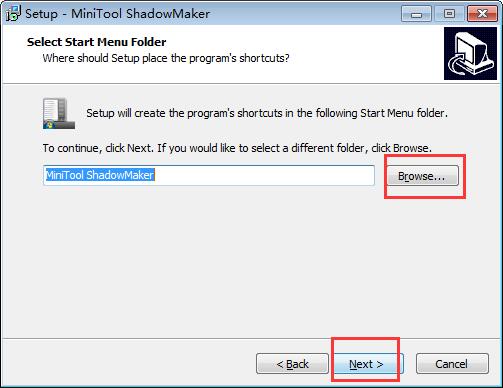
5.选择软件的开始菜单名称
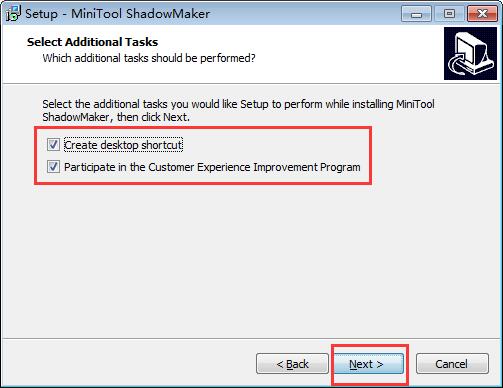
6.根据自己的习惯勾选对应的附加选项,依次是添加桌面快捷方式和是否加入改进计划
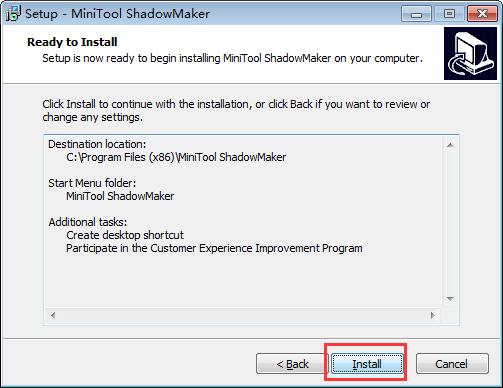
7.确认安装信息,单击【install】开始安装
8.稍等片刻,安装完成,暂时不要打开软件
9.知识兔将破解文件system_backup_gui.exe放到软件的安装目录下,运行得到注册码即可
MiniTool ShadowMaker使用教程
【如何备份一个磁盘】
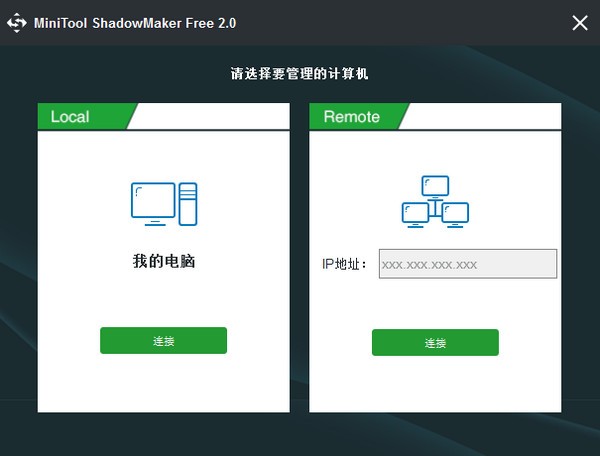
第一步,知识兔打开MiniTool ShadowMaker时需要选择本地备份或远程备份。然后知识兔点击连接进入主界面。
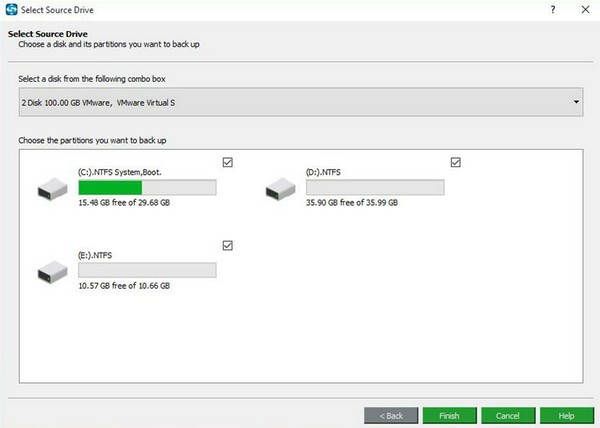
第二步,在备份窗口,单击Source选项卡选择要备份的硬盘,开始检查所有的分区。
第三步, 选择一个目标地址来存储磁盘镜像。你可以备份磁盘分区在您的计算机上。这里建议选择一个外部硬盘的分区作为磁盘镜像的存储位置。
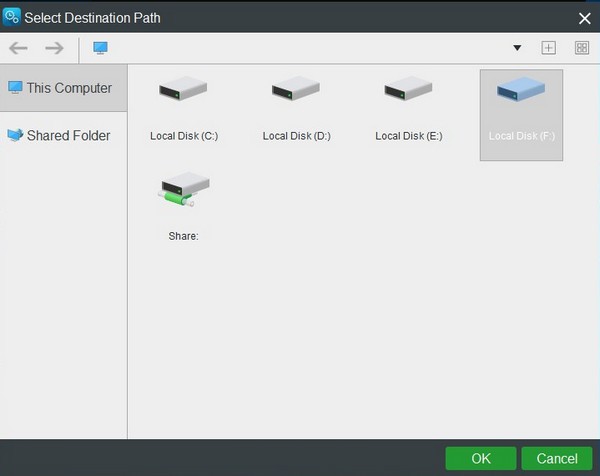
另外,您还可以在共享文件夹中知识兔点击添加新目标,来输入路径、用户名和密码,知识兔选择将磁盘备份镜像保存到共享文件夹。
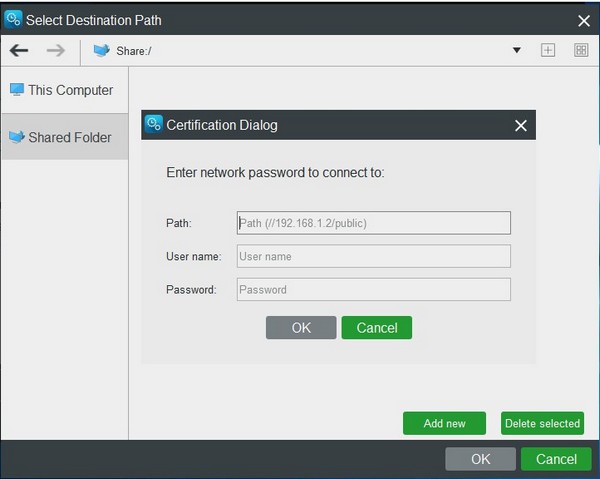
第四步,单击立即备份开始流程,或单击稍后备份。在稍后备份前,知识兔可以选择在计划中制定备份计划。
小技巧
自定义当前备份任务,请参阅选项或计划。
MiniTool ShadowMaker 每次只能支持一个硬盘。
不支持动态磁盘备份。
修复的过程可以覆盖目标磁盘上的所有数据。知识兔建议修复前给目标磁盘做一个磁盘备份。
【如何还原一个磁盘】
第一步,在还原页面,列出所有备份任务。请选择您想要恢复的系统备份,知识兔点击还原按钮。
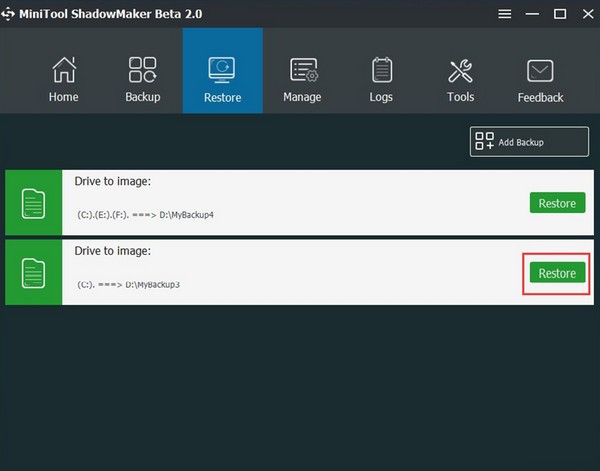
第二步,知识兔选择您想要恢复的备份版本。然后知识兔单击下一步继续。
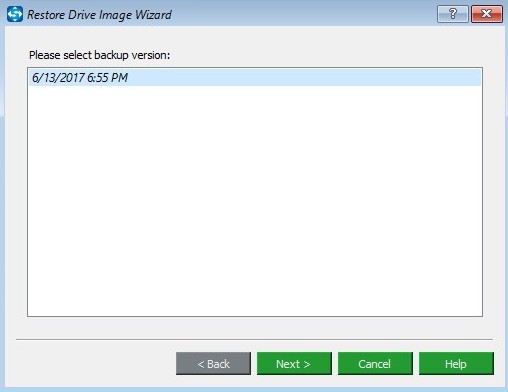
第三步,知识兔从备份文件中选择你需要还原的分区进行恢复。
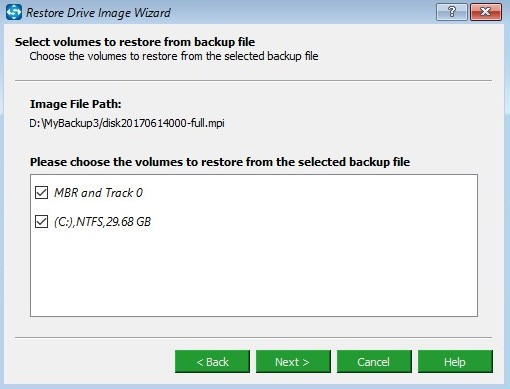
注意:MBR and Track 0 选项恢复是至关重要的,否则,系统在还原完成后将无法启动。因此,请一定要勾选它。
第四步,知识兔选择一个磁盘来恢复系统,然后知识兔单击开始按钮。
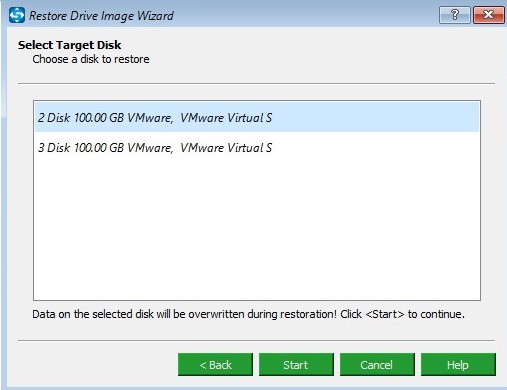
注意:所选磁盘数据在恢复期间将被重写。请事先备份重要数据。你不能选择包含备份镜像文件的磁盘来还原。
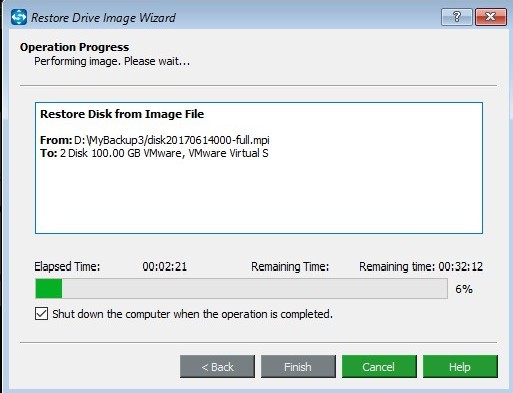
第五步,你将进入操作界面的进步。请耐心等待。完成系统恢复后,单击完成按钮。
下载仅供下载体验和测试学习,不得商用和正当使用。