ATITool中文版-ATITool(ATI超频工具)下载 v0.27 汉化版 附教程
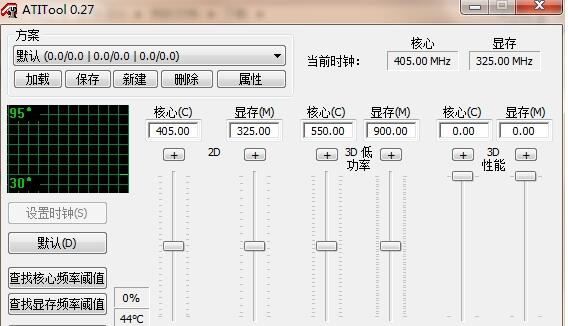
ATITool中文版是一款专用的ATI显卡超频软件,软件可以自动检测出安装在电脑中的显卡原始核心大小和显存频率大小,知识兔根据特定的应用程序来设置特定的工作频率,知识兔支持热键调节和超频能力测试。知识兔小编分享的是ATITool中文版,已汉化。
软件功能
*无限超频 – 但分享了频率安全范围特性,在你试图糟搞的时候会有提示;
*名不副实 – 并非仅供 ATI 使用,知识兔还支持 ATI 以外的其它品牌显卡,如 NVIDIA;
*可通过【缺陷扫描】确定你显卡可超频的最高核心频率和显存频率,或以此特性来测试显卡的稳定性;
*温度监控及风扇转速控制;
*移除催化剂驱动的超频锁;
*启动 Windows 或运行某程序时切换至您预定义的频率方案,并支持以全局热键随时切换至其它方案;
*3D 程序检测(Direct3D 8, Direct3D 9, OpenGL…),意为仅在必要时方对显卡超频 – 如游戏时;
*伽玛控制;显卡驱动优化;显卡BIOS转储;显存时序调整;以及为游戏玩家所考量的刷新率锁定特性等;
ATITool安装教程
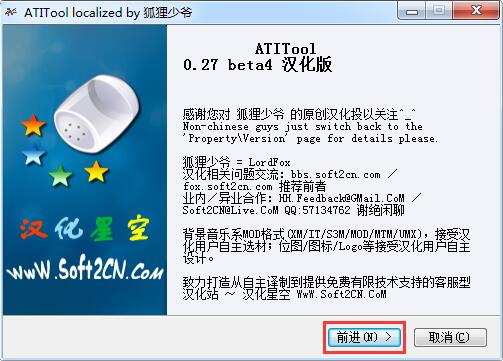
1.知识兔双击ATITool 0.27 Beta 4.exe文件,进入安装向导界面,单击【前进】
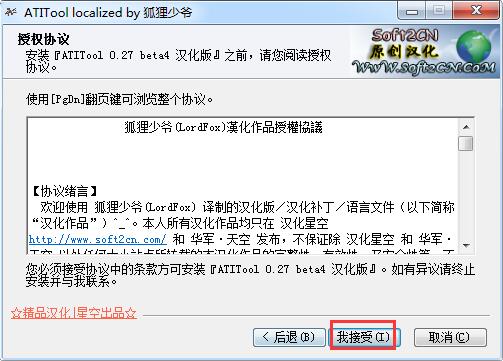
2.阅读软件的授权许可协议,知识兔选择【我接受】
3.阅读软件说明,单击【了解】
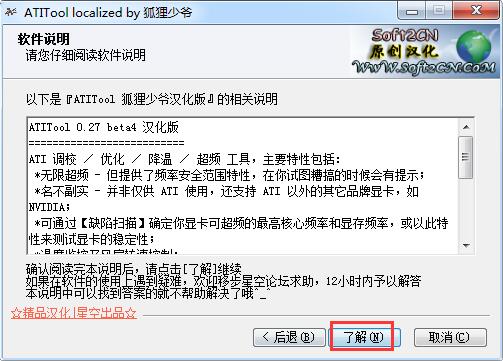
4.选择ATITool安装类型,单击【前进】
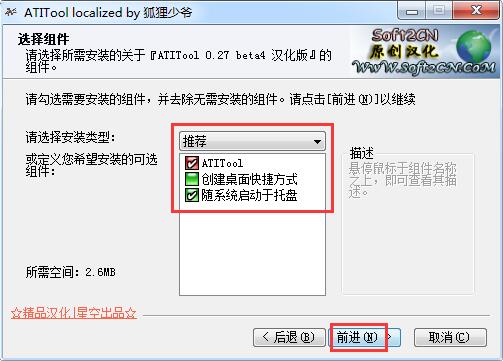
5.选择软件的安装目的地,默认是【C:\Program Files (x86)\ATITool】,单击【浏览】修改,单击【前进】
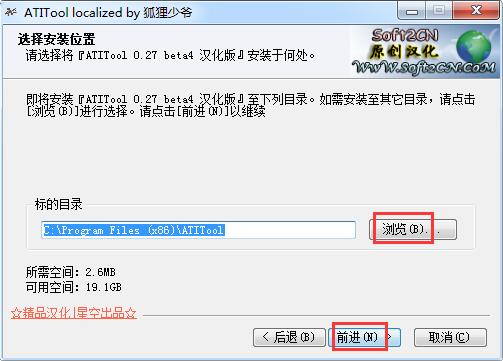
6.选择开始菜单目录,单击【安装】开始安装进程
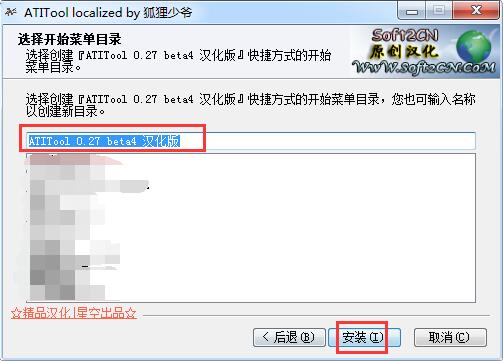
7.安装完成
ATITool超频教程
1、ATITool的启动设置
在主界面,上知识兔点击”设置”按钮,在弹出窗口上侧的”超频”下拉菜单中选择”启动”项,勾选”每次启动ATITool
时加载方案”项,并从下拉菜单中选择一种方案。如果知识兔你要显卡保持在超频状态,那么勾选”随Windows启动加载上述方案后退出”项。注意如果知识兔要使用快捷键功能,则不要勾选此项。
2、自动超频
打开软件后,勾选”关联滑块”,然后知识兔通过”新建”按钮,新建一个方案,再知识兔点击”查找核心阀值”按钮,软件就会自动按照预设的值逐渐提升时钟频率,同时左侧也会显示3D演示程序,你要注意的除了”核心”项的数值外,还有显卡的温度,当频率达到一定程度,温度过高时,系统就会重新启动,再次进入系统,重新”查找核心阀值”,软件就会找到比较适合的频率,知识兔根据室温等情况还可以降低一下频率,最后知识兔点击”保存”按钮就可以了。
对于高手来说,自己调节滑块就可以自己手动提升频率了,建议每次提升50MHz的频率,合适后,知识兔点击”设置时钟”按钮就可以了。
知识兔小编有话说:在知识兔小编测试时用的显卡默认频率为350MHz,重启后,提示频率最高提升到733MHz, 重新”查找核心阀值”,软件将频率设置为550MHz。
3、快速切换频率
一般情况下,只有玩3D游戏的时候才会需要更快的频率,过高的频率需会产生很高的温度,进行文件处理等操作的时候还是建议你降频使用。一会儿升,一会儿降,还是用快捷键来得方便。
知识兔先保存两个不同频率的方案,然后知识兔在窗口主窗口中知识兔点击”属性”按钮,按下需要使用的按键,知识兔点击”更新”按钮,”确定”后就为该方案设置了热键。用同样方法为另一个方案也设置好热键。
下载仅供下载体验和测试学习,不得商用和正当使用。