-TuneFab Screen Recorder(屏幕录制软件)下载 v2.2.28免费版
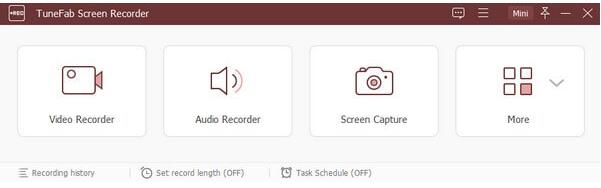
TuneFab Screen Recorder是一款好用的屏幕录制软件,知识兔包括视频录制、音频录制和屏幕截图三种功能,能够将录制的音视频文件进行编辑,添加箭头、调整质量和添加注释等,知识兔支持保存为高质量的MP4、MOV、F4V或者AVI等主流的格式。
软件功能
鈥 1、截图
鈥冣€僒uneFab Screen Recorder官方版可以轻松拍摄并保存屏幕截图为JPG,PNG,BMP,GIF和tiff文件。您还可以选择将屏幕截图固定在屏幕上。
鈥冣€?、记录屏幕和网络摄像头
鈥冣€兗锹计聊换疃缟阆裢罚辈ナ悠担蜗罚谀炕疃谙呋嵋榈扔形奚簟Ⅻ/p>
鈥冣€?、转换视频/音频
鈥冣€兘悠岛鸵羝德贾票4嫖咧柿康腗P4,WMV,MOV,F4V,AVI,GIF,MP3,M4A,AAC和更流行的格式。
鈥冣€?、进行实时编辑
鈥冣€兪褂檬凳被嫱济姘褰谐錾钠聊宦贾啤D梢晕贾频氖悠祷蚱聊唤赝继砑游谋荆泛吐掷Ⅻ/p>
鈥冣€?、知识兔选择录制区域
鈥冣€冊谌魏巫远ㄒ迩蚧蛉聊恢屑锹计聊换虿痘衿聊唤赝肌D梢约锹妓ǖ拇翱诤凸潭ㄇ颉Ⅻ/p>
鈥冣€?、上传和分享
鈥冣€兡梢越悠档汲觯洗头窒淼缴缃煌荆鏘nstagram,qq等。
TuneFab Screen Recorder安装教程
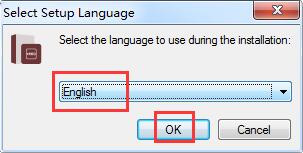
1.知识兔双击安装文件,知识兔选择安装语言,默认【English】,单击【OK】
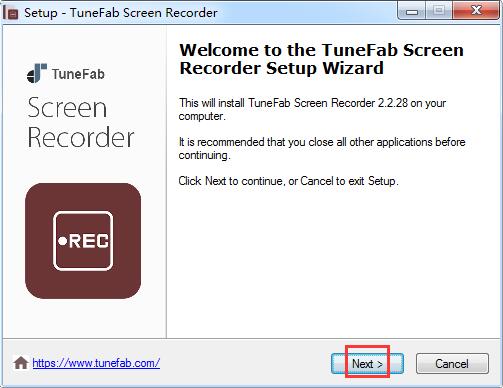
2.进入TuneFab Screen Recorder安装向导界面,单击【next】
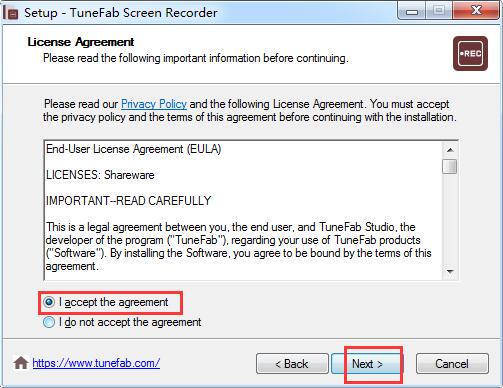
3.阅读软件的许可协议条款,勾选【I accept the agreement】
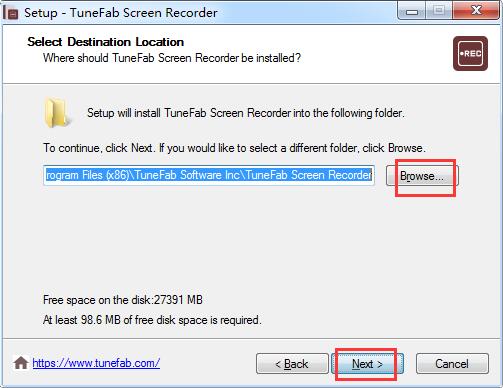
4.选择软件的安装位置,系统默认的是【C:\Program Files (x86)\TuneFab Software Inc\TuneFab Screen Recorder】,知识兔选择其它文件夹单击【browse】
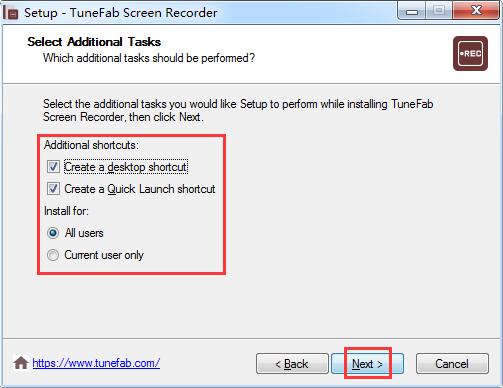
5.选择附加任务,勾选对应的选项
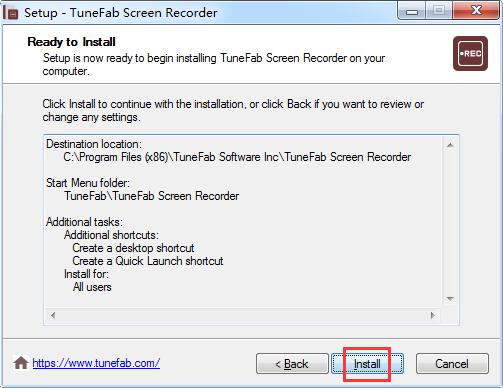
6.确认安装设置信息,单击【install】开始安装
7.很快,安装完成就可以使用了
使用方法
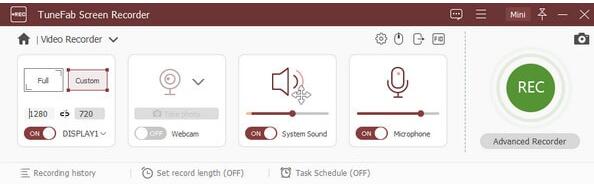
鈥冣€兊セ髦鹘缑嬷械?Video Recorder”选项。然后知识兔你将被引导到”录像机”部分。有4个主要设置。
鈥冣€?、从电脑屏幕录制视频
鈥冣€內绻覲C录制视频或屏幕活动,请确保已启用”DISPLAY1″选项。如果知识兔选中,您将在DISPLAY1旁边看到”ON”。
鈥冣€兟贾魄埃枰妊≡衤贾魄颉5セ飨允静糠种械?鈭?按钮。您可以看到不同的选项,如全屏,自定义,修复区域,鼠标左键,鼠标按键,锁定窗口等。选择您喜欢的选项,然后知识兔单击它。
鈥冣€?、录制网络摄像头视频
鈥冣€兇送猓绻肼贾仆缟阆裢肥悠担虢磁ゴ?关”切换到”开”。如果知识兔您在网络摄像头旁边看到”开”,则可以录制网络摄像头视频。它还可以让您截取您的网络摄像头视频,只需知识兔点击”拍照”按钮,您就可以捕捉您想要保存的那一刻。
鈥冣€?、调整音频输入
鈥冣€內绻贾拼舻氖悠担肴繁F粲?系统声音”功能。您可以通过移动条形音量来调节音量。
鈥冣€?、录制麦克风
鈥冣€冏詈笠桓鲅∠钍锹贾坡罂朔缟簟H绻贾坡罂朔缬镆簦虢磁デ谢晃?开”并通过从左向右移动声音来调节音量。
鈥冣€冏⒁猓河泄馗嗌柚茫梢缘セ鹘缑嬷械?更多设置”按钮。
鈥冣€?、单击”REC”开始录制,制作图纸或添加文字
鈥冣€兺瓿缮柚煤螅セ?REC”按钮开始录制。在录制过程中,您可以使用一些高级工具在视频中制作图纸或添加注释。您可以在录制过程中轻松拍摄快照。
鈥冣€?、知识兔选择录制长度
鈥冣€冊诟《钢校恍璧セ?时钟”图标,您将看到一个新窗口,知识兔选择”记录长度”,您可以设置录制的开始时间和结束时间。
鈥冣€?、在PC上预览并保存录制的视频
鈥冣€兺瓿陕贾坪螅梢栽诒4嬷霸だ缆贾频氖悠怠R虼耍绻月贾撇宦猓梢越渖境⒅匦驴悸贾啤Ⅻ/p>
下载仅供下载体验和测试学习,不得商用和正当使用。