-Aiseesoft PDF to Image Converter(PDF转图片免费软件)下载 v3.1.56官方版
Aiseesoft PDF to Image Converter是一款PDF转图片软件,知识兔可以将PDF文档转化成JPEG、PNG、GIF、BMP等常用的图像格式,即可自定义要转换的页面范围,也可全部页面转换,能够根据用户需求设置输出图像大小和颜色,内置图像浏览器可预览图像的实时效果,知识兔支持批量转换。
软件功能
1、支持批量转换
您可以导入多个 PDF 文件并同时输出多种图像格式。
2、预览源 PDF 文件
您可以通过预览窗口逐页预览 PDF 文件。
3、自定义输出设置
除了许多输出格式选项外,您还可以选择将转换后的文件放入源文件夹或自定义目标文件夹。
4、自动检查更新
从首选项中,您可以选择每天/每周/每月自动检查更新。
软件特色
1、轻松将 PDF 转换为 JPEG、PNG、GIF、BMP、TGA、PPM、TIFF 和 JPEG 2000Aiseesoft PDF to Image Converter 能够为您将 PDF 文件转换为大量高质量的图像文件。使用这个多合一的 PDF 到图片转换工具,您可以轻松地将 PDF 文件转换为 JPEG、PNG、GIF、BMP、TGA、PPM、TIFF 和 JPEG 2000。
2、自由定义要转换的页面范围
您可以选择 PDF 文件的所有页面或几页进行转换。您可以在”范围”选项中输入以逗号分隔的页码或页面范围。此外,它还为您分享预览窗口,知识兔以便您可以方便地查看和选择目标 PDF 页面。
3、方便地使输出图像可编辑为专业的图片编辑器软件有了这个智能的PDF格式转图片程序,用户可以将PDF文件转换成一些图片格式,如PNG、JPEG等,知识兔可以高度兼容Adobe Photoshop、Pixlr、GIMP、Serif PhotoPlus X8、iPiccy等专业图像编辑器应用程序。
4、轻松定制您期望的图像效果
此 PDF 到图像转换软件使您可以根据自己的喜好输出图像大小(像素/分辨率)和颜色(单色/灰度/彩色),知识兔以帮助您创建个性化的图像。对于输出 JPEG 格式的图像,您可以调整质量以满足您的需要。对于 GIF 和 TIFF 格式,您可以选择”多页”选项将输出图像保存到单个文件;同样对于GIF格式,您可以设置多页的播放速度;甚至您可以选择输出 TIFF 格式的压缩。
Aiseesoft PDF to Image Converter安装教程
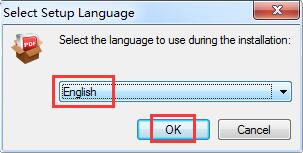
1.知识兔双击运行安装文件,知识兔选择安装语言【English】,单击【OK】
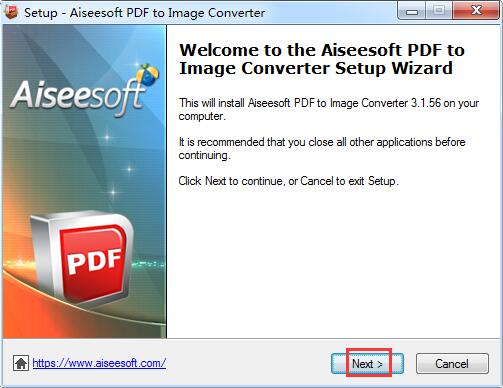
2.进入Aiseesoft PDF to Image Converter安装向导界面,单击【next】
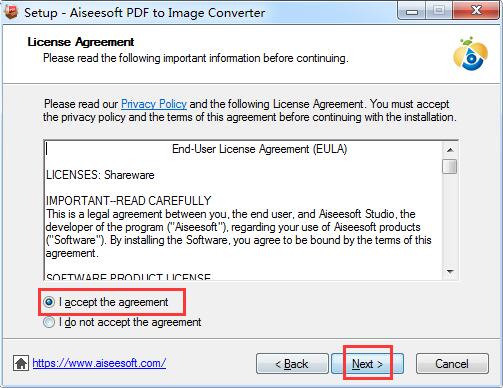
3.阅读软件的许可协议,勾选【I accept the agreement】
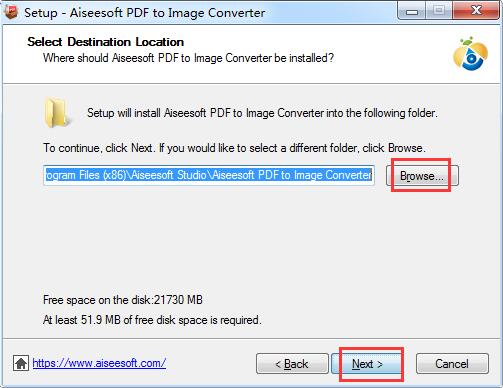
4.选择软件的安装目的地,默认是【C:\Program Files (x86)\Aiseesoft Studio\Aiseesoft PDF to Image Converter】,单击【browse】修改一下
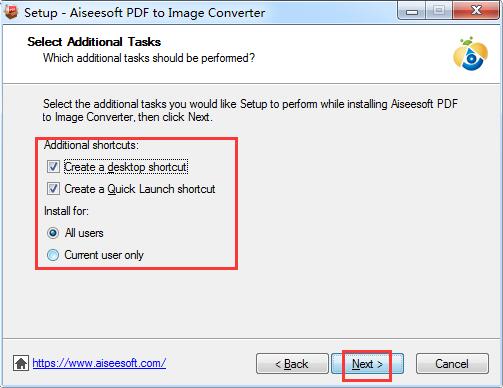
5.勾选附加任务选项
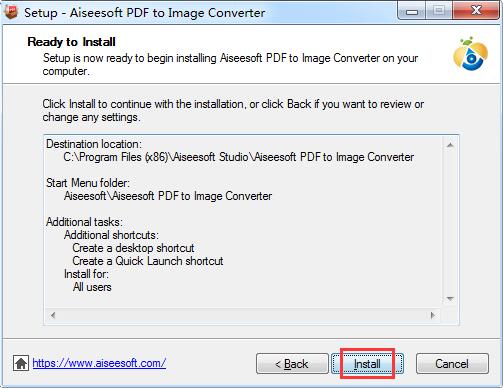
6.确认安装信息,单击【install】开始安装
7.等待安装完成即可
使用方法
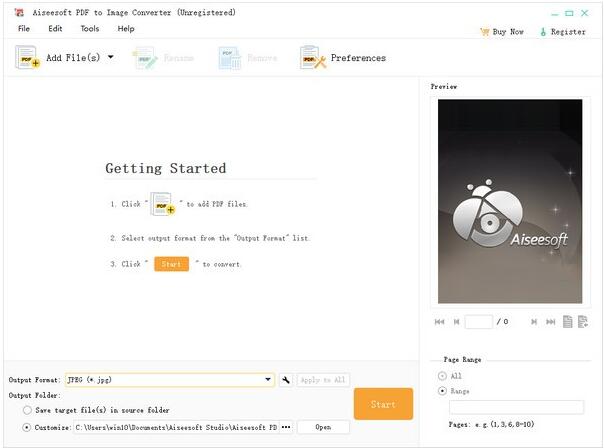
步骤 1.启动 PDF to Image Converter,然后知识兔单击”添加文件”上传您要转换的 PDF 文件。
步骤 2.单击”重命名”以设置输出 PDF 名称。然后知识兔单击”输出格式”选择输出图像文件格式。
步骤 3.单击”转换 PDF”按钮将您的 PDF 文件转换为图像文件。
下载仅供下载体验和测试学习,不得商用和正当使用。