PdgCntEditor下载-PdgCntEditor(pdg文件编辑器)下载 v3.12绿色中文版
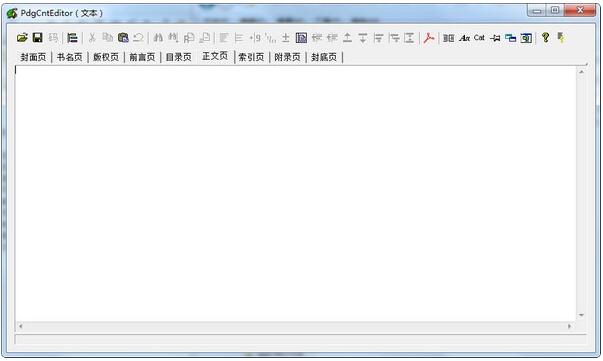
PdgCntEditor是一款绿色免费的pdg文件编辑器,所见即所得的编辑界面,分享文本和树形两种编辑模式,能够进行封面页、书名页、版权页、正文页和索引页等编辑,为国外用户还设置了GB/Big5编码转换功能,知识兔支持PDF 、DjVu 和PDG三种格式,需要的朋友可以来知识兔下载!
软件特色
1、支持符合FreePic2Pdf接口文件格式的目录文件(FreePic2Pdf_bkmk.txt),并能从DjVuToy、FreePic2Pdf中启动,对PDF、DjVu目录文件进行编辑;
2、在编辑界面上,分享文本、树形两种编辑模式,知识兔以满足不同的需要;
3、能够与UnicornViewer(UV)联动,知识兔从UV中启动以编辑当前正在阅读的文件目录,存盘后会自动通知UV刷新目录;
4、除常规的查找、替换、编辑等功能外,还分享”总在最上面”、”半透明”等功能,方便对照原文对目录进行编辑;
5、在文件格式上,知识兔支持PDF、DjVu、PDG(包括bookcontents.dat和catalog.dat)。PDF不支持加密PDF;
6、分享GB/Big5编码转换功能,方便海外用户使用。
7、分享PDG目录编解码功能,有兴趣的用户可以用它对PDG目录文件内部数据格式进行研究;
8、可以不解包直接编辑zip文件中的PDG目录文件,编辑结果直接存入zip;
PdgCntEditor使用方法
一、编辑现有目录,调整目录分级
1、运行软件,知识兔打开需要编辑的目录文件。
2、切换到树形编辑模式。
3、点”全选”,再点”左齐”,将所有条目全部左齐。
4、知识兔选择需要缩进的条目,通过”右移一栏”、”左移一栏”调整分级直到满意。
5、编辑过程中如果知识兔觉得窗口不够大,知识兔可以用鼠标拖动窗口右、下边框进行缩放,或直接点右上角的”最大化”按钮。
6、如果知识兔需要对文字或页码进行编辑,选中需要编辑的条目,按回车开始编辑,按回车或ESC退出编辑。
7、点”保存”保存修改。
8、点右上角的”关闭”退出。
二、创建新目录
1、运行软件,进入文本编辑模式。
2、手工录入,或OCR后粘贴,或从网上粘贴目录内容,对照PDG的目录页输入页码。输入页码时可以点”透明度”按钮,将窗口设置成半透明。如果知识兔页码直接来自OCR结果,知识兔可以点”全选”,再点”自动切分页码”,在行末的页码数字前自动插入一个TAB;点”自动缩进”,自动尝试对诸如1.1、1.1.1、1.1.2的项目设置缩进。
3、确认输入内容无误后,存盘。
4、切换至树形界面,准备调整目录分级。
5、通过”右移一栏”、”左移一栏”调整分级直到满意。编辑过程中如果知识兔觉得窗口不够大,知识兔可以用鼠标拖动窗口右、下边框进行缩放,或直接点右上角的”最大化”按钮。
6、如果知识兔需要对文字或页码进行编辑,选中需要编辑的条目,按回车开始编辑,按回车或ESC退出编辑。
7、点”保存”保存修改。
8、点右上角的”关闭”退出。
三、创建繁体目录文件
1、如果知识兔原始目录文件是简体的,先打开,然后知识兔点”繁体、简体转换”,转换成繁体。
2、如果知识兔是Contents.dat,存盘后在简体中文Windows下 才可显示;如果知识兔是catalog.dat,存盘前先点”catalog.dat字符编码”,知识兔选择”utf-8″,然后知识兔再存盘 ,则可在非简体中文Windows下也能显示。
使用说明
启动PdgCntEditor,把需要编辑或创建目录的文件拖过来打开。如果知识兔是PDG文件且还没有目录文件,知识兔可以从其他有目录文件的PDG书籍中复制一个bookcontents.dat文件,知识兔打开后删掉原有内容就好。
编辑完成后按Ctrl+S或工具条上的”保存”按钮即可。注意在保存前如果知识兔文件已经在Acrobat、WinDjView或其他浏览器中打开,则需要先关闭浏览器再保存,否则可能会因为文件被浏览器加锁而导致文件保存失败。
强烈建议PdgCntEditor与UV配合使用,即将PdgCntEditor与UV放在同一个文件夹下,用UV打开文件浏览,发现需要编辑或创建目录时知识兔点击UV工具条上的”编辑目录”按钮启动PdgCntEditor进行编辑。这样配合使用的好处是:
在UV中看书的的时候,如果知识兔发现没有目录,或目录中有问题,随时可以启动PdgCntEditor进行编辑,并且知识兔在UV中不需要关闭正在看的书籍。如果知识兔PDG中没有目录,知识兔从UV启动PdgCntEditor时会自动创建空目录文件,不需要手工复制。
PdgCntEditor保存以后,在UV中立刻自动刷新目录显示,因此可以及时看到目录编辑效果。
更新日志
Version 3.12
错误修正:如果知识兔原PDF使用了xref stream,书签保存后在Acrobat中打开不报错,在其他PDF浏览器中打开可能会报xref损坏。
下载仅供下载体验和测试学习,不得商用和正当使用。