-Convert Excel to Images 4dots(excel转图像转换器)下载 v1.0官方版
Convert Excel to Images 4dots是一款简单好用的文档转换工具。软件支持将excel转换为jpg,知识兔设置工作表编号和工作表区域范围、设置文件名模式和输出图像格式、添加文档文件夹、导入文档列表文件等功能。分享39种语言、操作起来简单方便。
基本简介
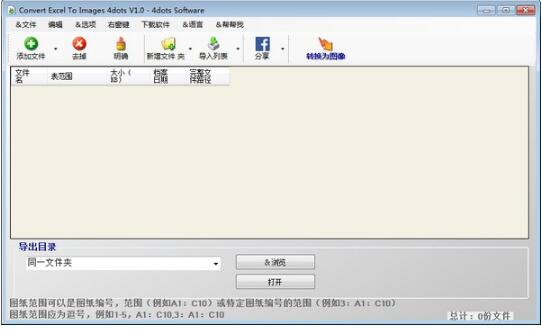
Convert Excel to Images 4dots能轻松将excel转换为jpg您还可以设置工作表编号和工作表区域范围,将excel转换为jpg。应用程序支持拖放动作,非常容易使用。也可以轻松设置输出文件名模式和输出图像格式。您还可以添加文档文件夹,知识兔也可以导入文档列表文件。该应用程序还多语言并被翻译成39种不同的语言。
软件功能
1、批量将excel转换为jpg
2、批量将excel另存为jpg
3、为图纸区域或特定的图纸编号区域指定图纸范围
4、为图纸编号指定图纸范围
5、支持拖放
6、图像输出格式PNG,JPG,GIF或BMP
7、添加Excel文档的文件夹
8、导入文档列表文件
9、多语言并被翻译成39种不同的语言
安装教程
1.运行安装程序,进入安装界面,单击【next】
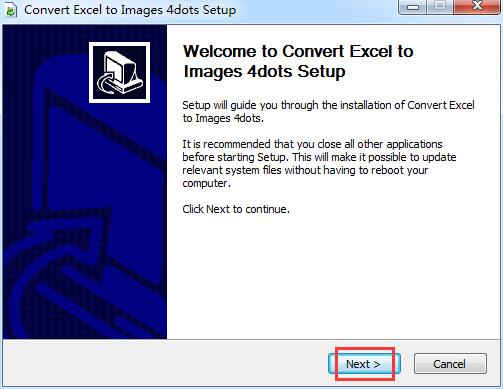
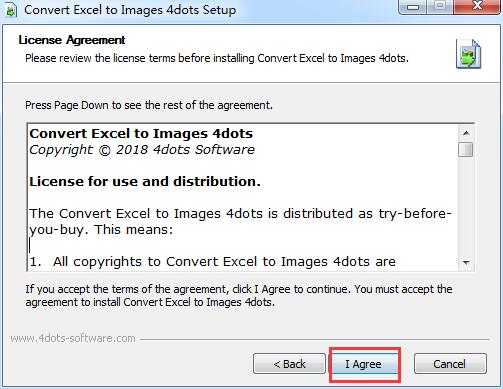
2.阅读软件的许可协议,知识兔选择【I agree】
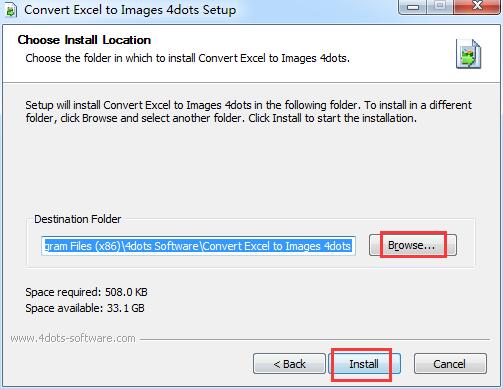
3.选择软件的安装目的地,默认的是【C:\Program Files (x86)\4dots Software\Convert Excel to Images 4dots】,单击【browse】修改,单击【install】开始安装
4.稍等片刻,安装完成
使用方法
如何指定要将excel转换为jpg的文档
要指定要从excel转换为jpg的Excel文档:
按下主屏幕上的”添加音频”按钮,然后知识兔选择要添加的Excel文件。您也可以按”添加文件夹”按钮来添加特定文件夹的全部内容。
也可以用Excel文件拖放Excel文件或文件夹来添加。
要从列表中删除Excel文件,请在网格上选择它,然后知识兔按”删除”按钮。要清除列表中的所有Excel文件,请按”清除”按钮。
如何导入Excel文件列表
要导入Excel文件列表,请按工具栏上的”导入列表”按钮。
列表文件的每一行都应该有一个Excel文件路径。
如何指定工作表范围
您还可以在网格中为要转换的每个excel文档工作表编号范围指定,例如1-5,10-12个e.t.c。
您还可以在网格中为要转换的每个excel文档工作表区域或特定工作表区域范围指定,例如A1:C10,1:A1:C10,3:A1:C10。
对于特定的纸张区域范围,首先输入纸张编号,然后知识兔输入”:”字符,然后知识兔输入区域,例如1:A1:C10。
页码范围应该用逗号分隔,例如1-5,10,3:A1:C10,B3:C20
如何指定选项
Convert Excel to Images 4dots – Main Screen
从”选项”菜单中选择”选项”,知识兔以访问将Excel转换为图像4点的选项屏幕。
您可以在这里指定输出文件名模式,即图像的输出文件名。
在文本框中,您可以输入文本以及幻灯片编号的变量[N],文档文件名的变量[DOC],文档日期的变量[DATE],知识兔以及文档日期和时间的变量[DATE]。
此外,您还可以指定输出图像格式和jpeg质量。
将excel批量转换为jpg的最后一步
最后,为图像指定输出文件夹后,按下”转换为图像”按钮,等待应用程序完成其工作。
最后,输出文件夹将在窗口资源管理器中打开。
如何更改用户界面语言
当应用程序第一次启动时,它会询问您所需的用户界面语言。
您也可以从”语言”菜单中更改用户界面语言。
下载仅供下载体验和测试学习,不得商用和正当使用。