vymeet云会议-vymeetv3.2.71 官方版下载
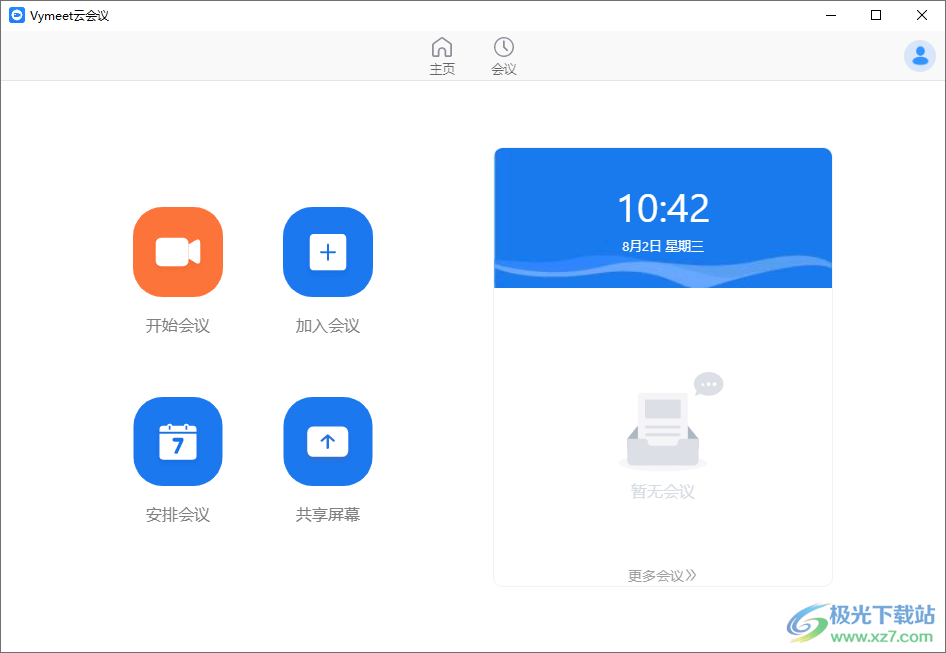
Vymeet分享会议功能,通过知识兔这款软件就可以直接开会,如果知识兔你的企业需要在电脑远程开会就下载知识兔这款软件使用,软件界面非常简单,进入主程序就可以选择创建新的会议,加入已有的会议,安排未来的会议,各种功能都是非常简单的,几秒钟就可以创建一个新的会议室,软件也会自动生成邀请信息,复制会议ID发送给其他人就可以邀请加入自己创建的会议;Vymeet功能很多,知识兔可以在会议室选择聊天、共享桌面、录制视频、切换直播、同传转录,需要就下载吧!
软件功能
虚拟图片/视频背景以及虚拟PPT背景
虚拟背景功能,能够确保用户的隐私
并支持图片虚拟背景、视频虚拟背景

虚拟黑板
背景随心搭配,哪里都是在线会议室
支持传统黑板和电子白板作为背景,会议室影像加黑板叠加在一起
虚拟会议室
运用AI分割技术,将参会者置入相同的数字背景中,仿佛所有人都身处在同一个会议室或教室内
多方视频互动
打造专属的会议能力,
卓越的音视频性能,丰富的会议协作能力,坚实的会议安全保障,
提升协作效率,满足大中小会议全场景需求

会议录像
本地录制与云端录制相结合,
重要会议内容一键存档,方便后续分享
内容标注
支持文档、表格、幻灯片、PDF、视频文件等多种格式在线协作,充分满足互动编辑需求
智能书写
支持画笔、文本编辑、图形等多种工具,辅助演示,知识兔支持白板工具在共享屏幕上批注

语音转录
可以识别每个参会者的语音,转录为文字,知识兔支持9种语言字幕和会议翻译速记
同声传译+语音转录,知识兔可以同时使用
同声传译
支持9种语言声道切换,跨国沟通不再有障碍。
软件特色
1、Vymeet适合企业开会使用,直接在软件面对面开启视频会议
2、每个人员都可以在软件上自由聊天,知识兔可以自由说话
3、在软件开启多屏视图就可以显示其他成员的视频画面
4、简单的文字翻译功能,知识兔可以实时翻译视频会议的语音内容,知识兔可以转录文字
5、您可以在软件安排未来的会议,知识兔可以为明天设置会议计划
6、支持开启等候室,等待其他人进入会议室就可以开始视频会议
7、启用双显示器模式,如果知识兔有大屏幕设备就可以连接第二个屏幕
8、可以选择开始或加入会议时进入全屏
9、可以选择参与者与聊天窗口合并,在一个界面上查看成员,查看聊天内容
10、支持画廊视图每页显示多视频画面,知识兔可以选择显示16画面
11、启动高清视频、启动H265高清视频、启动4K超高清视频
12、当参与者共享屏幕时,进入全屏模式、当参与者共享屏幕时,进入视图模式
使用方法
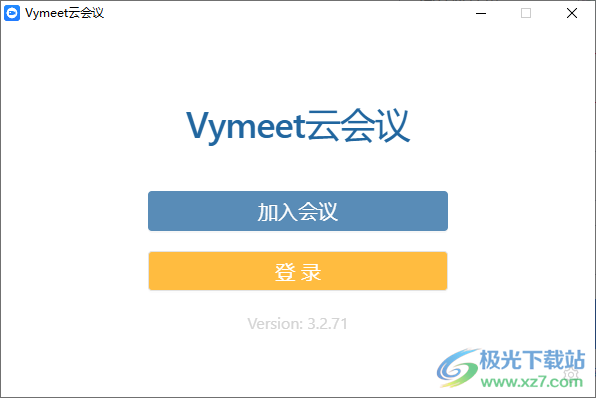
1、启动Vymeet就显示登录界面,如果知识兔有账号就直接登录软件
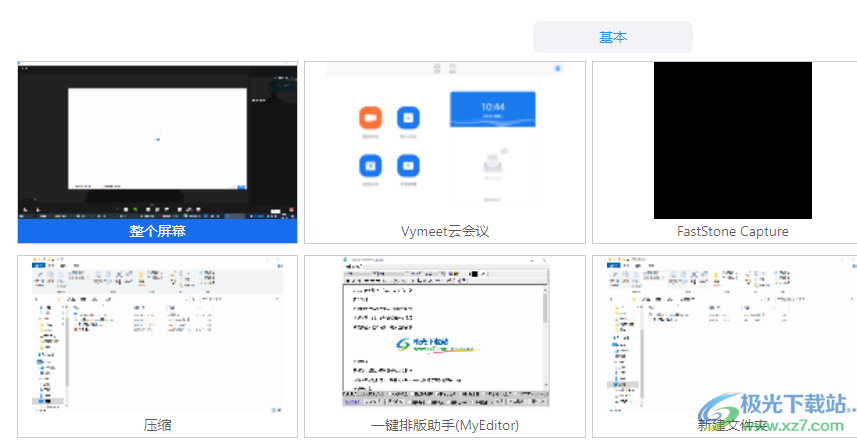
2、如图所示,这里是软件的功能界面,知识兔可以直接知识兔点击共享屏幕功能
3、知识兔选择电脑上的一个屏幕就可以开始共享,在会议室就可以看到画面
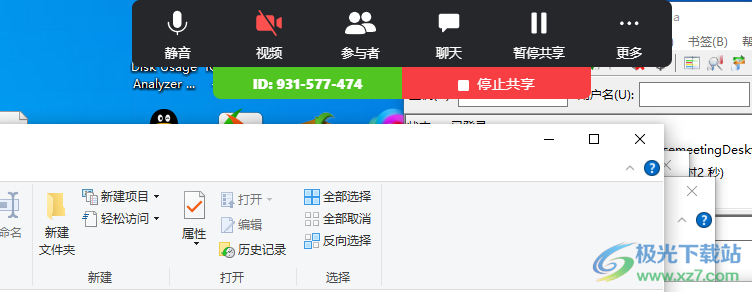
4、共享屏幕的时候可以在电脑桌面顶部显示控制按钮,知识兔可以停止共享
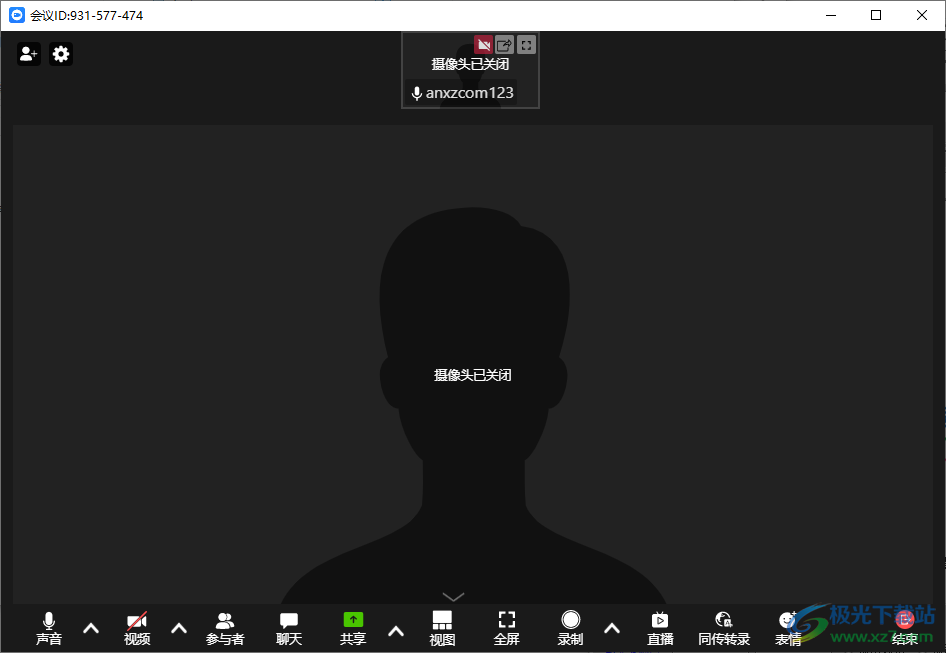
5、会议室界面如图所示,如果知识兔已经开启摄像头就可以在软件界面查看自己的视频画面
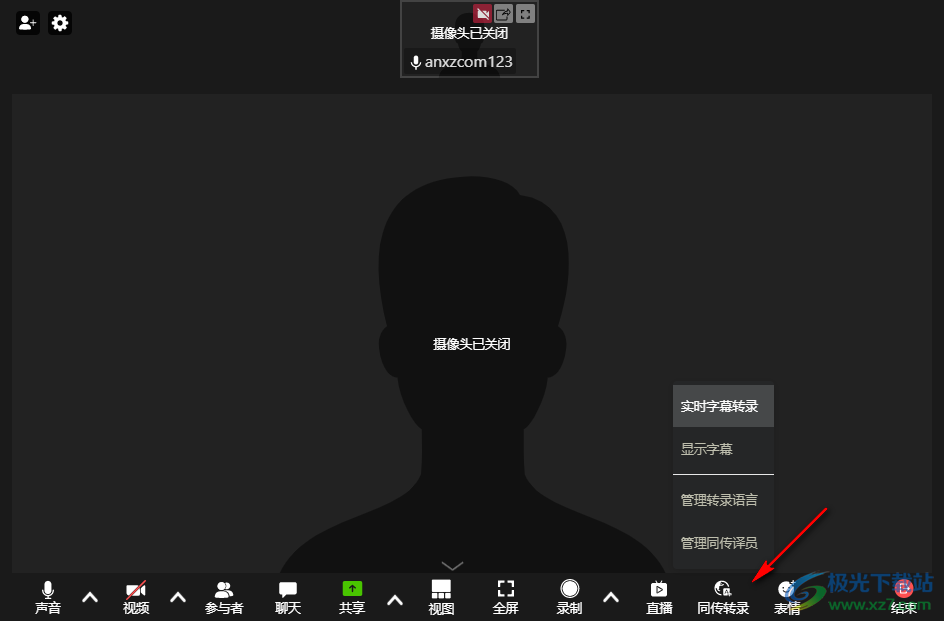
6、底部是同传转录的功能,知识兔支持实时字幕转录、显示字幕、管理转录语言、管理同传译员
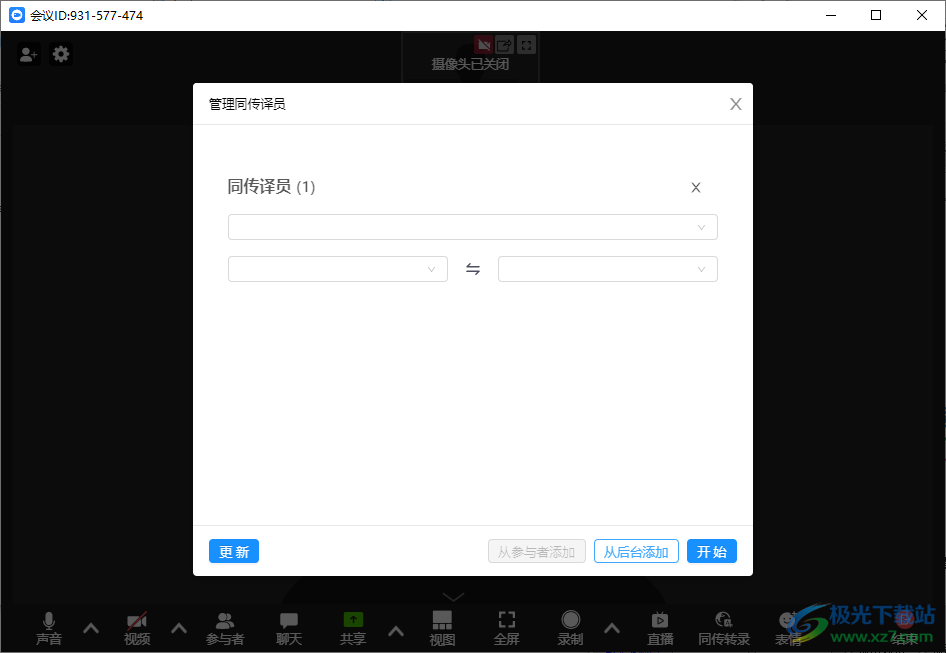
7、添加同传翻译人员的界面,知识兔可以选择从参与者添加,知识兔可以从后台添加
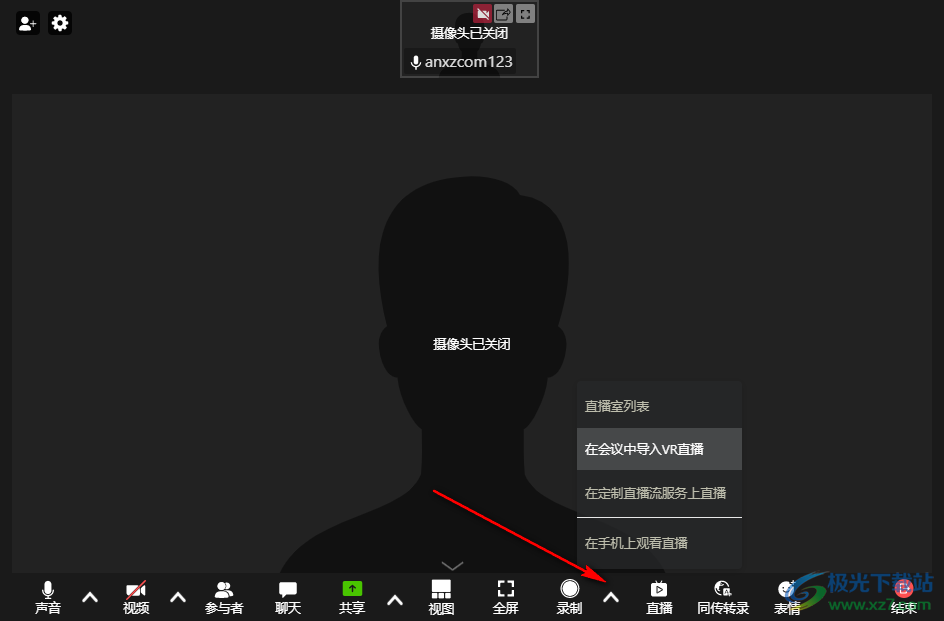
8、知识兔点击直播按钮可以弹出直播室列表、在会议中导入VR直播、在定制直播流服务上直播、在手机上观看直播
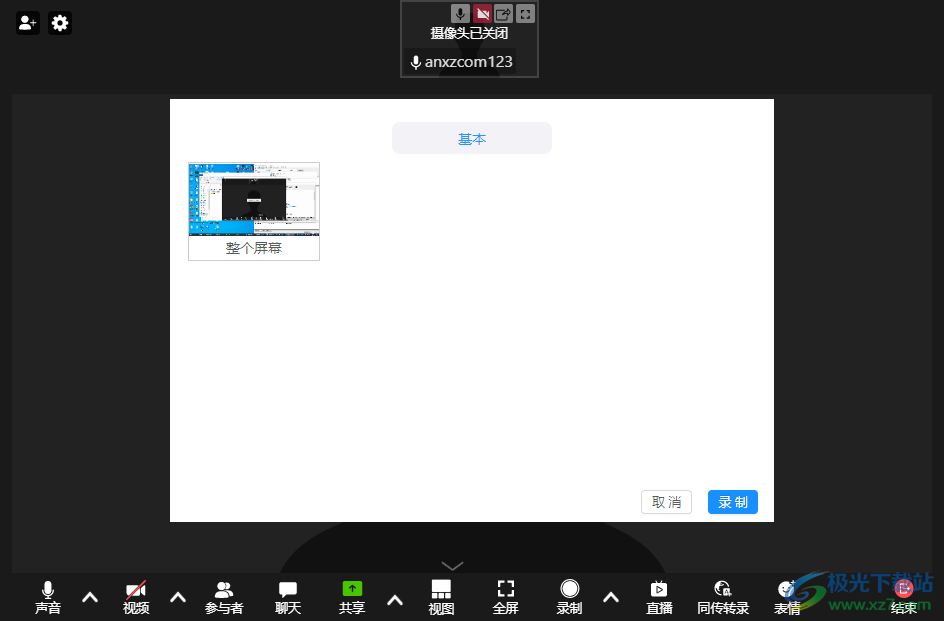
9、提示录制功能,知识兔选择一个屏幕就可以执行录制,将会议过程录制
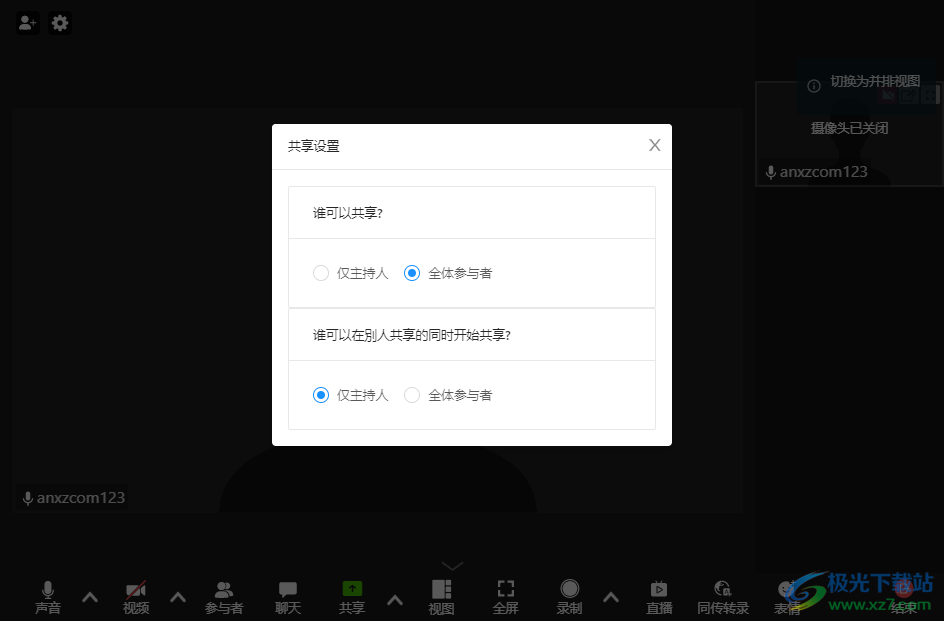
10、共享设置功能,知识兔可以选择主持人可以共享屏幕,谁可以在別人共享的同时开始共享?
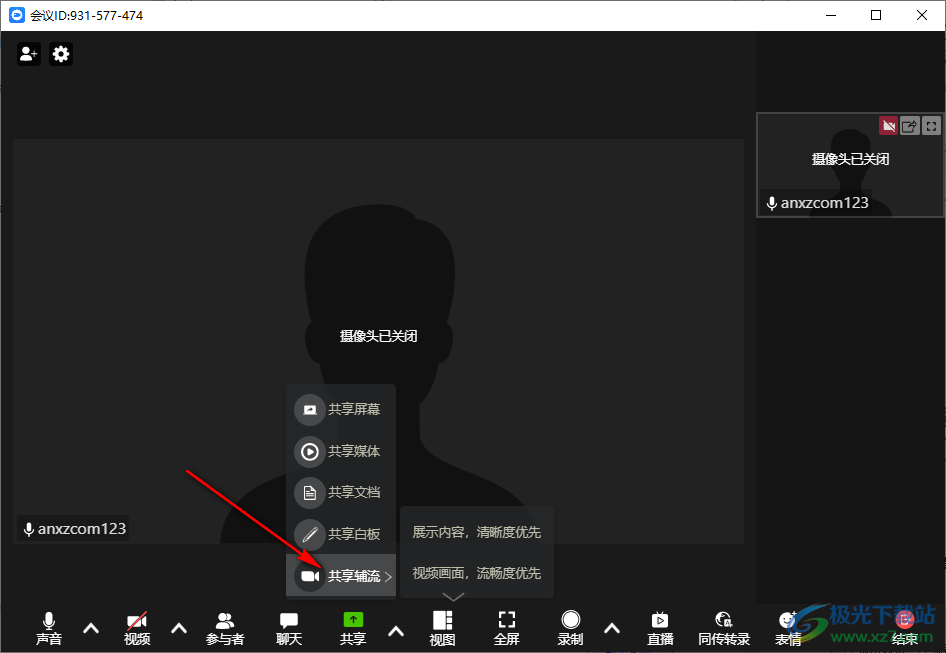
11、共享屏幕、共享媒体、共享文档、共享白板、共享辅流
展示内容,清晰度优先
视频画面,流畅度优先
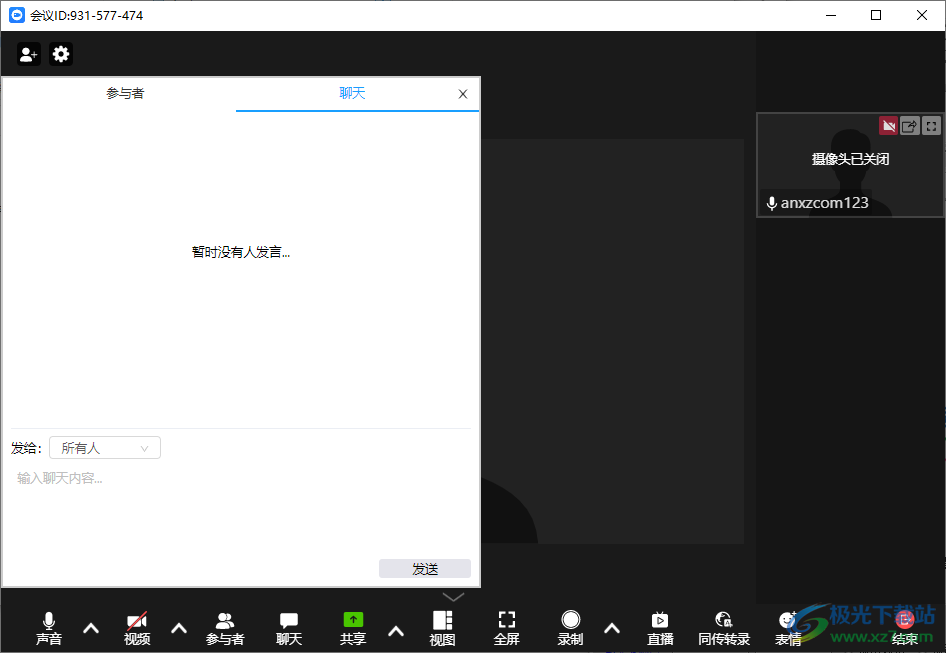
12、聊天界面如图所示,知识兔点击底部的聊天按钮就可以打开文字输入界面
13、知识兔点击参与者就可以选择呼叫功能,直接复制会议ID呼叫对方
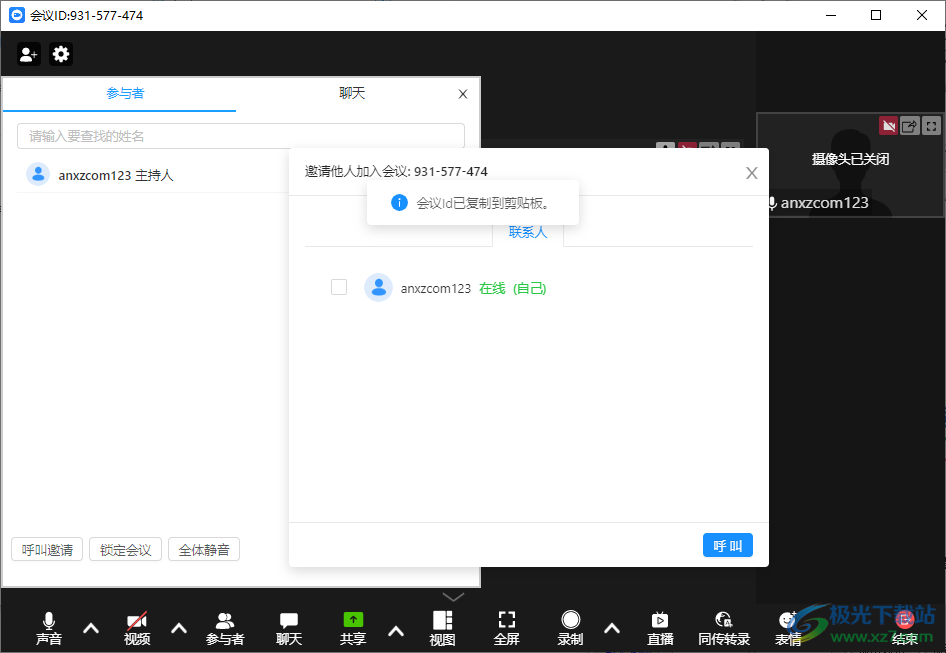
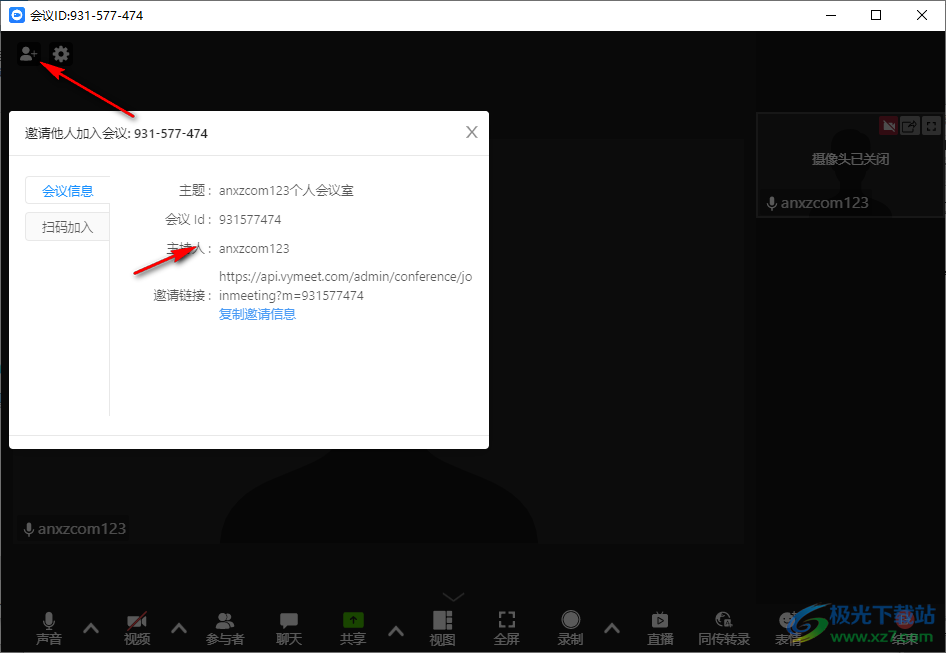
14、知识兔点击左上角的角色功能就可以弹出会议信息,知识兔可以复制会议ID,知识兔可以扫描二维码加入会议
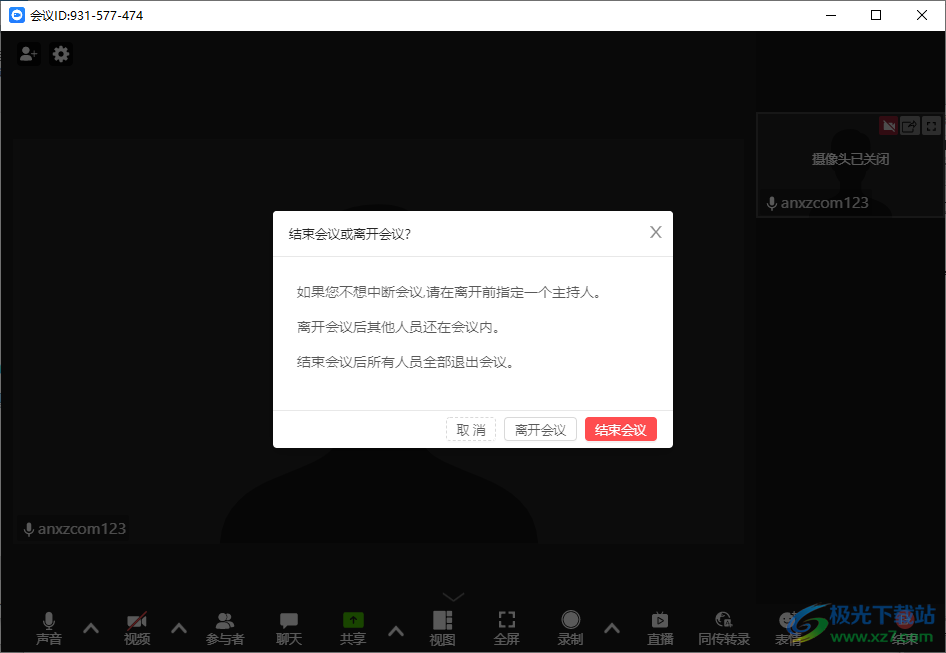
15、结束会议或离开会议?
如果知识兔您不想中断会议,请在离开前指定一个主持人。
离开会议后其他人员还在会议内。
结束会议后所有人员全部退出会议。
下载仅供下载体验和测试学习,不得商用和正当使用。