KommanderT1免费版下载-凯视达T1官方软件v7.0.15.37711 官方最新版
Kommander分享播放控制功能,知识兔可以通过知识兔这款软件控制媒体资源在设备上播放,您可以在软件上编辑播放方案,直接将本地的素材添加到软件上设置播放计划,知识兔支持视频添加,知识兔支持图像添加,知识兔支持时钟添加,知识兔支持天气预报内容添加,全部素材都可以添加到时间线上编辑,就像是视频编辑器一样,您可以手动控制播放时长,知识兔也可以在指定的素材上设置默认的播放时长,特效内容也是可以在软件添加的,轻松控制设备播放媒体资源,需要就可以下载体验!
软件功能
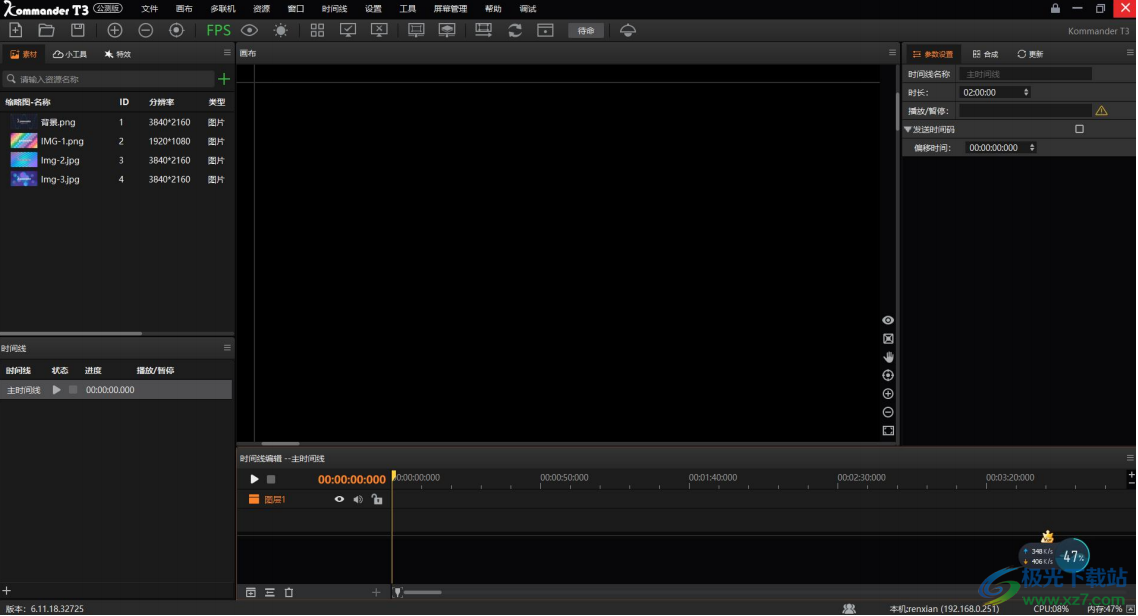
Kommander 是一款拥有简洁界面风格的 显示屏播控软件,该软件功能丰富, 易学易用,用户可尽情享受高品质最流行的播放控制平台。
Kommander 支持视频、音频、图像、office 和流媒体等媒体文件的播放;
支持时钟、计时、天气预报等小工具的使用;支持外部视频信号的采集播放
添加了对素材及预案分组管理功能和素材定位等功能
软件分享了丰富灵活的素材切换功能,知识兔让显示屏的显示效果得到完美展现。
支持8个动态图层播放、支持无限静态图层
动态图层:视频/采集等动态素材所占用图层称为动态图层
静态图层:图片/字幕等静止素材所占用图层称为静态图层
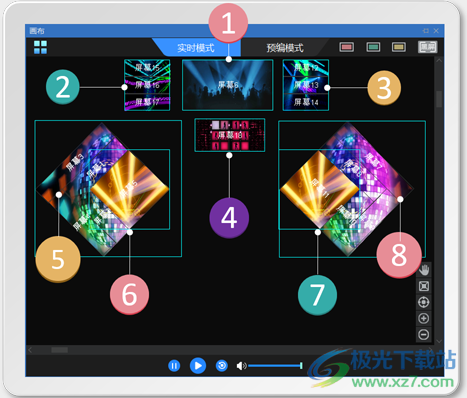
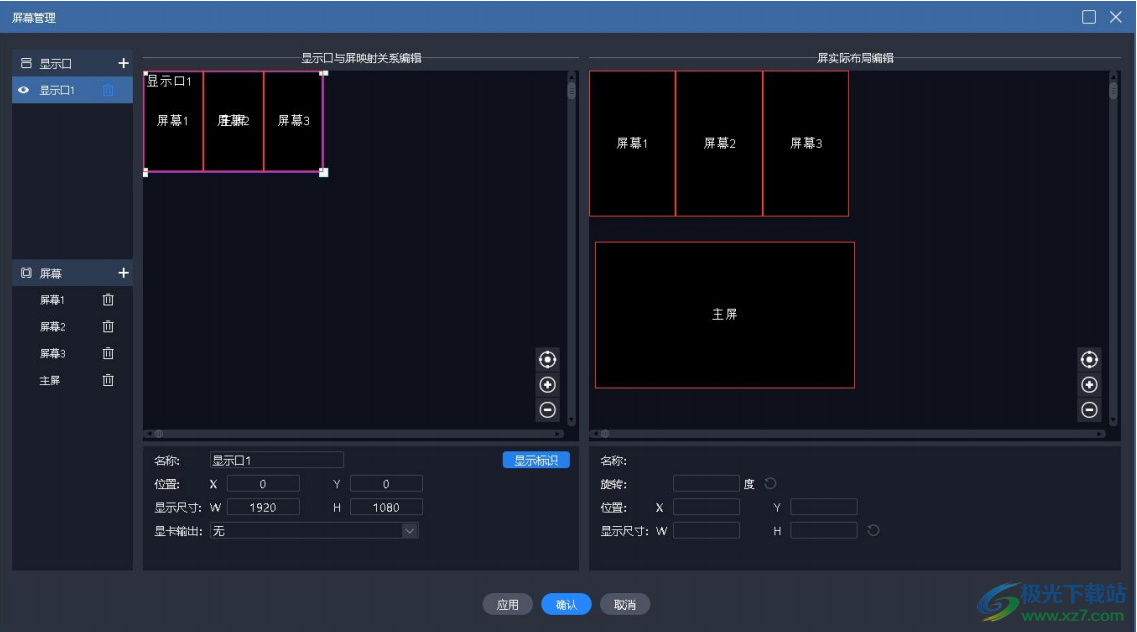
仿真式屏幕管理
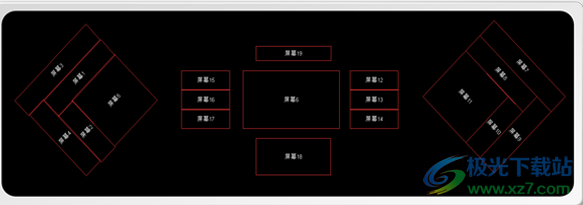
LED显示屏布局与T1屏幕管理界面
显卡口任意拆分重组
模拟现场实际布局
实现异型复杂显示
软件特色
1、Kommander T1分享画布设置功能,知识兔可以在软件调整画布大小
2、支持时间线设置功能,您的媒体资源可以在时间线上编辑
3、支持屏幕管理功能,知识兔可以在软件查看远程设备的屏幕
4、支持调试功能,知识兔可以直接连接到设备,知识兔从而预览显示效果
5、Kommander T1支持素材查看功能,知识兔可以直接显示图像,显示视频资源
6、工作模式可以设置主端模式、控制模式、备端模式、从端模式
7、分享丰富的资源添加功能,知识兔可以转换直接在软件上添加本地媒体
8、支持添加office资源,知识兔可以将PPT动态资源添加到软件配置播放方案
9、支持预览功能,知识兔设置完毕的媒体节目可以直接在软件预览
10、支持添加播放列表、添加网站、添加序列帧、另存为播放预案、更新播放预案
11、支持定时设置、设备联动、从端管理、屏幕模式、MIDI映射、DMX映射、K0配置、COM口、NDI发送
使用方法
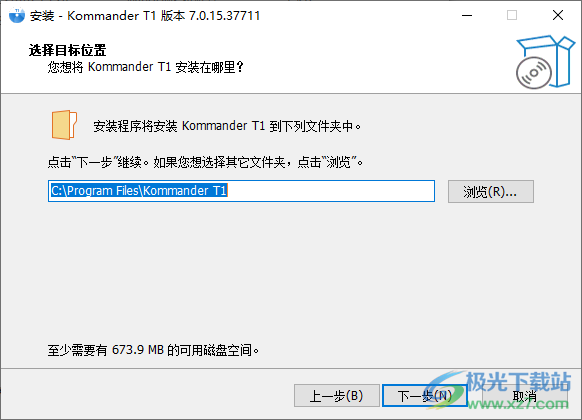
1、知识兔将Kommander T1软件安装到电脑,知识兔点击下一步
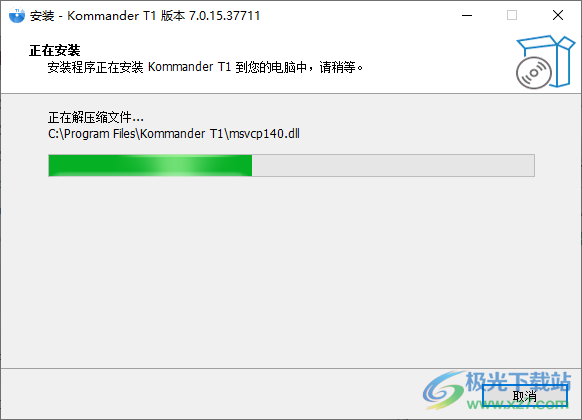
2、提示软件的安装进度条界面,等等主程序安装完毕
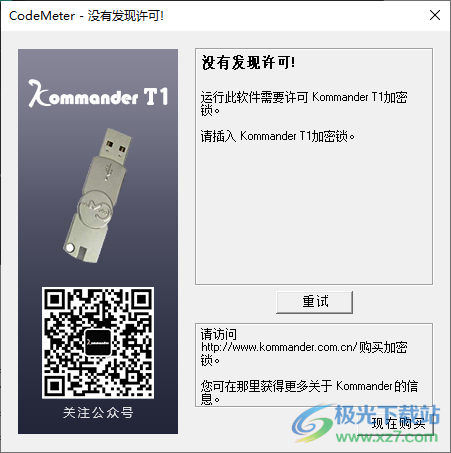
3、启动软件,提示您需要购买软件才能使用,知识兔可以知识兔点击现在购买打开官方网站
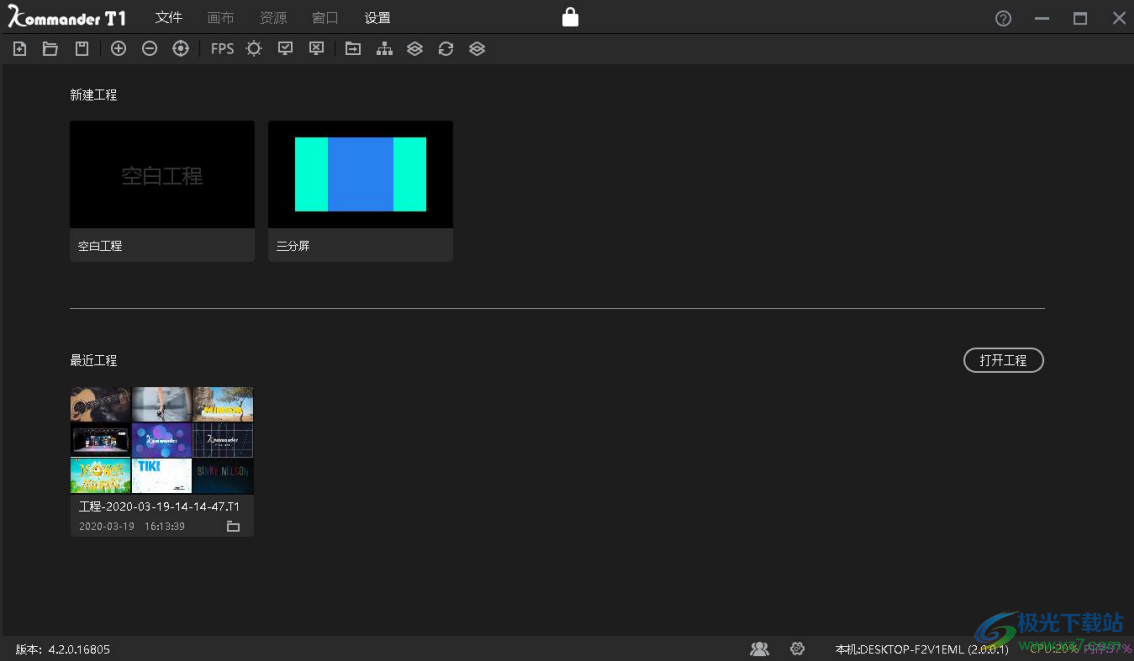
4、软件界面如图所示,如果知识兔你购买了Kommander T1就可以直接进入设计界面
5、工程设置功能,知识兔可以知识兔点击空白工程设计新的内容,知识兔可以选择三分屏设置媒体内容
6、输入工程的名字,知识兔设置数据保存地址,知识兔点击确定
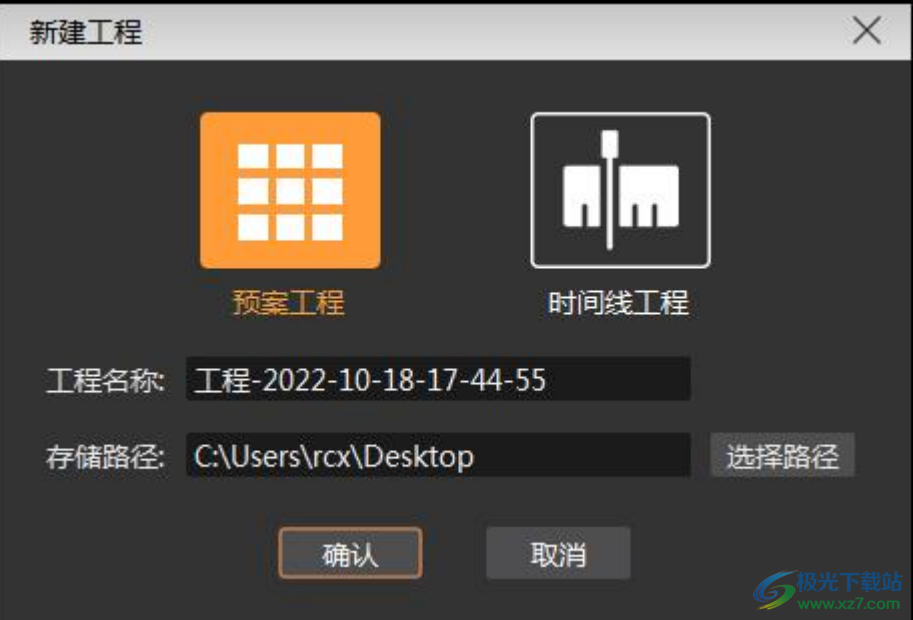
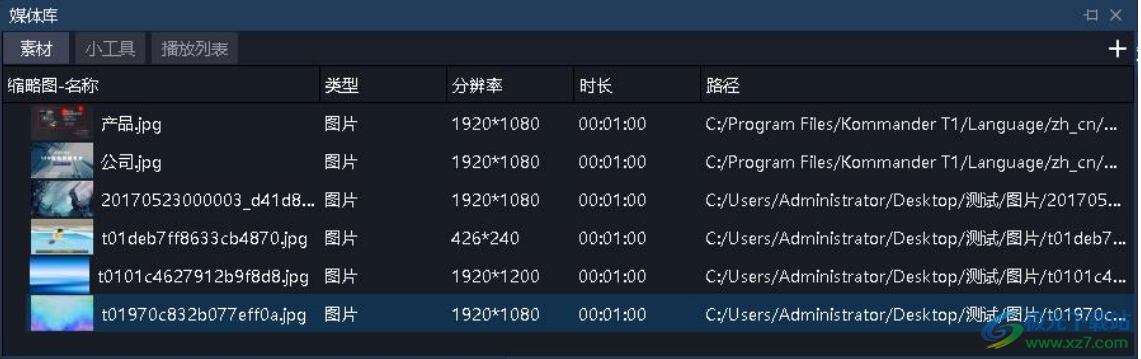
7、素材添加功能,需要在设备上展示的媒体资源都可以添加到软件,例如添加图像
8、屏幕管理设置功能,显示三分屏界面,知识兔可以对每个屏幕添加播放的内容
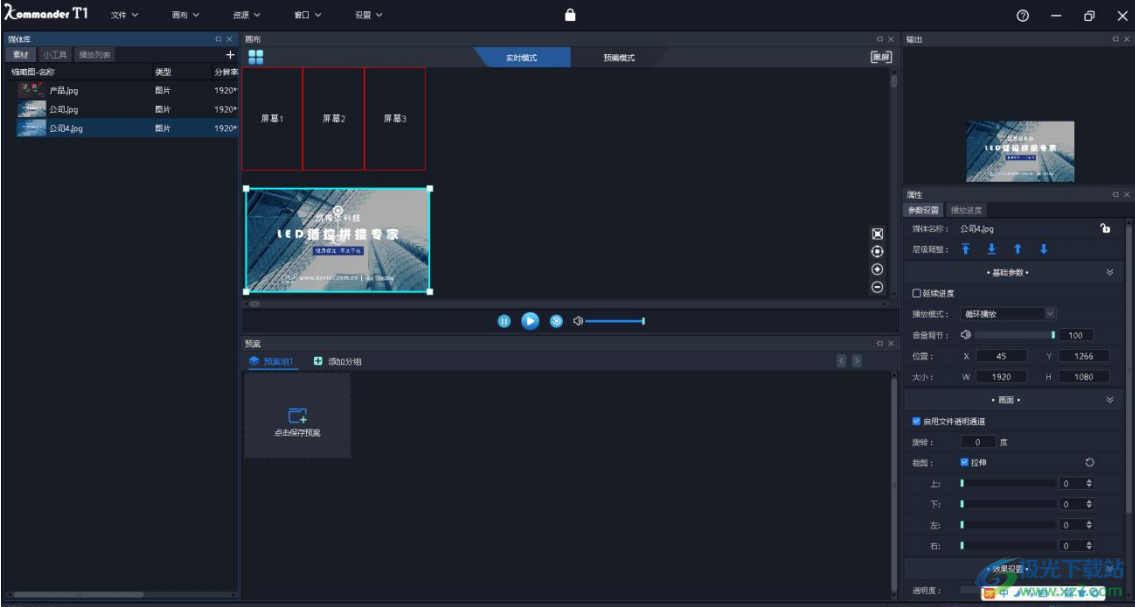
9、知识兔将素材库中待输出素材拖放到画布中屏的位置,素材即可通过屏输出到外部led 屏上
10、自5.3 版本开始,知识兔支持 HDR 转 SDR,实现高画质输出。目前需要用户手动在文件右键的设置窗口中设置
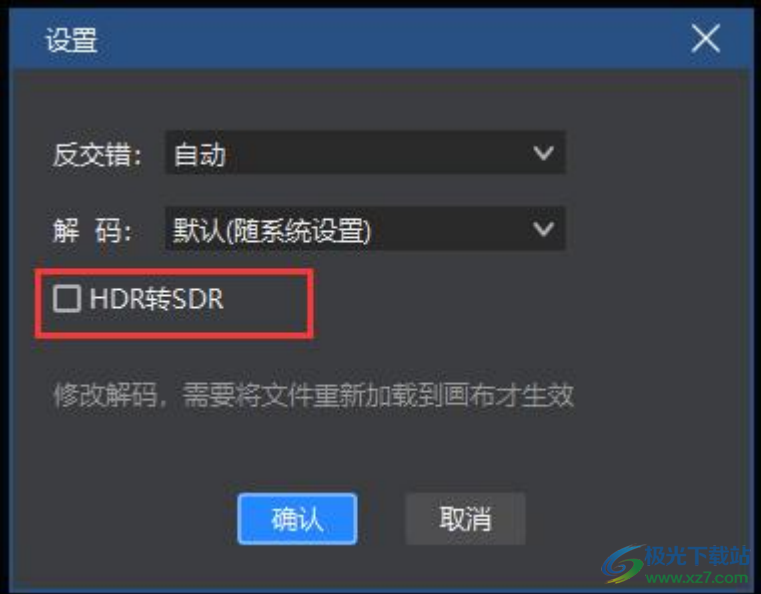
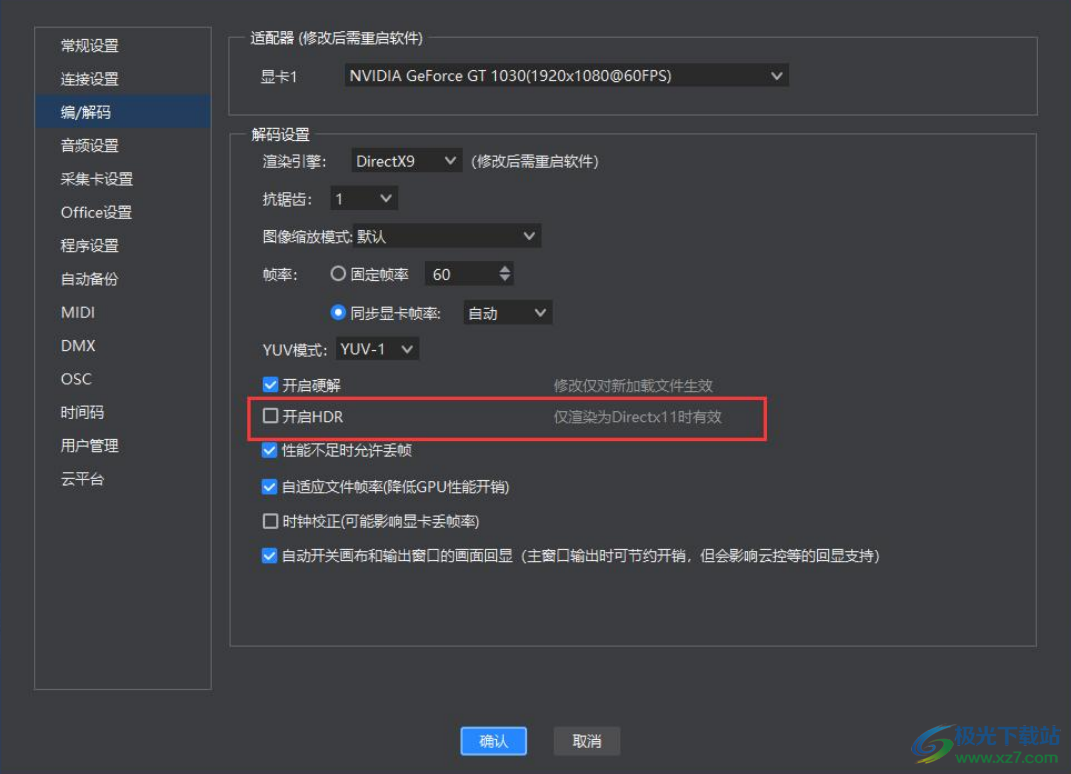
11、设置界面
开启HDR:仅渲染为directx11时有效
性能不足时允许丢帧
自适应文件帧率(降低GPU性能开销)
时钟校正(可能影响显卡丢帧率)
自动开关画布和输出窗口的画面回显(主窗口输出时可节约开销,但会影响云控等的回显支持)
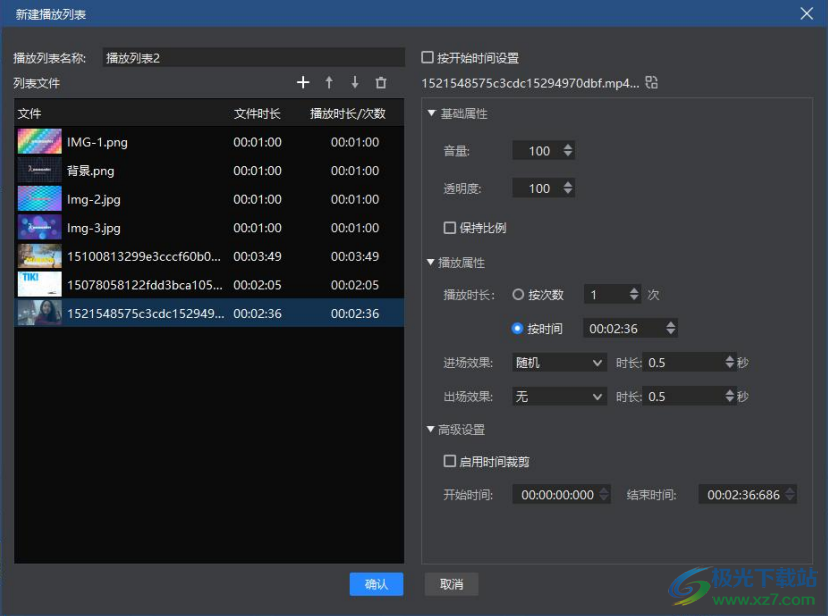
12、 播放列表有两种运行方式:
A.按开始时间设置
此方式指对每个文件设置其播放的物理开始时间,比如 2:30,表示该文件在本地时间为 2:30 分时播放。
该方式时第一个文件的开始时间设置无效,一般为自动为 0:0 点开始.
此方式适用于特定的场合,基本已不再使用,但为兼容老版本保留。
B.按播放时长设置
此为更常见的播放列表。
列表由多个文件组成,知识兔支持调整排列顺序。
其播放行为为定义了一个队列,一个文件播放完成时自动开始下一个文件的播放。
支持对每个文件设置音量、透明度、是否保持比例、时间裁剪(有时长的文件)等属性,知识兔支持定义每个文件的播放时长、进出场效果。
支持添加到播放列表的文件类型当前不支持 office、正计时、倒计时、抽奖、提示版、时间码。
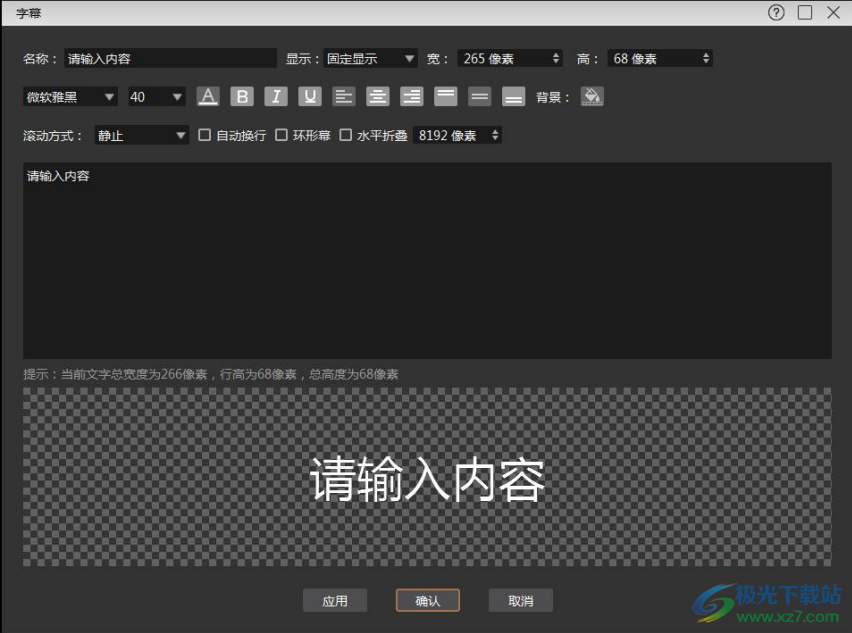
13、 字幕
字幕就是在屏幕上显示需求文字,知识兔可以根据自己的需求(文字内容、字体颜色、大小等)进行编辑,例如一些欢迎词、公司名称等。
在左上角的媒体库,知识兔选择小工具里的“字幕”,即可添加字幕文件到素材资源区。将素材拖拽到播控区画布上便可播放。
添加字幕素材的时候,会显示编辑字幕界面。如果知识兔在播放过程中要修改字幕内容,只需右击播控区的字幕素材,知识兔选择“编辑”;或知识兔双击字幕素材,即可进入编辑界面。
支持环形屏无缝首尾衔接,知识兔设置屏幕总长度后,程序会自动首尾衔接。目前测试 40 万点输出无问题。
下载仅供下载体验和测试学习,不得商用和正当使用。