Any Folder Password Lock破解版下载-文件加解密软件免费版v10.8.0 免费版
Any Folder PasswordLock分享电脑文件夹密码设置功能,如果知识兔你的隐私文件夹保存有数据就可以添加到软件设置密码,加密以后文件夹就无法打开查看内容,需要在本软件知识兔点击解密才能正常访问文件夹,对于需要保护隐私文件夹的朋友很有帮助,例如可以加密保护自己的视频文件,知识兔可以保护图像文件夹,知识兔可以保护工作文档文件夹,保证电脑数据安全,避免文件被其他人复制使用,这里小编推荐的是AnyFolder Password Lock破解版,需要就下载吧!
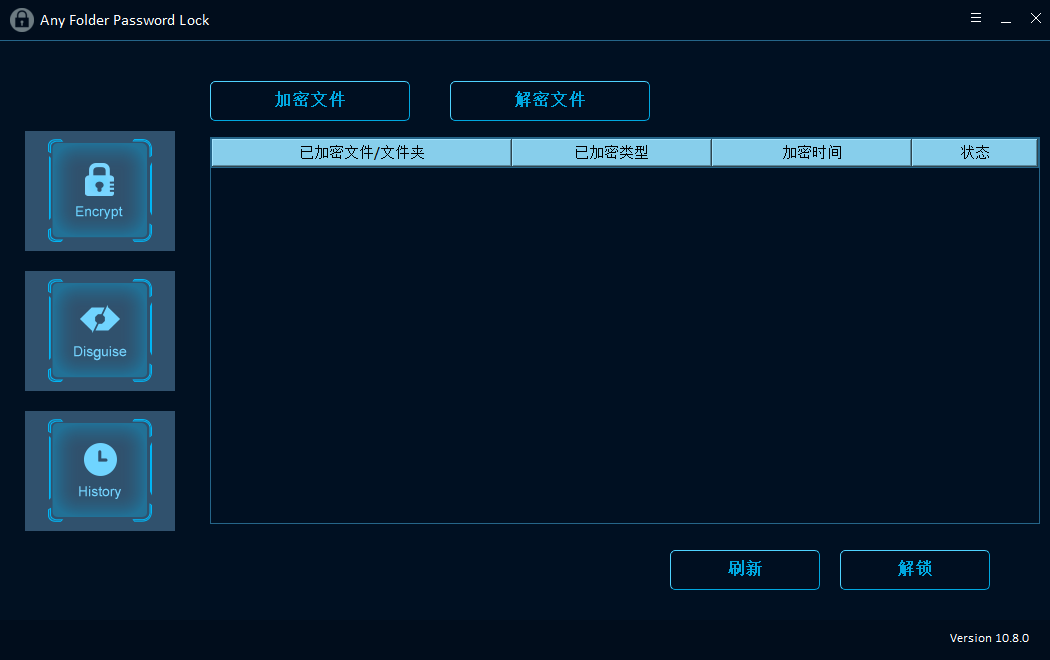
软件功能
1、快速加密
在几秒钟内锁定、伪装或隐藏文件/文件夹。密码保护硬盘驱动器和便携式驱动器。
2、即时加密所有文件类型
使用强密码保护所有文件,例如 Word 文档、excel、powerpoint、TXT、视频、音频、图像、档案(Zip、RAR 和RARS)、文件夹等。
3、密码保护 USB
快速锁定、隐藏或伪装便携式设备,知识兔包括 USB 闪存驱动器、SD 卡、存储卡、笔驱动器和外部硬盘驱动器。
4、易于使用的加密软件
它是一种高级加密工具,具有众多安全选项。您可以通过 3 个简单的步骤使用密码保护文件/文件夹/驱动器。软件特色
软件特色
1、Any Folder Password Lock显示中文界面,几秒钟就完成加密
2、打开软件就可以显示文件加密和文件解密两个功能选项
3、支持文件夹打开,知识兔选择C盘D盘的文件夹或者电脑桌面文件夹打开就可以弹出密码设置
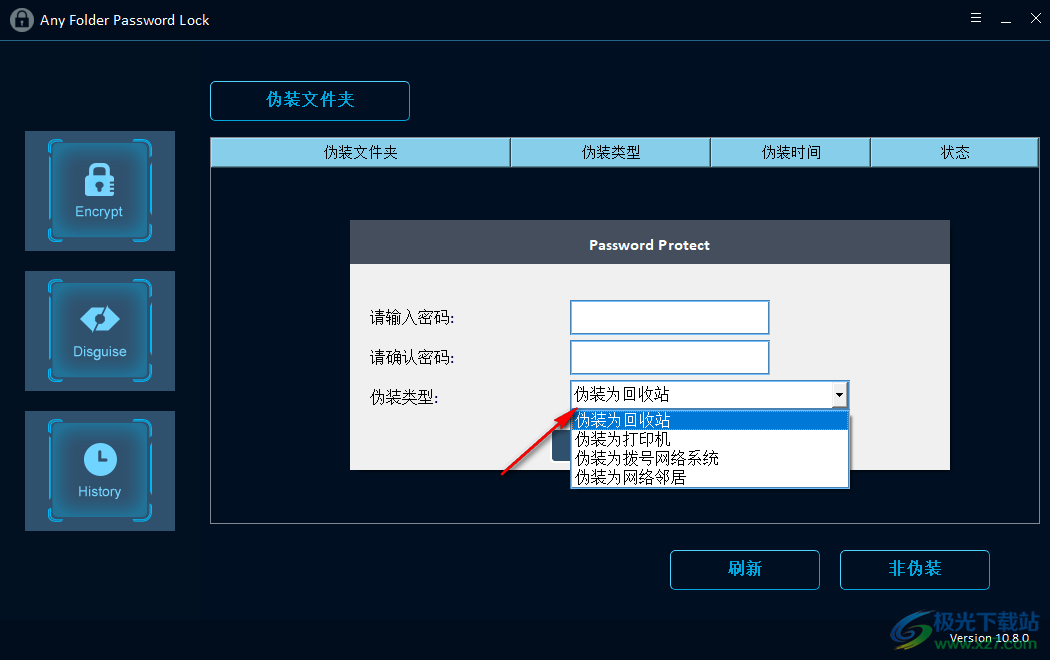
4、您也可以在软件设置伪装功能,知识兔可以选择伪装成电脑的回收站
5、支持历史查看功能,直接在软件界面查看历史的加密解密记录
使用方法
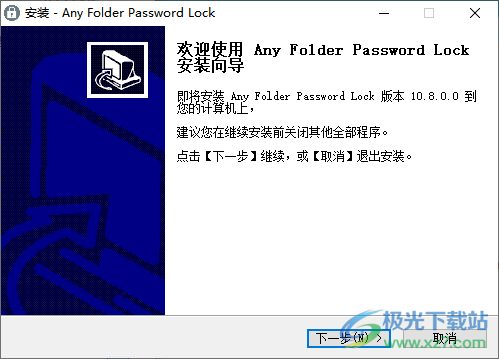
1、知识兔将Any Folder Password Lock直接安装到电脑
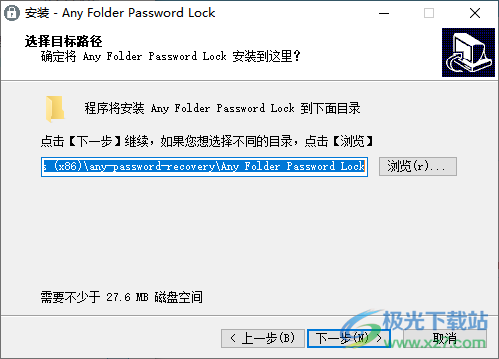
2、默认安装在:C:Program Files (x86)any-password-recoveryAny Folder PasswordLock
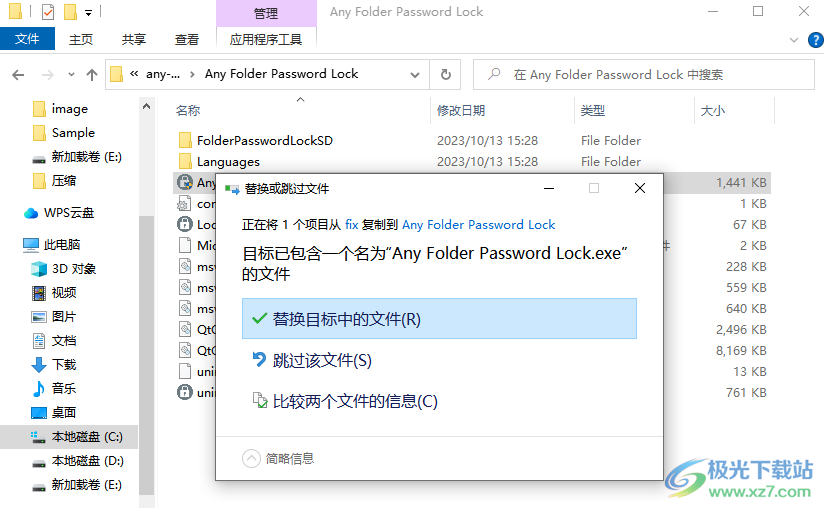
3、知识兔将补丁Any Folder Password Lock.exe复制到安装地址替换
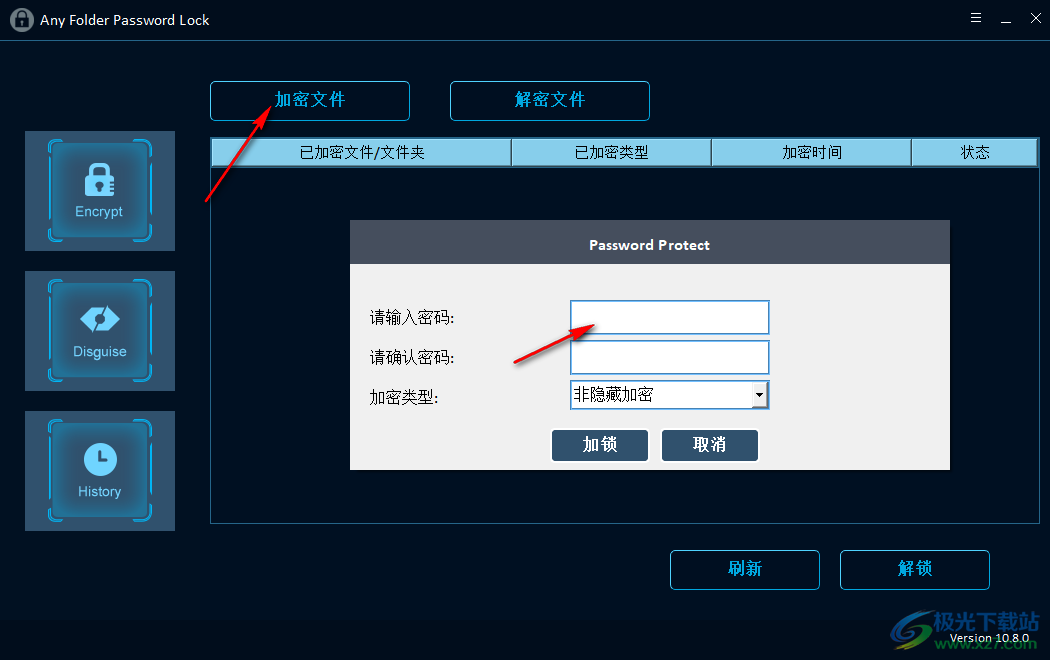
4、打开软件就知识兔点击文件加密功能,知识兔输入密码,知识兔点击加锁
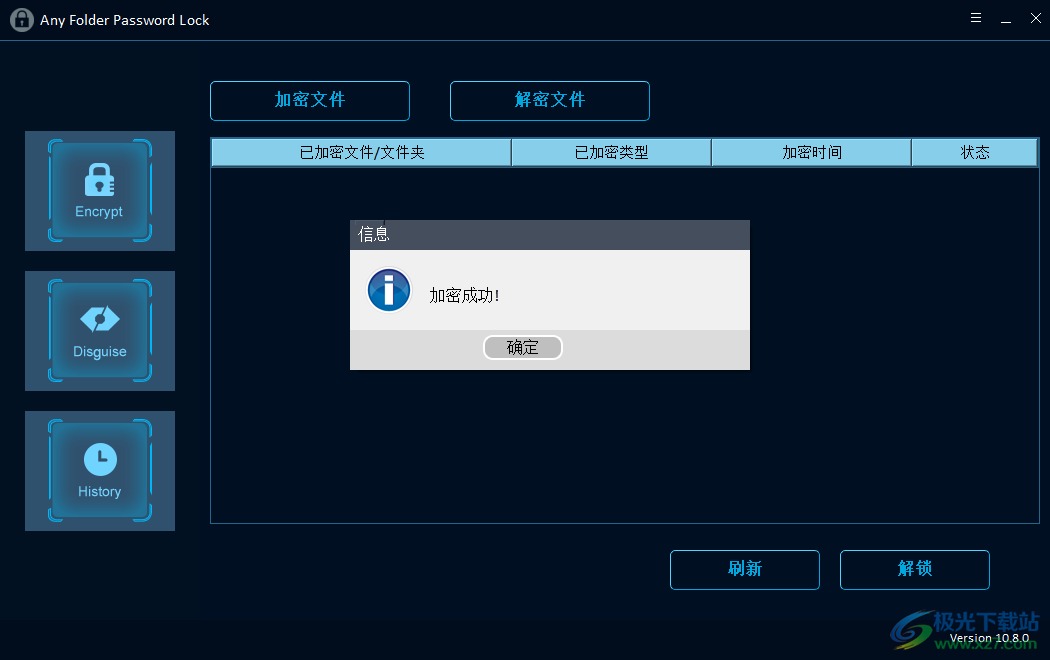
5、提示加密成功,知识兔可以打开你的文件夹查看是否可以访问
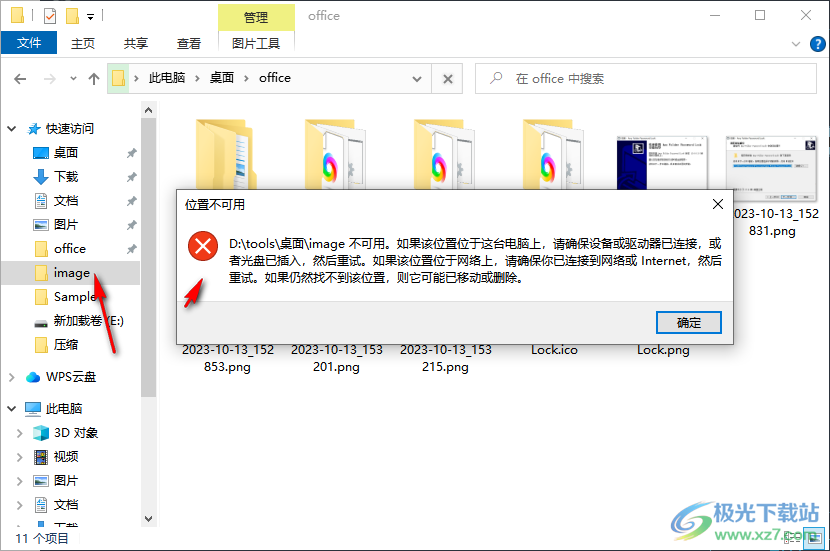
6、如图所示,知识兔打开image加密的文件夹提示该文件夹无法访问,说明加密成功
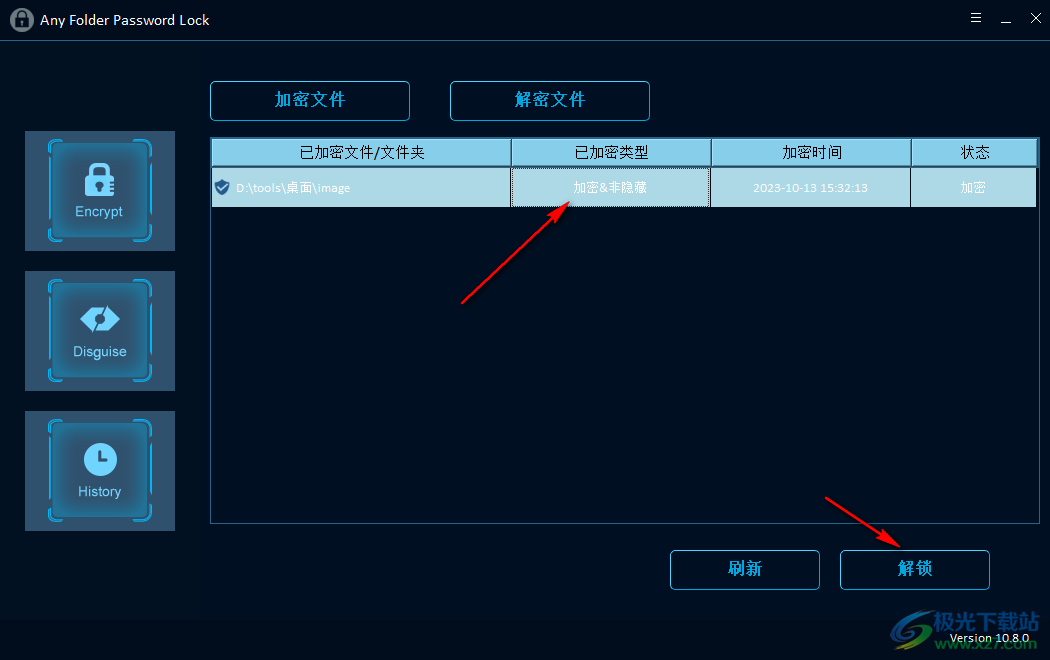
7、鼠标知识兔点击解锁功能就可以解除保护,知识兔从而恢复文件夹
8、输入一个密码,知识兔点击解锁按钮,这样就可以移除文件夹的保护
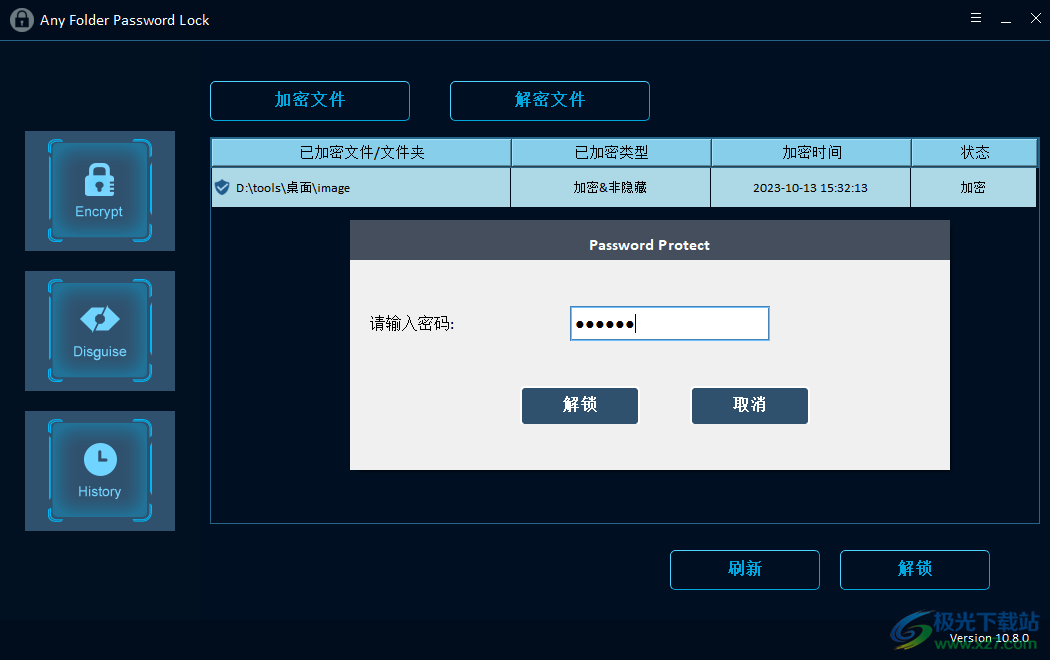
9、恭喜你解锁成功,如果知识兔输入错误的密码就无法解锁文件夹
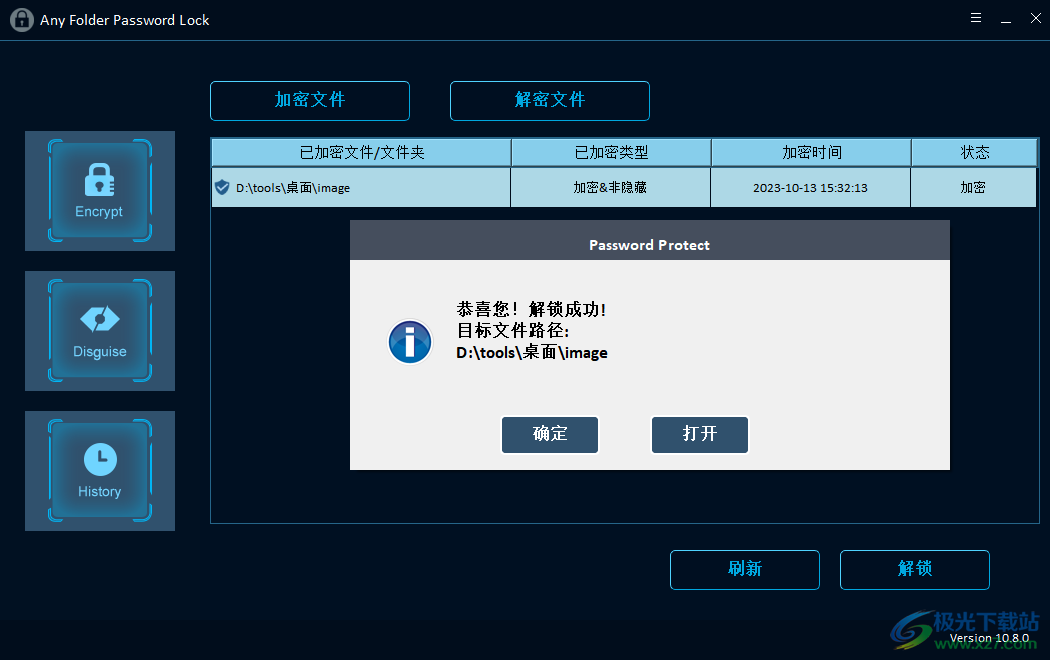
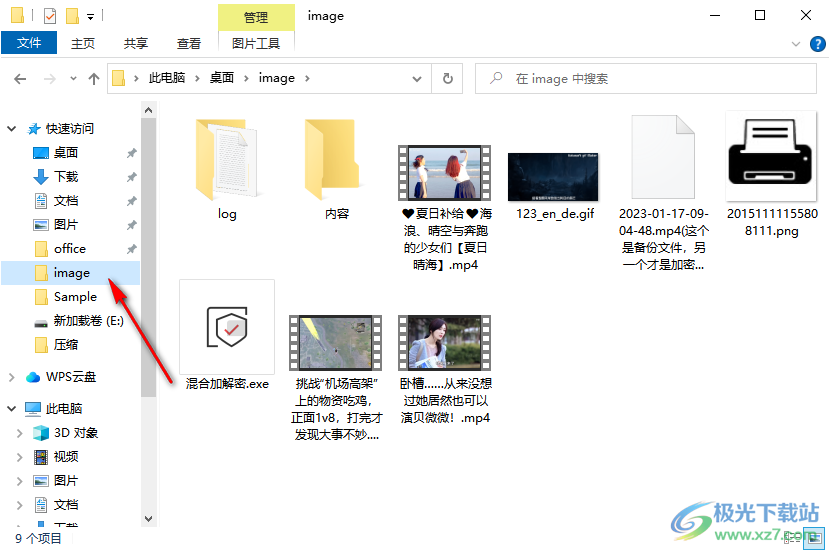
10、打开image可以直接查看文件夹内容,说明解锁完毕,加密和解密都是非常简单的
11、知识兔点击左侧第二个功能就是伪装文件夹,知识兔打开一个图像或者视频文件夹
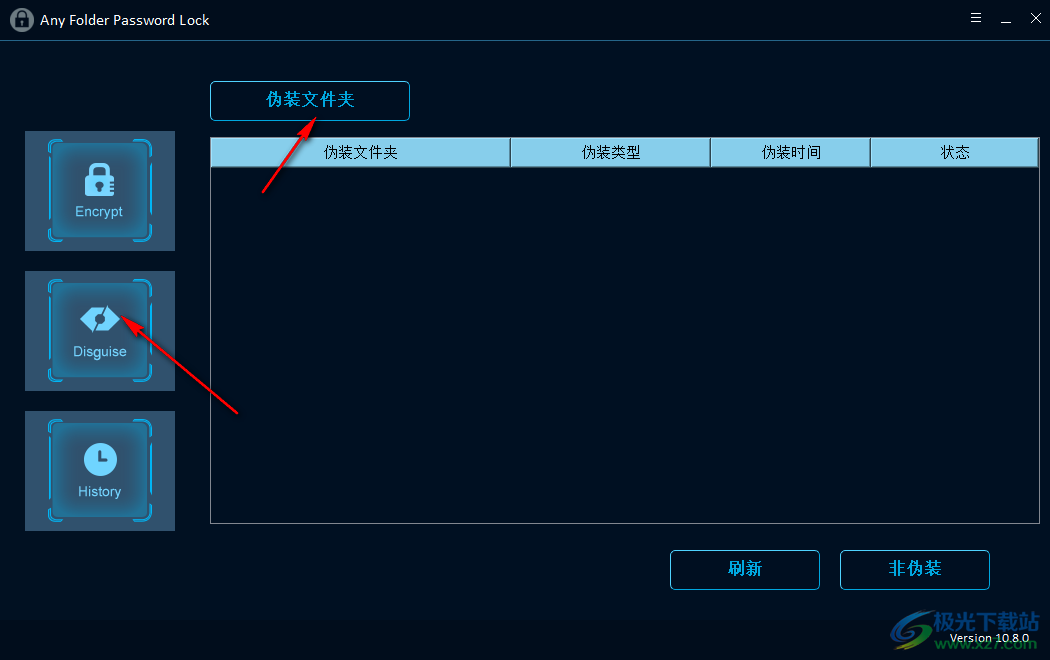
12、设置密码以后选择伪装为回收站、伪装为打印机、伪装为拨号网络系统、伪装为网络邻居
下载仅供下载体验和测试学习,不得商用和正当使用。