edius插件合集包下载-edius插件大全完整版
edius插件合集包是很多edius软件使用者都在找的插件工具,这里面收集的几个插件在大家制作视频的过程中可以起到很大的作用,尤其是像一些转场特效、字幕特效等等,知识兔可以让你的视频看起来更有技术含量,知识兔从事后期制作相关工作的可以下载体验。
edius插件大全说明:
edius专门用于后期制作,尤其对于记者、后期视频制作方来说很常用,小编为大家分享的edius插件合集中则包含了很多实用的小插件。
edius插件安装教程:
开始插件安装,有个自动运行文件。
知识兔点击选择需要的插件进行安装就可以了。
打开edius,新建或随便打开一个工程。
知识兔点击一个你想导入的目录,右键导入。
知识兔点击选择插件保存目录,知识兔点击打开。
你要安装的插件就导入到这里了。
edius插件有哪些?
SoundSoap插件
CINEMA SUITE
FX
TMpcanopus
PhotoAlbum
ProCoder
1NEWBLUE
AeTO ED6
pdmcp
proDAD Adorage
Adorage
Prodad Vitascene
edius DVCPRO50M
edius怎么添加字幕?
设置字幕时间范围:
在大多数视频中,每条字幕都有自己显示的时间范围。
需要根据视频的需要将字幕在合适的时间范围内打出。
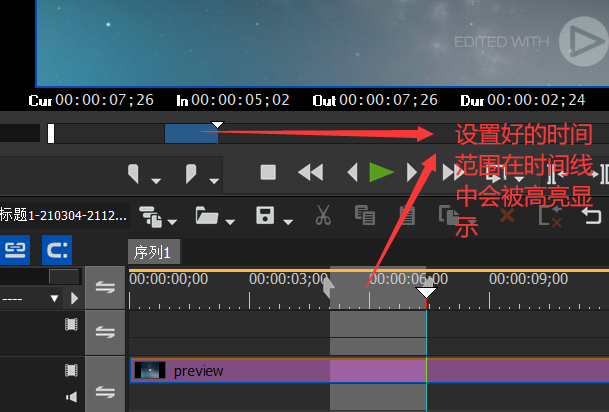
在edius中,通过设置出入点可以规定字幕的时间范围。
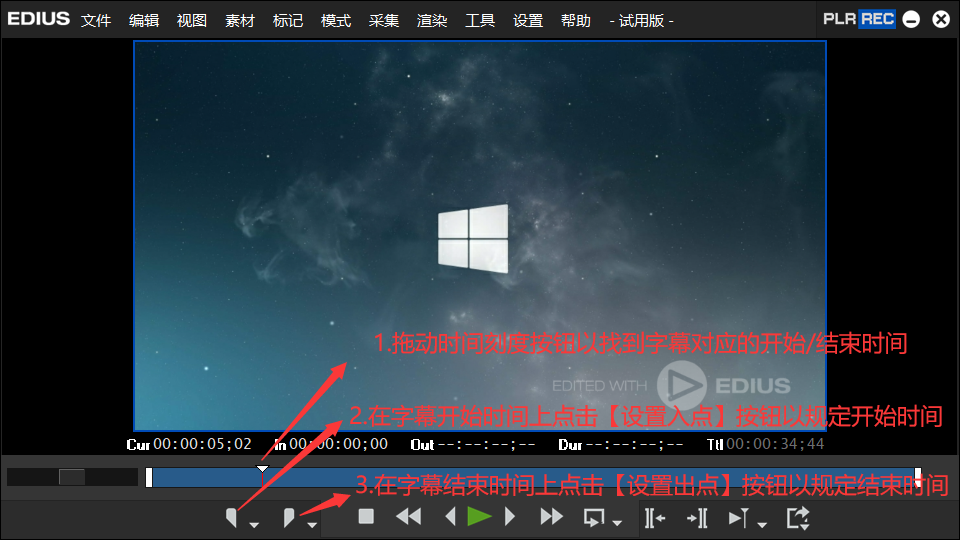
将时间刻度按钮拖动至相应时间刻度上。
知识兔点击主窗口下方的设置出入点按钮可规定字幕的时间范围。
已选取的时间范围在【时间线】窗口中会被高亮标记。
编辑字幕:
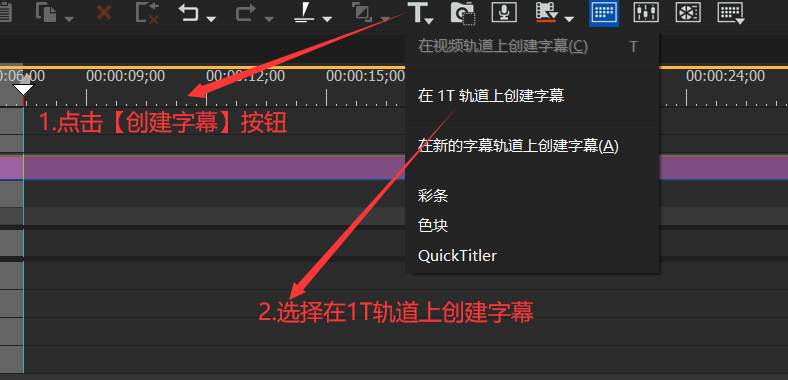
知识兔点击时间线窗口中的【创建字幕】按钮,在下拉选项中选择【在1T轨道上创建字幕】选项。
注意:T轨道是字幕轨道,专门用作字幕编辑。
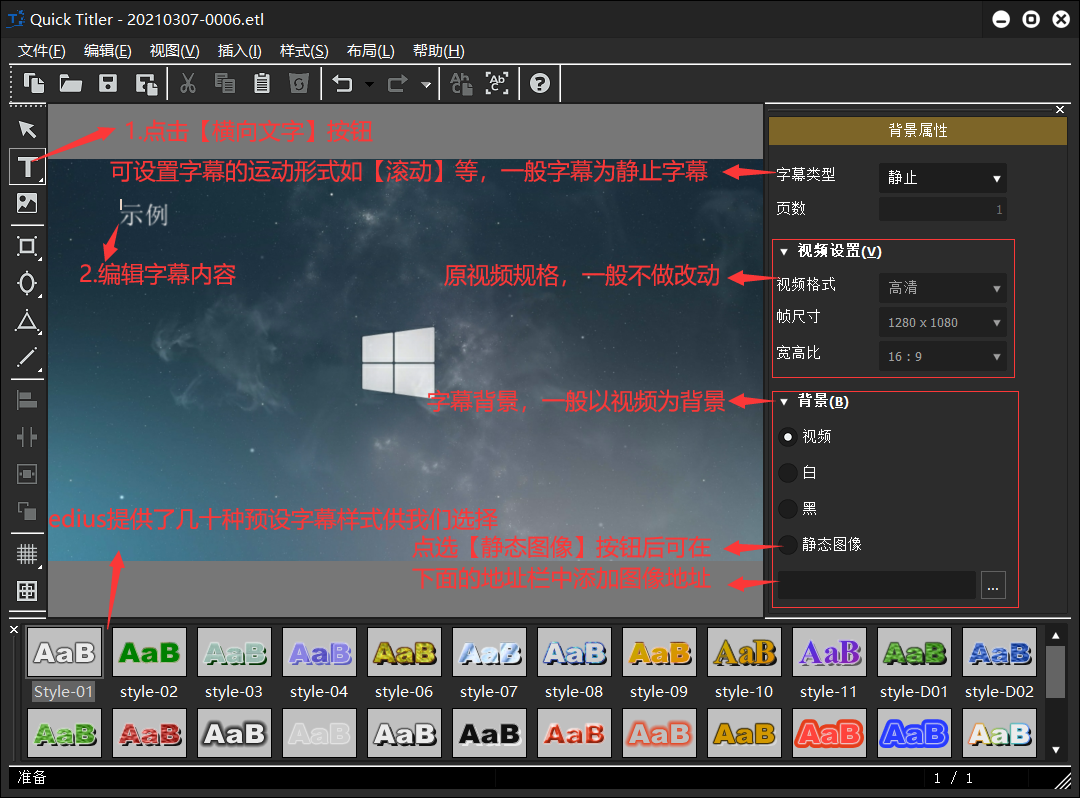
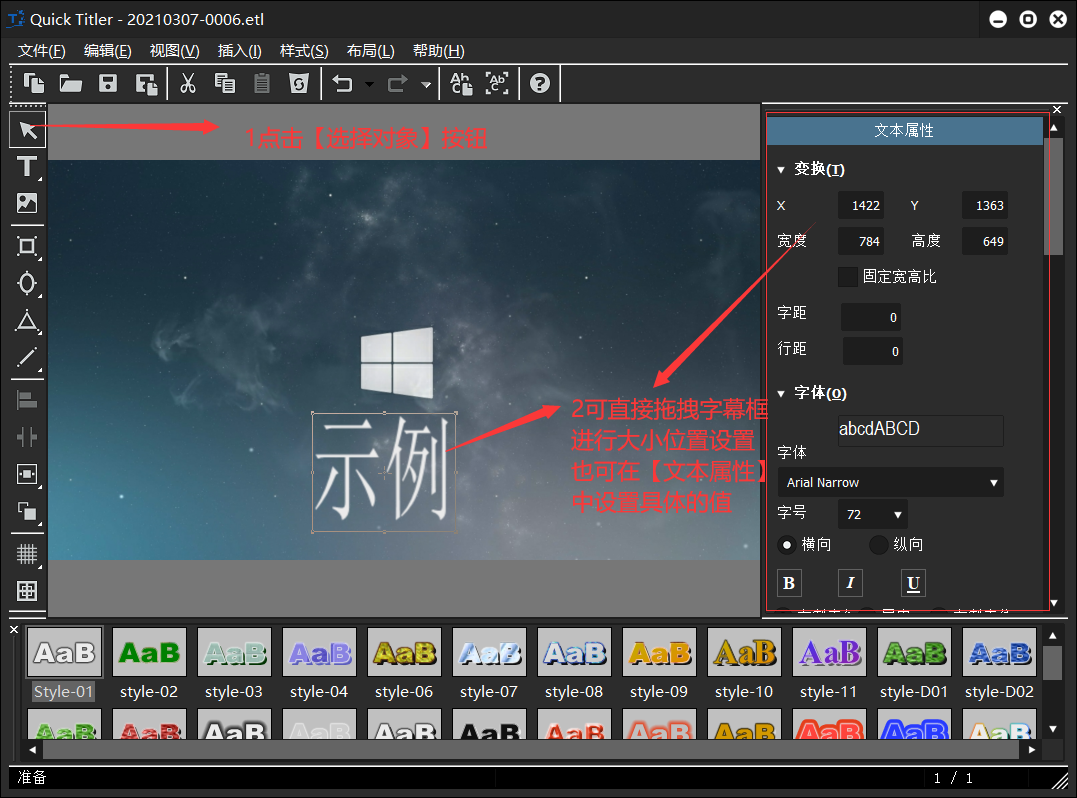
在弹出的【Quick Titler】字母编辑窗口中知识兔点击左侧工具栏中的【横向文本】按钮以编辑字幕内容。
编辑好字幕内容后可在窗口右侧背景属性中更改字幕的各种属性。
在窗口下侧【字幕样式编辑栏】中可为字幕添加各种预定的样式。
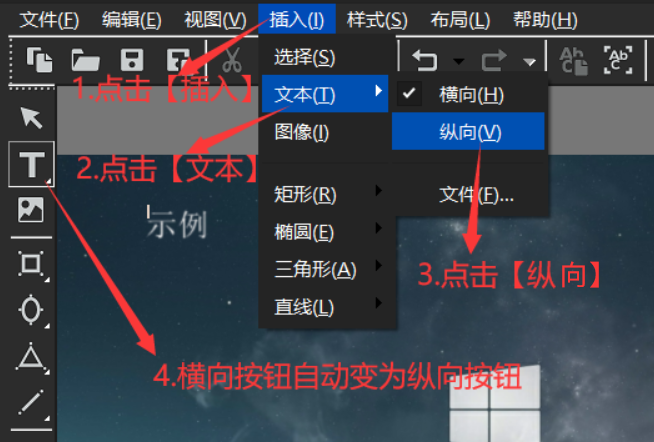
如果知识兔我们需要添加纵向字幕,则只需要知识兔点击窗口上侧工具栏中的【插入】>>【文本】>>【纵向】即可。
此时,左侧工具栏中的【横向文字】按钮将变为【纵向文字】,知识兔使用方法相同。
知识兔点击左侧工具栏中的【选择对象】按钮后可对字幕进行拖拽以改变字幕的大小与位置。
并且知识兔选中字幕后可在右侧【文本属性】栏内编辑字幕的宽,高,字体等属性。
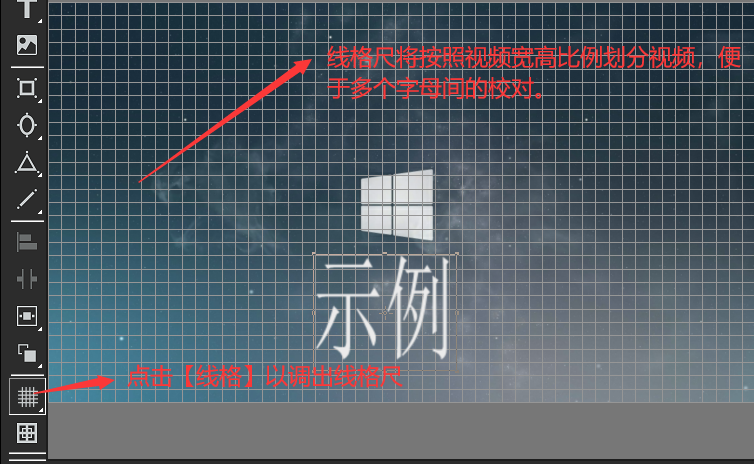
如需校对字幕位置,则只需知识兔点击左侧工具栏中的【线格】按钮调出线格尺,便于校对。
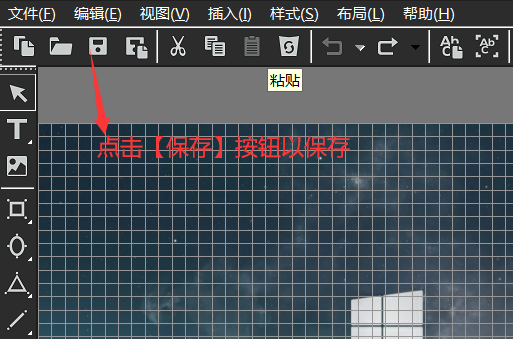
编辑好字幕后知识兔点击左上角的【保存】按钮进行保存,字幕会保存至字幕轨道的指定范围中。
并且知识兔在【时间线】窗口中可进一步设置其时间范围。
下载仅供下载体验和测试学习,不得商用和正当使用。