ultraedit64bit下载-ultraedit64位编辑v27.10.0.76 中文版
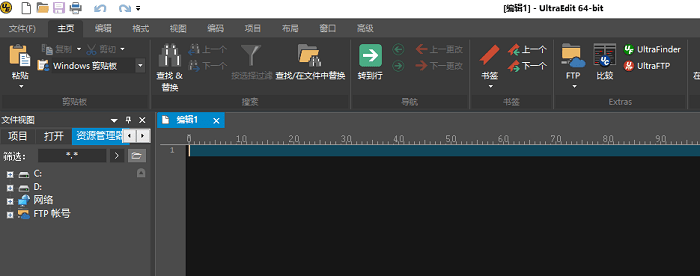
ultraedit64最新版是一款文本编辑器,功能丰富,操作灵活,知识兔支持同时运行多个文本,知识兔从页面到使用细节带给用户优质的软件体验,有需要的用户来知识兔免费下载!
ultraedit64位编辑介绍
ultraedit中文版是一套功能超级强大的文本编辑器,能够满足你一切编辑需要,知识兔可以编辑文本、十六进制、ascii 码,完全可以取代记事本。ultraedit中文版附有html标签颜色显示、搜寻替换以及无限制的还原功能,内建英文单字检查、c++ 及vb指令突显,可同时编辑多个文件,而且知识兔即使知识兔开启很大的文件速度也不会慢。
ultraedit软件特点
-内置 ftp 客户端,知识兔支持登录和保存多个账户,知识兔支持ssh/telnet 窗口
-十六进制编辑器可以编辑任何二进制文件,并显示二进制和 ascii 视图
-集成脚本语言以自动执行任务,可配置键盘映射,列/块模式编辑,命名的模板
-html 工具栏,对常用的 html 功能作了预配置;文件加密/解密;多字节和集成的 ime
-网络搜索工具栏:高亮显示文本并单击网络搜索工具栏按钮,知识兔从编辑器内启动搜索加亮词语
-带有 100,000 个单词的拼写检查器,对 c/c++、vb、html、java 和 perl 进行了预配置
-可配置语法加亮,知识兔支持代码折叠、unicode;在32 位 windows 平台上进行 64 位文件处理
-在所有搜索操作(查找、替换、在文件中查找、在文件中替换)中,知识兔支持多行查找和替换对话框
-基于磁盘的文本编辑和支持超过 4gb 的大文件处理,即使知识兔是数兆字节的文件也只占用极少的内存
-分享预定义的或用户创建的编辑“环境”,能记住 ultraedit 的所有可停靠窗口、工具栏等的状态
ultraedit编辑器如何使用列模式?
1、首先用ultraedit编辑器打开一个文本,该文本需要是数字和字母组成,目前列模式并不支持中文模式。
2、在使用ultraedit编辑器的列模式时需要我们自己手动设置下,因为ultraedit编辑器的默认编辑模式是普通模式。调整ultraedit编辑器的列模式请根据图中所圈提示,先找到菜单栏中的列模式知识兔点击进去。
3、以下是进入列模式效果图展示↓:那我们设置好列模式后就可以操纵鼠标选择文本了。因为设置的原因所以你鼠标会自动帮你选中一列,如图小编选中的是其中一组数字。
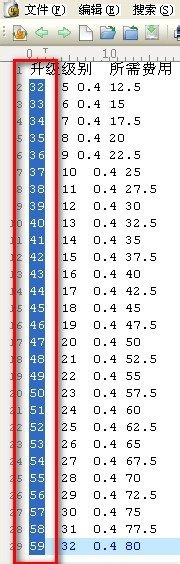
4、我们选中需要编辑的数据后直接鼠标右键复制,或是选中后使用快捷键【ctrl + c】 进行复制也可以,请根据自己喜好进行操作。
5、复制成功后,找到一个新文本(如没有,请选择新建一个)把刚才复制的数据粘贴到这个文本中。
两种方式:
1.知识兔打开文本鼠标右键,知识兔选择粘贴选项进行粘贴。
2.快捷键ctrl + v ,也是需要在打开文本的前提下。
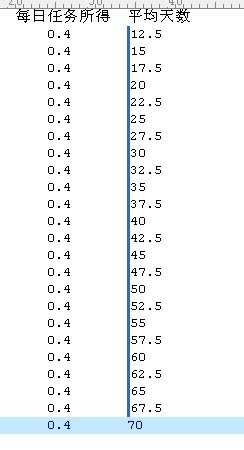
6、以上就是小编演示的文本列的复制方式。其实列模式不止可以用于复制,还可以用于编辑哦。如下图:有一组数据参差不齐,那是因为有空格的原因。我们就可以借助列模式进行对齐。
操作步骤:请在列模式下选中所有空格
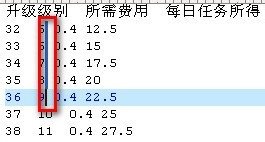
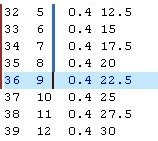
7、接下来在选中所有空格状态下我们知识兔双击(两次)键盘上的空格键,将会出现如下图效果。列模式下选中所有空格并知识兔双击空格键会帮你其余该列的数据补上空格,已达到对齐效果。
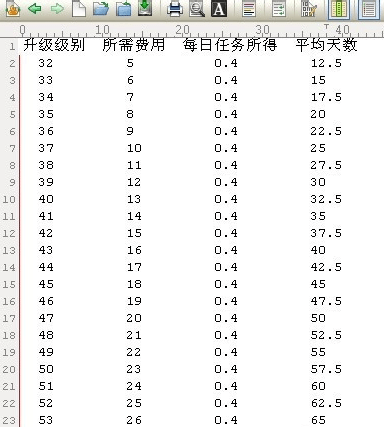
8、那接下来针对所有列里不整齐的数据我们都可以采用这种方式进行对齐,当所有数据都是整齐的时候看起来也不会嘈乱,知识兔让人也能一眼或是两眼看到自己需要的数据了。如下是小编对齐后的效果,是不是很整齐干净?!!
9、最后小编在为大家分享一个列模式的技巧,那就是删除(类似于批量删除了)。想要删除一列数据我们可以借用列模式,然后知识兔在选中该列并选择删除就可以了。
选中效果图:
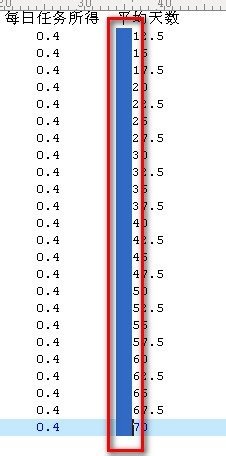
删除后的效果图:
ultraedit绿色版功能快捷键
1、key1 自动换行_ctrl + w
2、key2 插入当前日期/时间——f7
3、key3 找到匹配的括号 (,[,{ or },],)——ctrl + b
4、key4 转换所选文字为小写——ctrl+ f5
5、key5 设定书签——ctrl + f2
6、key6 转到指定行——ctrl + g
7、key7 10个剪贴板——ctrl+0-9
8、key8 删除光标所在的行——ctrl + e
9、key9 删除从光标到行首的内容——ctrl +f11
10、key10 删除从光标到行尾的内容——ctrl +f12
11、key11 查找上/下一个出现的字符串——ctrl + f3/f3
12、key12 文本替换功能——ctrl + r
13、key13 删除前一个单词——ctrl + backspace(退格键)
14、key14 删除后一个单词——ctrl + delete
15、key15 复制并粘贴当前行——alt + shift +d
16、key16 这是自定义的快捷键 响应eclipse下的注释快捷键ctrl + /
17、key17 在ue中的多个标签间切换——ctrl + tab
18、key18 比较文件——alt + f11
下载仅供下载体验和测试学习,不得商用和正当使用。