eclipse绿色版下载-eclipse免安装版64位win10精简版
eclipse软件是一个非常好用的编程软件,本平台不仅包含了多种强大的功能在其中,贴心的设计界面,知识兔让你在这里可以用的更加顺手,不管你是学习还是工作,它都将会是你的得力助手,感兴趣的朋友快来知识兔试试吧!
eclipse优势
*改进性能
启动时间已收到此版本的提升
*已证明的可扩展性
各种各样的平台插件
*语言服务器支持
支持语言服务器集成的坚实基础设施
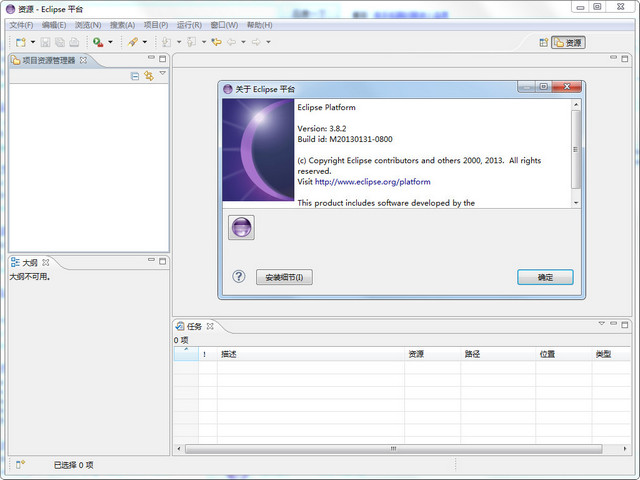
软件功能
1.当你在编辑器中输入的时候,java比较编辑器会更新其结构
2.编辑器与执行环境一致
3.有一个新的tostring()产生器
4.在caller模式下,调用层级(callhierarchy)有一个在上下文菜单中有一个expandwithconstructors动作
5.debug视图现在分享了breadcrumb(面包屑),显示了活动的debug上下文
6.类库、变量或容器入口的路径可以是与项目相关的任何位置
7.如果知识兔检测到无用代码,编译器可以发出警告
8.当在写一个分配表达式(allocationexpression)时发生补全操作,ch内容助手可以提示一个类的可用构造方法
9.可运行的jar文件输出向导还可以把所需的类库打包进一个要输出的可运行jar文件,或打包进与紧挨着该jar的一个目录中
10.在jovadochover的头部及javadoc视图中,都分享了引用其他类型和成员的链接
eclipse字体大小设置
1.知识兔打开eclipse软件,知识兔点击“Window”,知识兔选择“Prefrences”。
2.知识兔点击“General”,知识兔点击“Appearance”,知识兔选择“Colors and Fonts”。
3.知识兔点击“Basic”,知识兔选择“Text Font”。
4.知识兔点击“Edit”,在新的界面中即可设置字体大小。
eclipse更改语言设置
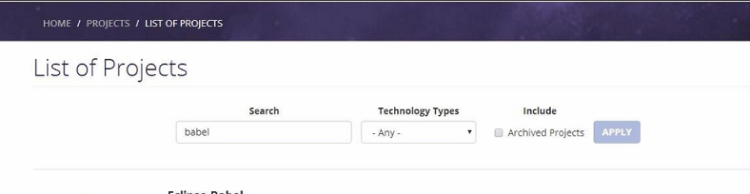
我们可以先下载一个babel语言包插件,进行下载,然后知识兔打开eclipse软件
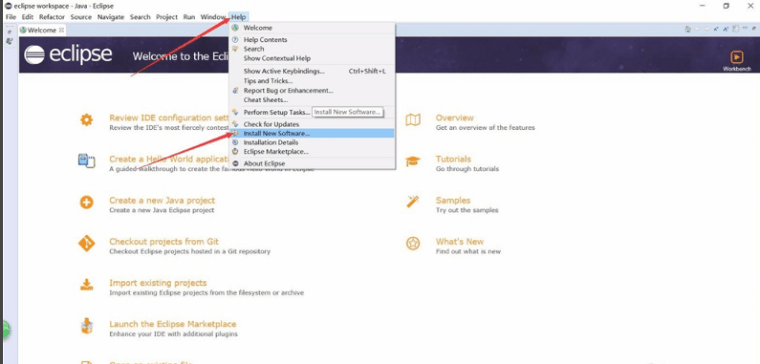
在eclipse中,我们在上方菜单栏中选择“Help”在弹出的菜单栏中选择“Install New Software…”,对eclipse添加新程序。
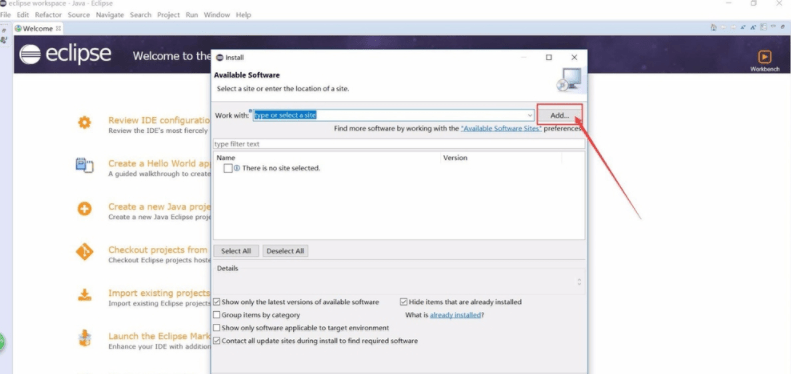
在弹出的添加向导页面,我们知识兔点击“Add”,eclipse就会弹出新的添加窗口,我们需要选择合适的路径,添加语言包插件。
在弹出的窗口中,知识兔点击“Achieve”,进入到文件浏览窗口,找到我们的语言包文件路径,知识兔选择“content”的jar文件并打开。
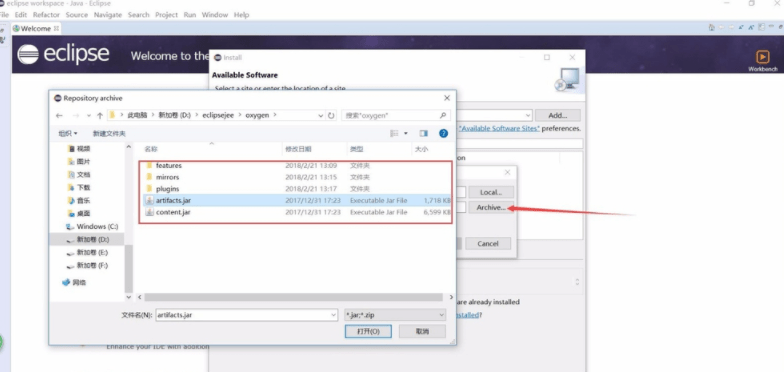
等待eclipse导入完成后,在窗口中就会显示一系列的语言包,我们找到“Chinese”的两个语言包,并在前面勾选。
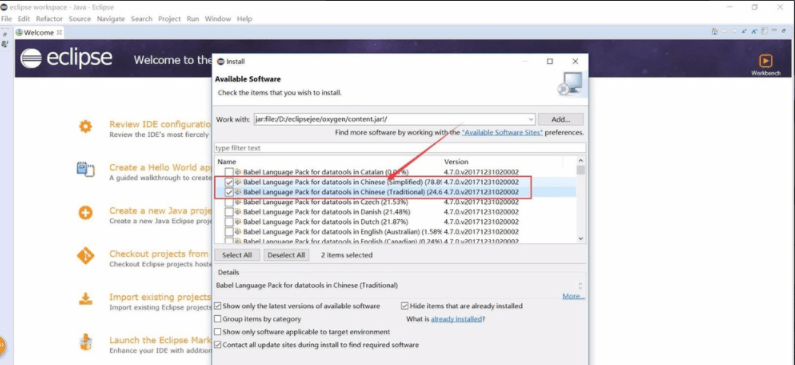
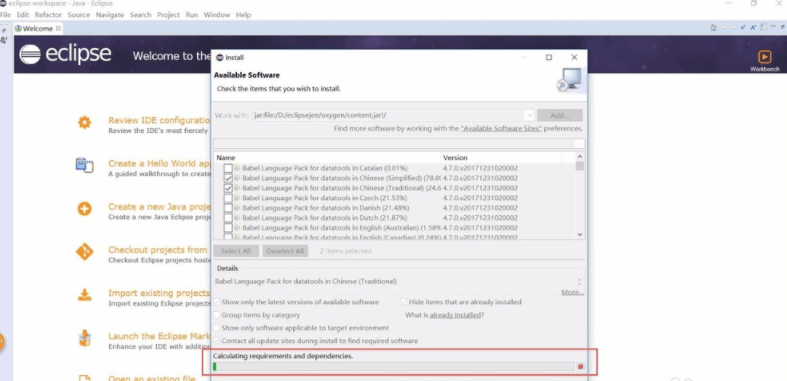
勾选完成后,在下方知识兔点击“Next”,就会开始进行语言包的下载,知识兔根据网速可能需要等待较长的时间,下载完成后知识兔点击“Next”。
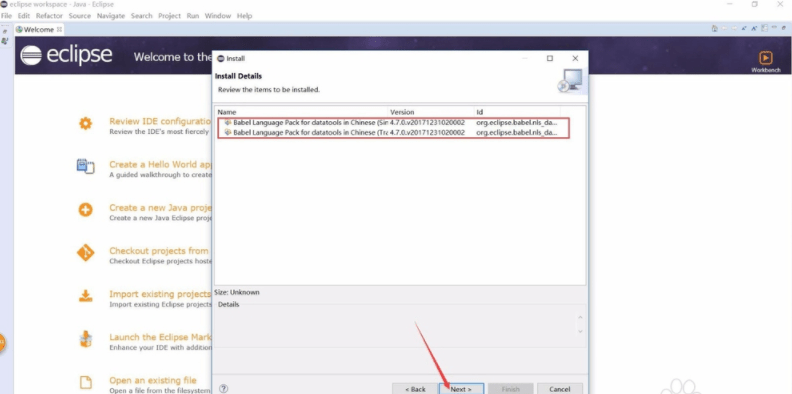
随后我们就会进入到中文包的安装,我们首先需要同意协议,在右侧窗口下方,勾选“I accept…”,勾选后就可以选择“Finish”。
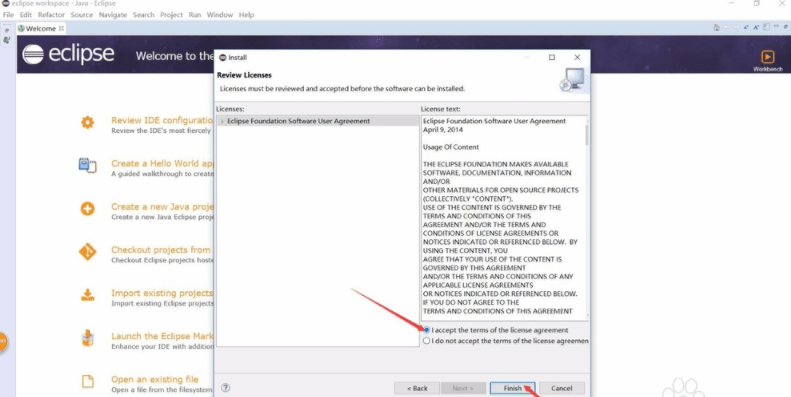
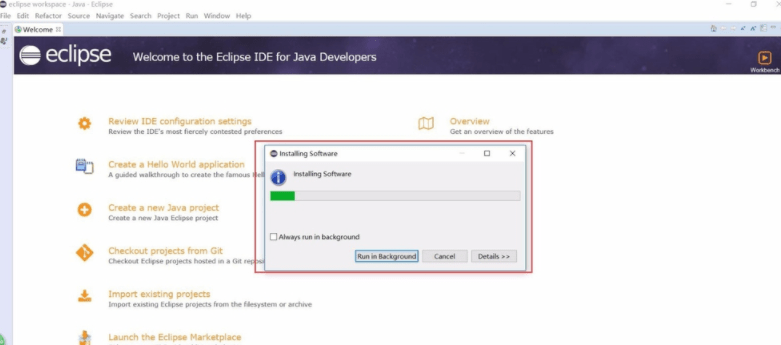
完成设置向导后,eclipse就会开始安装我们设置好的中文安装包,等待进入完成后重启eclipse,软件内容就会变为中文版。
eclipse快捷键设置
1.知识兔打开eclipse,右上方选择Windows
2.在选项中选择preferences
3.知识兔打开属性配置窗口,知识兔选择Genaral—-keys
4.以farmat代码格式化为例,原先的是Ctrl+shift+F热键
5.我们选择farmat,将该键删除,保存
6.选择一段代码,改变代码样式
7.按Ctrl+shift+F,查看代码样式有没有改变,没有变化说明我们修改成功
下载仅供下载体验和测试学习,不得商用和正当使用。







