edge win10最新版下载-edge win10版pc电脑版
edge win10版是一款由微软出品的浏览器,拥有较高的完成度,能够完美在Win10运行,并且知识兔运行流畅,自带一些手势以及知识兔双击关闭标签等功能,总体来说还是非常不错的,觉得有需要的朋友们快来知识兔了解一下吧!
edge win10最新版介绍
Chromium是一个由Google主导开发的网页浏览器。以BSD许可证等多重自由版权发行并开放源代码。Chromium的开发可能早自2006年即开始,设计思想基于简单.高速.稳定.安全等理念,在架构上使用了Apple发展出来的WebKit排版引擎.Safari的部份源代码与Firefox的成果,并采用Google独家开发出的V8引擎以提升解译JavaScript的效率,而且知识兔设计了“沙盒”.“黑名单”.“无痕浏览”等功能来实现稳定与安全的网页浏览环境。
特点
1.功能集成
功能按钮主要集中在浏览器右上角,当你上手体验Edge所有基本功能无需多长时间,同样的,当你需要找到什么功能,你也可以在右上角的工具栏处找到。
2.阅读模式
体验过阅读模式,就会发现微软在Edge浏览器的阅读界面上煞费苦心:简介的阅读界面,适合阅读的页面布局,而且知识兔没有任何广告,用户还可以随自己心意地调整背景和字体。
3.涂鸦功能
阅读时在页面上做笔记是不少网友的习惯。而Edge想让你们的这种习惯在浏览器上也得以实现。涂鸦功能可以让用户用手指或手写笔直接在页面上涂鸦。你还可以使用钢笔或萤光笔,还可以挑选色彩。
4.微软Contana
微软Edge浏览器内置个人语言助理Cortana,分享多项Cortana设置,方便用户根据自己的习惯使用Cortana。如果知识兔你在图书馆或者课堂,你可以关闭Cortana。作为Cortana的后端服务,Bing既支持语音输入,也支持键盘输入。
microsoft edge浏览器如何截图?
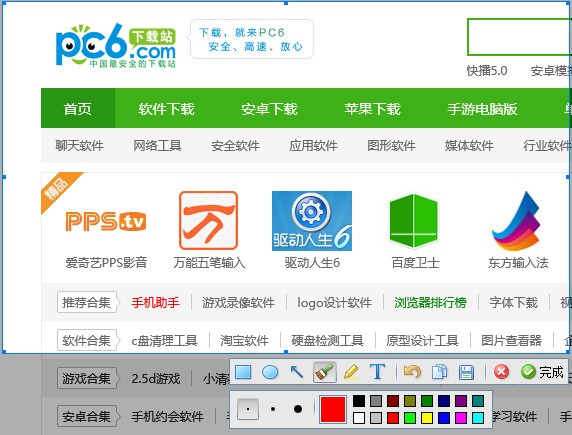
1.知识兔点击右上角笔记样式的标志“做WEB笔记”,会弹出菜单栏。
2.选择菜单栏中左边的“剪辑”,会出现“拖动以复制区域”,同时鼠标变成“+”字样。
3.右键知识兔点击鼠标,开始截图自己想要的区域
注:常规的截图工具用这种手动截图,只能截图一屏。在使用剪辑功能时,按着键盘的“↓”一直往下选择,就可以拖动加大截图范围。
Edge浏览器快捷键
Ctrl + A:全选
Ctrl + C:复制
Ctrl + D:将当前页面添加到收藏夹或阅读列表
Ctrl + E:在地址栏中执行搜索查询
Ctrl + F:在页面上查找
Ctrl + H:打开历史记录面板
Ctrl + G:打开阅读列表面板
Ctrl + I: 打开收藏夹列表面板
Ctrl + J :打开下载列表页面
Ctrl + K:重复打开当前标签页
Ctrl + L或F4或Alt + D:选中地址栏内容
Ctrl + N:新建窗口
Ctrl + P:打印当前页面
Ctrl + Q:打开“中心”
Ctrl + R或F5:刷新当前页
Ctrl + T:新建标签页
Ctrl + U:查看源代码
Ctrl + Tab :切换到下一个标签
Ctrl + Shift + Tab:切换到上一个标签
注:Edge浏览器的其它快捷键还有很多,此处只列举一部分,请下载并安装Edge浏览器获取更多信息。
下载仅供下载体验和测试学习,不得商用和正当使用。