qlv转换mp4软件下载-qlv格式转换成mp4转换器v4.1.0 免费版
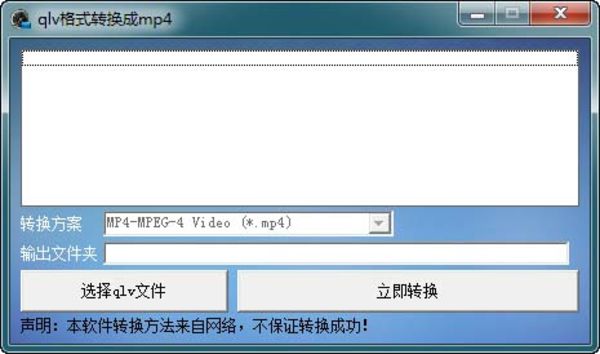
qlv格式转换成mp4工具能将各大视频网站中的qlv格式视频转换成常用的mp4格式,用户通过知识兔这款转换工具能够完成视频的批量转换,并且知识兔还有多种简单的视频编辑功能。
qlv格式转换成mp4转换器介绍
qlv格式转换成mp4支持批量转换,同时它还是一款不错的视频编辑工具,知识兔可以将去掉视频的片头片尾,知识兔可以给视频添加背景音乐,添加字幕等实用性功能,操作简单那,功能强大,绿色安装无插件。
qlv转换mp4软件安装教程
1、首先在知识兔下载qlv格式转换成mp4软件包,下载完成后我们得到zip格式的压缩包,我们解压后得到exe安装文件
2、知识兔双击exe安装文件,进入qlv格式转换成mp4安装位置选择界面,知识兔可以默认安装到C盘或者知识兔点击浏览选择其他安装位置,然后知识兔知识兔点击安装。
3、qlv格式转换成mp4软件正在安装中,耐心等待安装进度条完成,安装速度是很快的,只需等待一会就可以完成了。
4、qlv格式转换成mp4软件安装完成,在界面中还有附加的其他软件安装选项,我们可以取消勾选后再知识兔点击界面下方的完成就可以关闭安装界面打开软件使用了。
使用说明
1、知识兔将需要转化的qlv格式添加到软件中后,我们再知识兔点击界面下放的立即转换选项,进行转换,等待完成后我们就可以转换成功了。
2、腾讯视频的转换和爱奇艺差不多,但是有一个细节需要注意,如果知识兔转换后的视频无法播放或者黑屏,那就要选择【兼容模式】
3、部分qlv视频格式如果知识兔不采用兼容模式进行转换,会直接压缩整个转换后的视频画面占比,这点需要大家注意。
常用的qlv格式转换成mp4格式方法
借助网页转换
1、首先我们先打开电脑上的浏览器,然后知识兔在浏览器界面找到“工具”选项,知识兔点击后进入到Internet选项界面,如下图所示,我们知识兔点击界面中的删除选项,清空临时文件夹,方便大家接下来查找文件。
2、接下来我们打开腾讯视频播放器,完整的播放视频文件,这里需要注意的是视频文想要转换的视频。
3、我们视频观看完成后,再次打开浏览器的“Internet选项”,然后知识兔知识兔点击下图中中的“设置”选项,在设置界面知识兔点击查看文件选项,我们在文件夹中就可以找到MP4格式的视频文件。
借助管理员
准备工作:首先我们需要先下载qlv格式的视频文件
1、接下来我们在腾讯视频设置界面知识兔点击左侧的“下载设置”选项,然后知识兔缓存管理中复制文件的缓存连接。
2、接下来我们在键盘上按快捷键打开运行程序,Windows+R键就可以打开运行框,我们输入“cmd”知识兔点击确定,就可以打开管理员窗口,并输入“F:”(视频文件所在磁盘)。按回车后再输入“copy/b *.tdl 1.mp4”,就可以转换成MP4格式了。
下载仅供下载体验和测试学习,不得商用和正当使用。