overture4.0免费版下载-overture 4.0 中文版官方版
overture 4.0 中文版是很专业的音乐人经常会使用的打谱的软件,用可以自由的编辑各种符号,音符以及音效都能由您来自己编辑,整理谱子也很方便,一键存储,不会丢失
overture4.0免费版简介:
专业的记谱软件。Overture 可以支持五线谱中音符和各种符号的输入和编辑,并利用图形化的窗口来创造各种高级音效,使音乐更加完美优美。还可以边听边编辑,一键输出和打印乐谱。
软件特点
重播
Overture 4中可以直接回放演奏标记、标记标记、装饰音、渐强(弱)等标记,并且知识兔可以通过参数设置修改每种音效的不同效果。这对于追求完美音效的大师来说,无疑是福音。
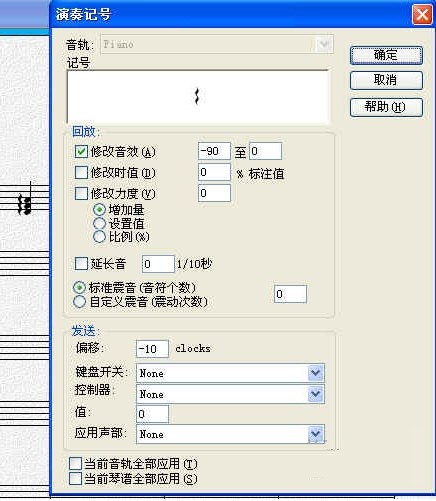
输入音符后,知识兔点击工具栏上的运音法图标,知识兔选择运音法,用鼠标圈选要处理的音符,该音符会自动添加运音法,然后知识兔知识兔双击运音法,弹出对话框向上。您可以使用对话框在框中设置演奏标记的音效、时间、力度等。下图显示了添加琶音标记的对话框
MIDI 编辑
在序曲4中,按“Ctrl + Shift + D”进入MIDI数据模式。选择控制器后,每个小节上方会显示钢琴卷帘窗口,您可以直接修改音符速度、时间、音色、力度等?
文件创建
Overture 4中增加了自动保存功能。您可以在菜单“选项->参数设置”选项卡的“常规”选项中勾选“备份得分间隔”,知识兔设置备份周期。这段时间后乐谱会自动备份到Overture安装目录下的auto save子目录(例如C:Program FilesOverture 4.0Auto Save目录下)
使用方法
1、首先我们下载overture软件,将下载的压缩包解压得到安装文件,我们知识兔双击这个文件进行安装
2、知识兔点击后会弹出安装对话框,按照提示继续下一步即可,记得尽量保证安装位置安全,默认安装在C盘
3、一切安装完毕后,知识兔点击最后的完成按钮,因为我已经安装了,所以会看到修复中文版的选项
4、安装开始后,一切都会自动进行。不要修改参数或任何东西。当进度条完成时,将安装软件
5、安装软件后,知识兔可以在桌面看到软件图标,我们可以知识兔点击该图标启动软件
6、首次启动软件时,会弹出如下新建乐谱对话框。如果知识兔我们不需要创建新的乐谱,我们只需关闭它并取消下面启动时打开的对话框
7、如何打开下载的ove文件,知识兔点击左侧第二个文件夹图标,在弹出的对话框中选择我们要打开的文件,然后知识兔直接知识兔点击打开
8、打开后,如果知识兔要打印,直接知识兔点击文件-打印,即可进入打印机设置界面
9、打印机设置好后记得选择打印预览,知识兔以免设置不正确导致打印错误
10、知识兔点击确定打印后,打印机会弹出打印预览界面,我们可以看到打印后的效果,如果知识兔一切正常,知识兔点击打印开始打印
使用教程
1.编辑栏目
撤销:Ctrl+Z 重做:Ctrl+Shift+Z 重复上一条命令:Ctrl+Shift+R
剪切:Ctrl+X 复制:Ctrl+C 粘贴:Ctrl+V
2.音轨栏
单曲:Shift+Alt+S 静音曲目:Shift+Alt+M
3.参数栏
插入乐谱:Ctrl+I 给乐谱添加小节:Alt+=
减少乐谱上的小节:Alt+- 设置调号:Ctrl+K
设置拍号:Ctrl+M 时间设置:Alt+’ 分散对齐:Ctrl+J
4.Windows部分
工具面板:Shift+T 查看器面板:Shift+I 浏览器面板:Shift+B
数据库面板:Shift+Y 零件光谱视图: Shift+Y 布局面板: Shift+A
数据视图:Shift+D 分数视图:Shift+S 线性视图:Shift+L
混音器视图:Shift+M 键盘窗口:Shift+K 视频窗口:Shift+V
下载仅供下载体验和测试学习,不得商用和正当使用。