ev剪辑官方下载-ev剪辑电脑版v2.3.1 最新版
ev剪辑官方最新版是非常好用的视频编辑工具,知识兔这款软件的功能很实用,用户将本地视频文件导入之后就可以对其进行编辑剪辑,自定义添加字幕、背景音乐等等,知识兔还能调节视频播放的速率,应用内还自带很多特效,比起pr来说安装包更小,不用担心占太多内存哦!
ev剪辑电脑版介绍:
ev剪辑是一款功能齐全、简单易用的免费视频剪辑软件,零基础秒变视频剪辑达人。知识兔支持给视频配音、添加字幕,并使用剪刀工具去除多余部分等齐全的剪辑功能,画面裁剪进行实时预览,左右键精准控制到帧,上下键控制到秒,实现精准剪辑,符合更多用户对视频剪辑的需求。
ev剪辑怎么剪辑视频?
第一步:素材准备
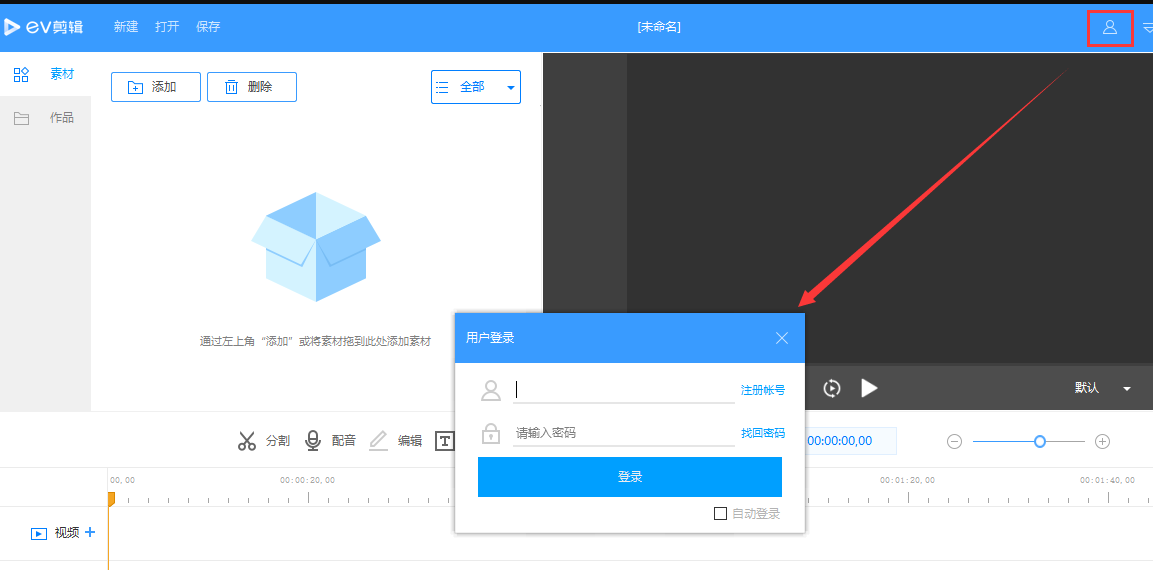
打开EV剪辑进行登录(未登录状态下导出视频将会带有水印)。
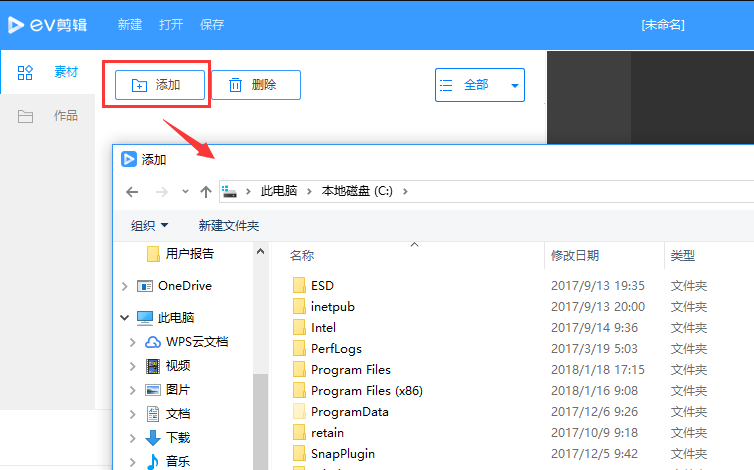
知识兔点击添加,知识兔选择自己要剪辑的素材(包括音乐、图片、视频等)。
如果知识兔不能添加则说明EV剪辑不支持对此类型的素材进行编辑,需要转换为标准mp4/mp3等格式。
将已经载入的素材(图中红框所示)逐一拖到下面的轨道上。
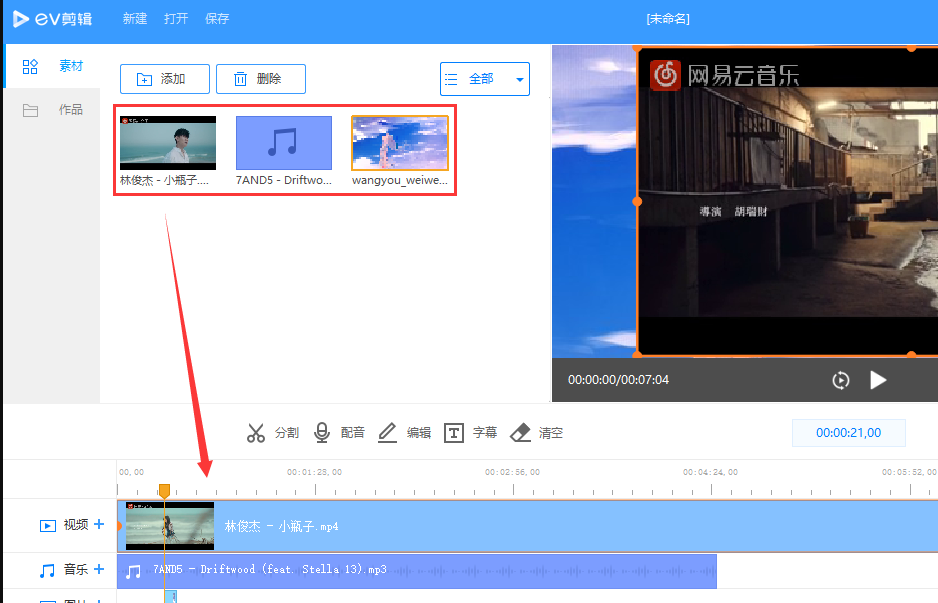
具体操作为:鼠标左键选择其中一项,按住鼠标左键不放,将其拖动到下方松开鼠标即可。
第二步:编辑素材
去除不需要的部分,知识兔使用分割工具。分割是对任意素材(包括图片、视频等在内)进行裁剪,知识兔点击分割会出现一把剪刀。
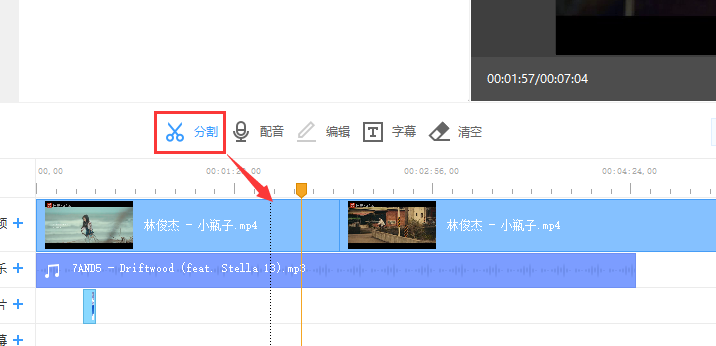
拖动黄色可移动的标线到不需要部分的起始点,剪下第一刀,再移动黄色标线到不需要的结束点剪下第二刀。
为素材配音或添加字幕。知识兔点击配音按钮,就开始录音,想停止录音按下键盘的空格键即可。
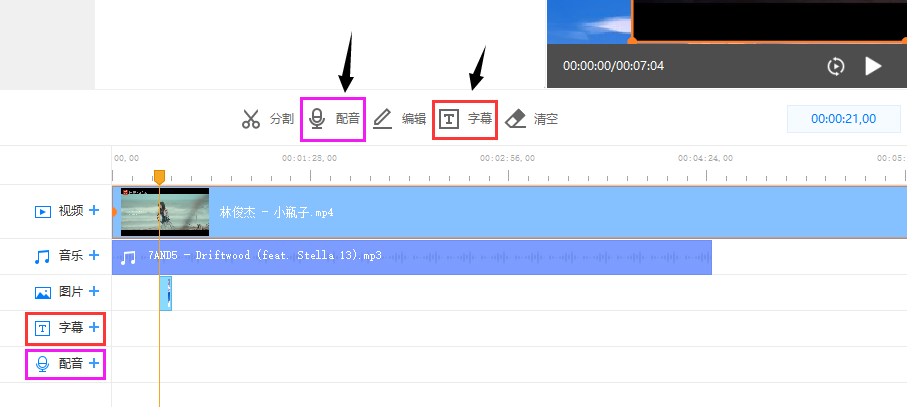
添加字幕首先需要知识兔点击字幕创建字幕模板,然后知识兔添加字幕内容。
第三步:保存
对视频进行保存,知识兔点击左上方的保存,知识兔选择需要保存的位置。
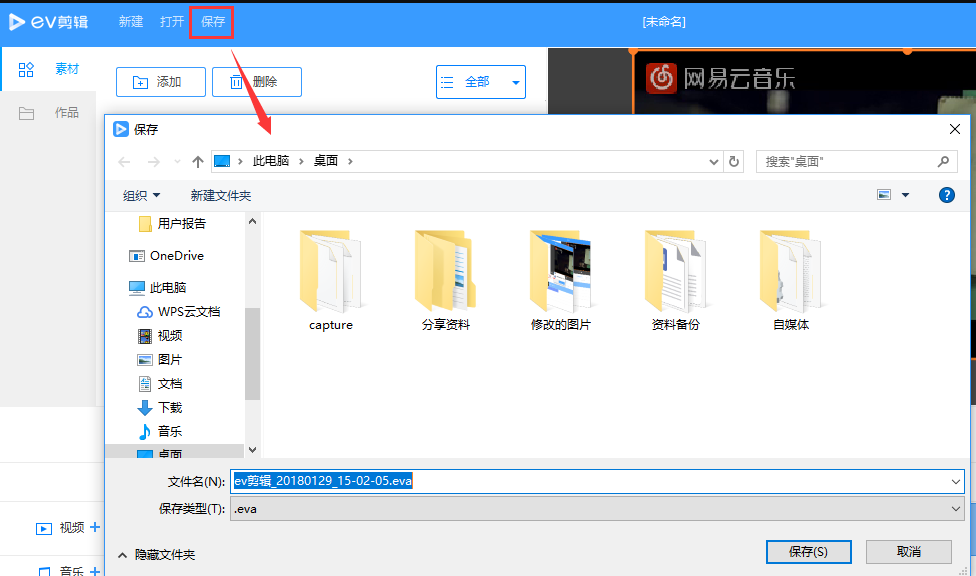
这里的保存仅仅是指保存了这个项目,便于下次直接打开项目进行编辑。
注意并不是保存的视频,保存视频的话需要知识兔点击【导出视频】!
功能说明:
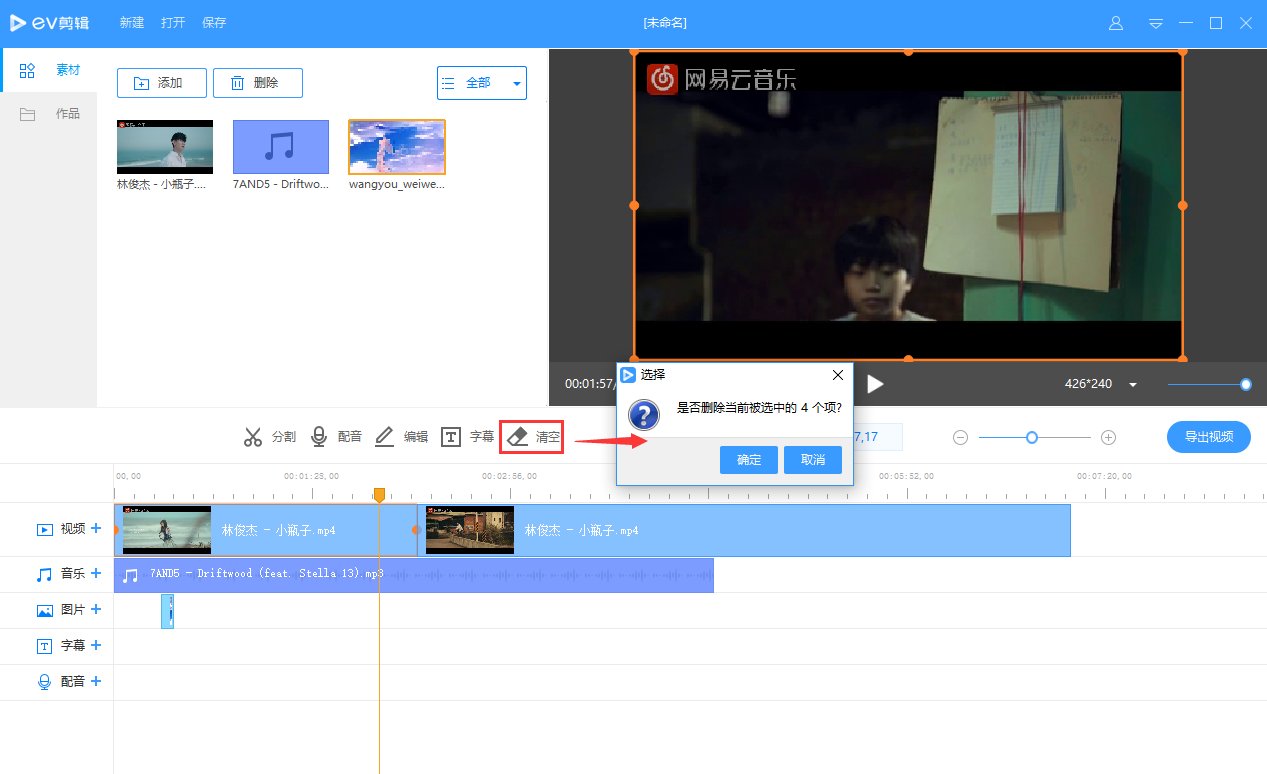
清空:是指对轨道上的素材进行全部删除,请一定谨慎使用!
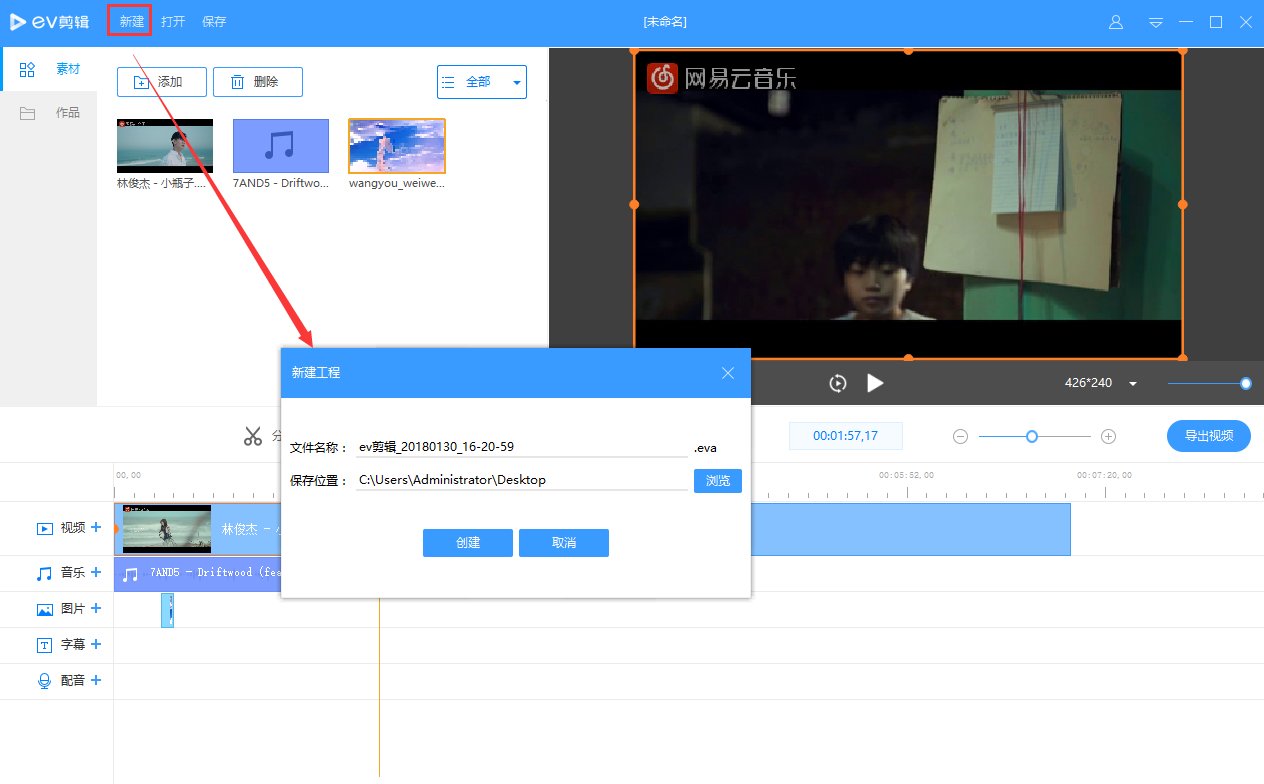
新建:是这个视频剪辑结束导出完成后,新建下一个项目,知识兔选择保存的位置和名称,知识兔点击创建后出现一个空白的编辑界面,在里面进行重新添加编辑。
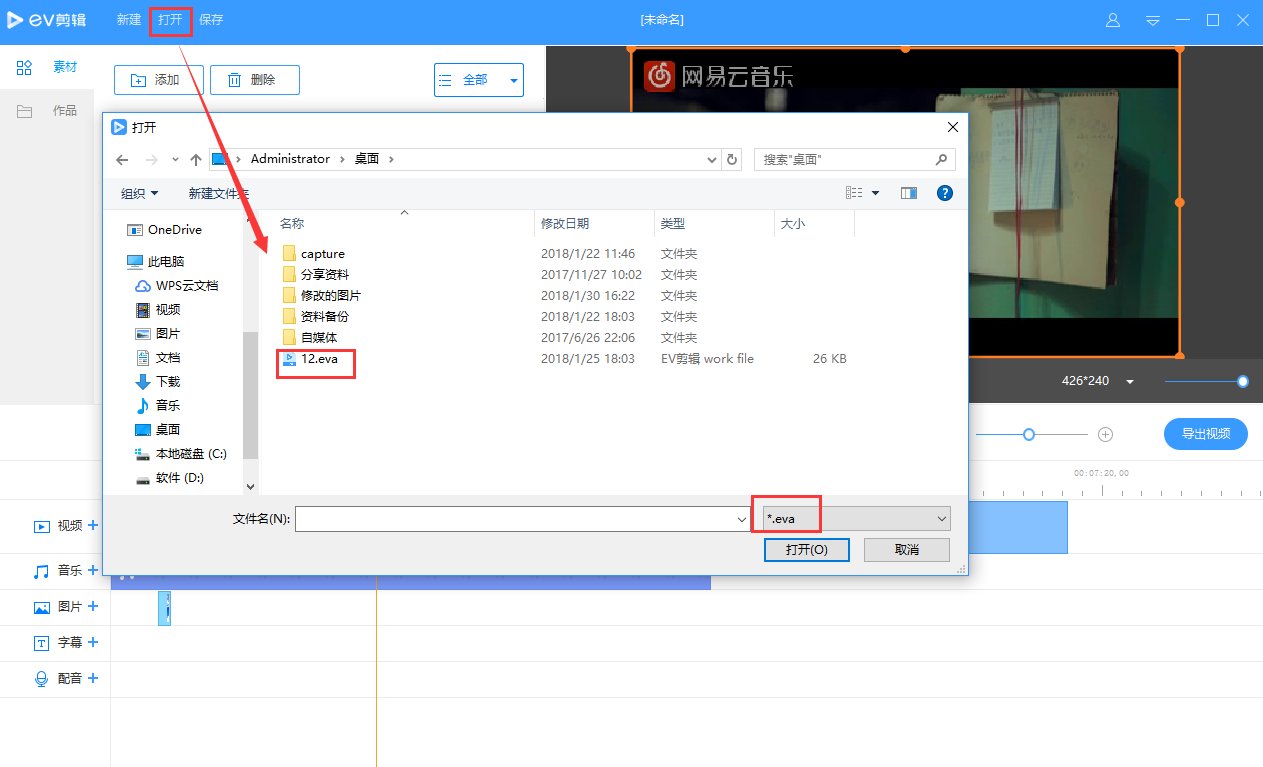
打开:是指打开之前保存的项目,找到以.eva结尾的项目进行导入,可对之前的项目进行重新编辑修改。
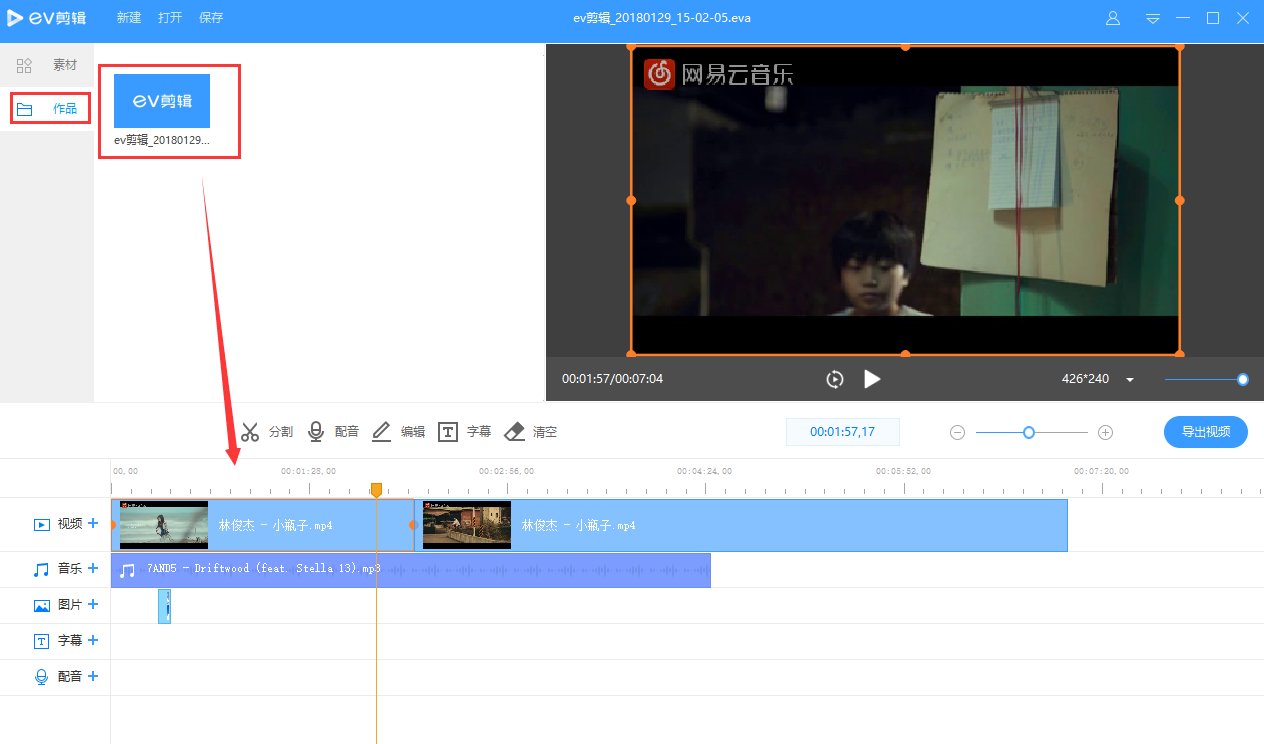
作品:是不用通过查找文件就可以直接打开之前保存的项目,知识兔点击可以进行重新编辑加工。
软件优势:
视频配音
能为视频二次配音。
素材添加
支持添加视频、字幕、图片、音乐。
多轨道剪辑
支持多轨道逐帧剪辑、可叠加视频画面。
转场特效
丰富的视频转场效果,增添剪辑趣味。
应用亮点:
支持多种图片格式载入,生成图片水印。
多音轨添加音乐,知识兔让您随心所欲自由搭配。
添加字幕,创建模板,字体字号颜色均可自定义设置。
操作简单易上手,知识兔支持多格式多轨道的精准剪辑。
分享水印标注、字幕添加、视频转场等多种实用功能。
更新日志:
v2.3.1版本
修复撤销栈崩溃bug。
新增画面转场功能。
优化时间轴鼠标菜单交互。
修复少数残损视频导致画面卡住的bug。
修复若干已知bug。
下载仅供下载体验和测试学习,不得商用和正当使用。