outlook2013免费版下载-outlook邮箱2013版64位
outlook邮箱2013电脑版是一款很多工作党都在用的邮箱软件,知识兔使用此软件可以帮助你随时随地接收工作上的消息,即使知识兔有多个账号也能一起登录,无需频繁切换,知识兔让你用的更省心省时,感兴趣的记得到知识兔安装使用。
|
outlook相关版本推荐 |
||
| 2003中文版 | 2007电脑版 | 2010免费版 |
| 2013版 | 2013英文版 | 2016安装包 |
| 2018官方版 | 2019最新版 | 专业版 |
| 企业版 | express 6.0 | |
outlook邮箱2013版签名设置:
1、打开outlook软件后,在左上角选择<开始>tab项,然后知识兔再选择之下的<新建电子邮件>。
2、在任意新邮件中,知识兔选择最上方两排菜单上的签名菜单,如果知识兔之前没有设置过签名,会直接进入设置新签名页面。
3、在新建签字项,目前由于没有设置,所以只有新建一个菜单项是激活状态,知识兔选择新建,然后知识兔为签字取一个名字后确定。
4、接着在上方菜单中选择刚才新建的签字,知识兔选择下方的编辑菜单,就可以在下方的方框内即见即所得地修改了。
5、可以增加文字,知识兔也可以在签名中预置图片,全部修改完毕后选择保存后,再在右侧选择新建邮件所使用的签名后,就完成了。
6、今后在新建邮件时,就会直接使用上一步中选择的默认签名,很方便,如果知识兔要增删签名或更改默认签字,也是到第二步的签名选项中进行修改。
outlook2013免费版邮箱配置方法:
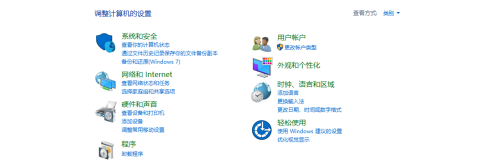
1、打开电脑的开始–控制面板。
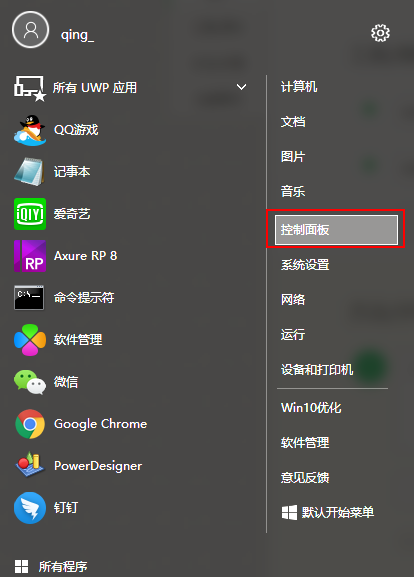
2、在控制面板里,有的人电脑里的‘用户账户’下面就有‘邮件’的按钮,有的人没有,没有的主直接点开‘用户账户’就可看到‘邮件’了。
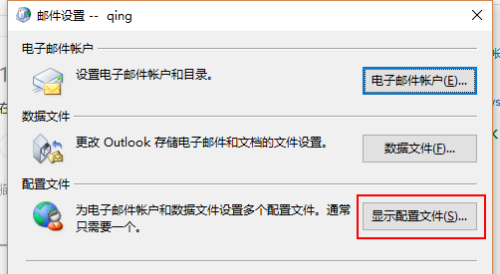
3、点开后,弹出对话框,知识兔点击‘配置文件’。
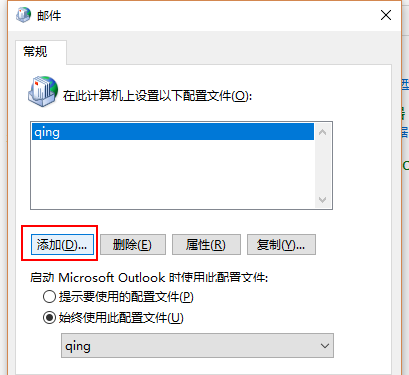
4、知识兔点击‘添加’–在长形框里‘输入自己的命名’–知识兔点击‘确定’。
5、默认是选择第一个,但是我们需要手动配置,所以选择第二个,然后知识兔下一步。
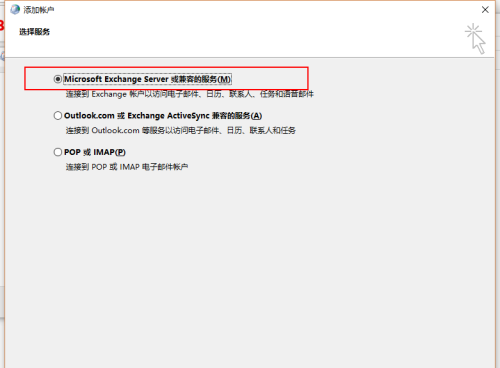
6、默认第一个选项。
7、第一个框里输入自己邮箱的服务器,第二个框就是你邮箱用户名,注意这里输完用户名不要点旁边的‘检查姓名’;而点下面的‘其它设置’。
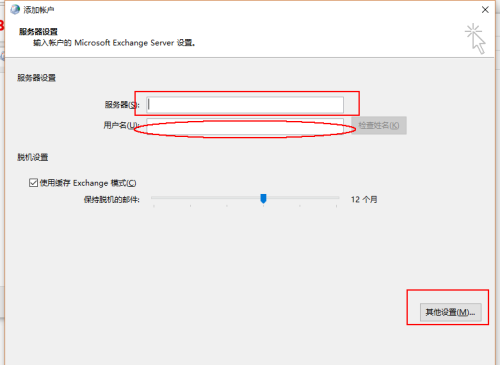
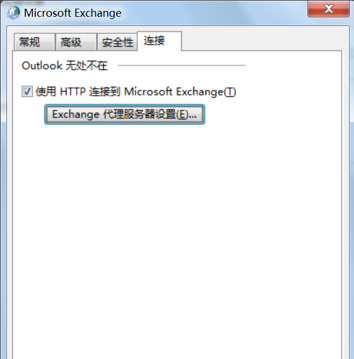
8、弹出对话模型后,知识兔选择‘连接’把下面的复选框选中‘使用HTTP连接到Microsoft Exchange’。
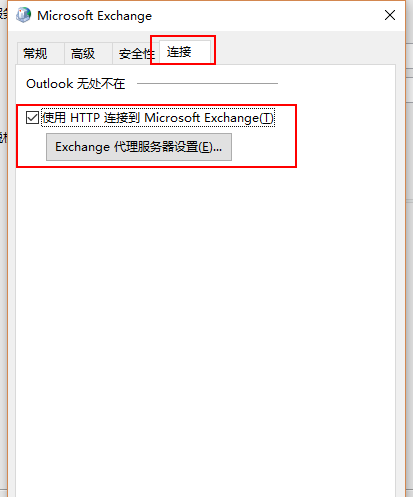
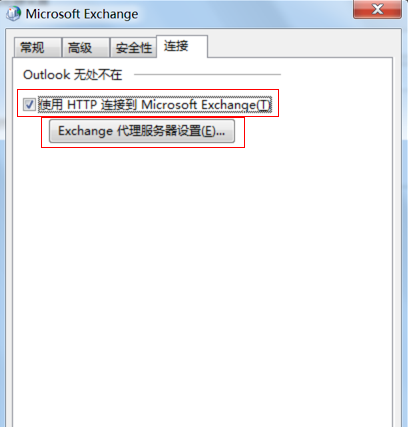
9、然后知识兔知识兔点击“Exchange代理服务器设置”。
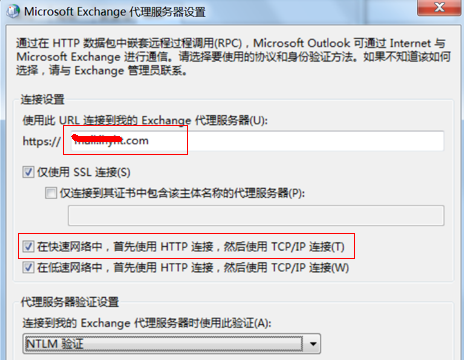
10、在如图https://后面输入“Exchange代理服务器地址”,将“在快速网络中“勾选,然后知识兔知识兔点击”确定“。
11、知识兔点击应用,然后知识兔知识兔点击确定。之后知识兔点击‘姓名检查’,知识兔点击检查姓名后,弹出输入用户名和密码。用户名输入邮件地址全称,密码为邮箱密码。输入完成后,服务器和用户名会出现带下划线。没有出现下划线或者不断跳出输入密码,则设置不成功,请检查密码或填写信息是否正确。
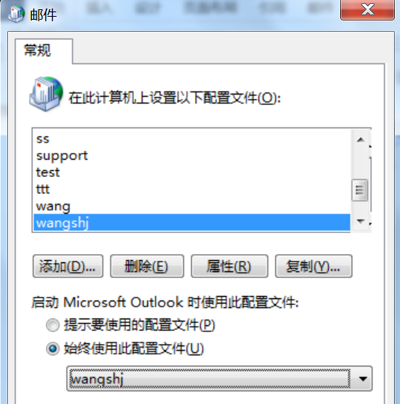
12、在最下方”始终使用此配置文件“处,知识兔选择刚刚新建的配置文件,然后知识兔确定。
13、最后直接打开outlook软件。
怎么撤回邮件?
1、从Outlook左侧定位到“已发送邮件”文件夹。
2、知识兔双击打开要撤回的邮件,知识兔点击最上面的“操作”,再选择“撤回该邮件”命令。
3、在弹出的“撤回该邮件”对话框中选择一种方式并选择下面的复制框,最后单击“确定”即可。
4、然后知识兔此封邮件上面会提示在什么时候尝试撤回此邮件。
5、稍等一会,我们收到撤回邮件的通知,有“邮件撤回成功”的邮件,提示撤回成功。
6、而对于没有撤回的邮件,则有“邮件撤回失败”的邮件,提示无法于…撤回。
注意:需要撤回的Outlook邮件必须是接收人还没有打开查看的邮件,邮件接收人打开查看过的邮件是没有办法撤回的。所以要撤回已发送的邮件最好是趁早进行撤回操作。
下载仅供下载体验和测试学习,不得商用和正当使用。