全能王Windows密码重置工具下载-电脑登录账户密码重置软件v2.0.0.2 官方版
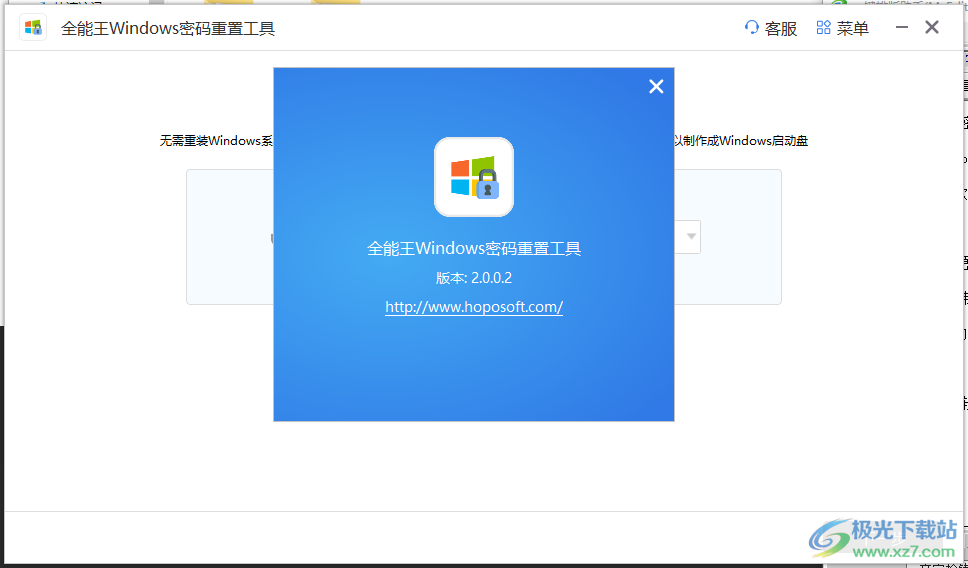
全能王Windows密码重置工具可以帮助用户删除账户密码,如果知识兔你已经忘记win系统的账户密码就可以通过知识兔这款软件直接删除,软件通过启动盘的方式进入,当系统密码忘记无法打开电脑的时候就可以插入启动盘,知识兔从而读取电脑上设置的全部登录账户,知识兔选择其中一个账户就可以将密码删除,这样进入win系统就不需要输入密码,知识兔也可以在软件设置新的密码,知识兔选择一个账户就可以设置新的密码,知识兔以后进入系统就可以输入新的密码打开Windows桌面,如果知识兔你需要重置电脑账户密码就可以下载知识兔这款软件使用!
软件功能
1、打开全能王Windows密码重置工具就可以制作启动盘,知识兔可以在任何电脑上重置密码
2、软件会直接安装到U盘中,进入启动盘就可以自动显示重置密码的界面
3、支持删除功能,知识兔可以选择列表上的一个账户密码直接删除,解除需要密码登录的限制
4、支持设置新密码,如果知识兔忘记旧的密码就可以在启动盘界面选择一个Windows账户设置密码
5、支持还原账户设置功能,*所有Windows登录帐户将自动还原到使用此工具重置密码之前的状态。
软件特色
1、全能王Windows密码重置工具可以帮助用户在电脑上设置新的账户密码
2、如果知识兔你的电脑需要登录账户密码才能使用就可以通过知识兔这款软件重置密码
3、直接在软件上制作启动盘,随后将U盘插入电脑就可以启动主程序重置密码
4、当电脑被锁定无法进入的时候就可以通过启动盘设置账户密码
使用说明
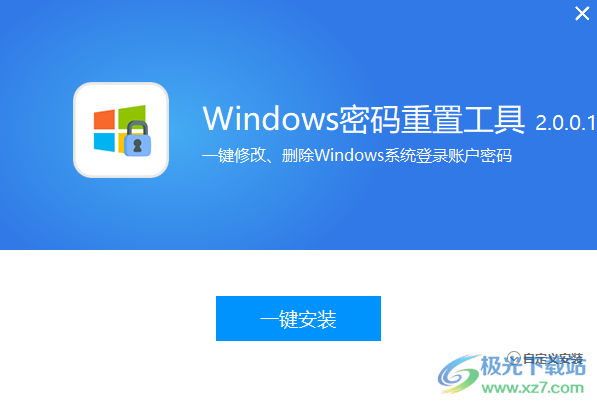
1、启动Windows密码重置就可以显示软件的安装界面,将软件安装到电脑
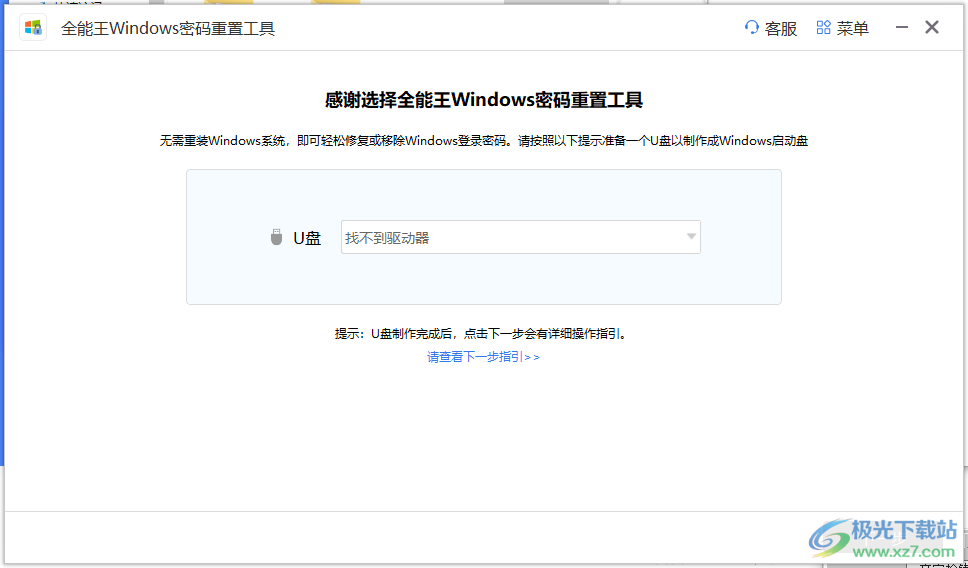
2、启动软件提示选择U盘设备,将自己的U盘插入到电脑,知识兔点击下一步
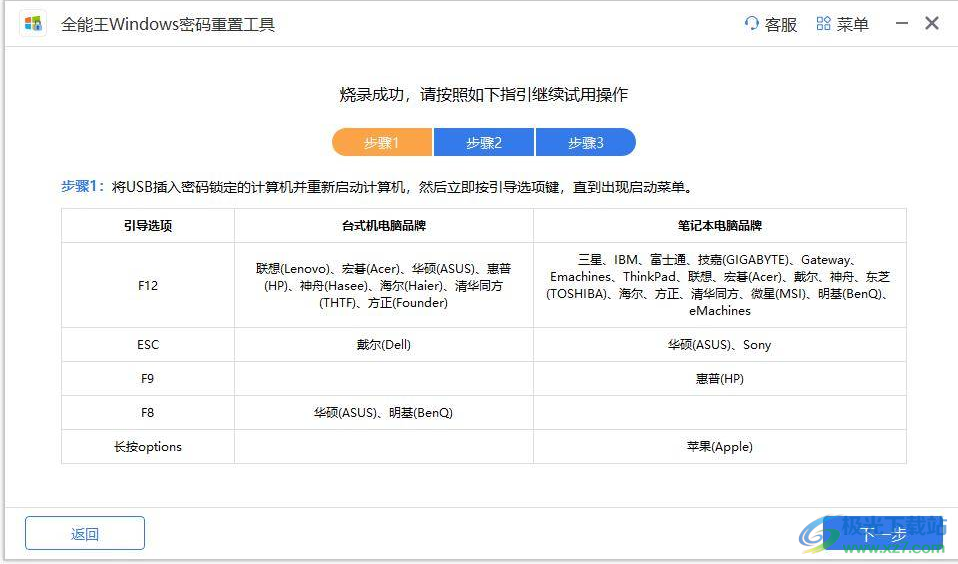
3、制作启动盘结束就可以查看软件分享的快捷键内容,知识兔使用快捷键进入启动盘,知识兔也可以自己到百度搜索自己的电脑品牌如何进入启动盘
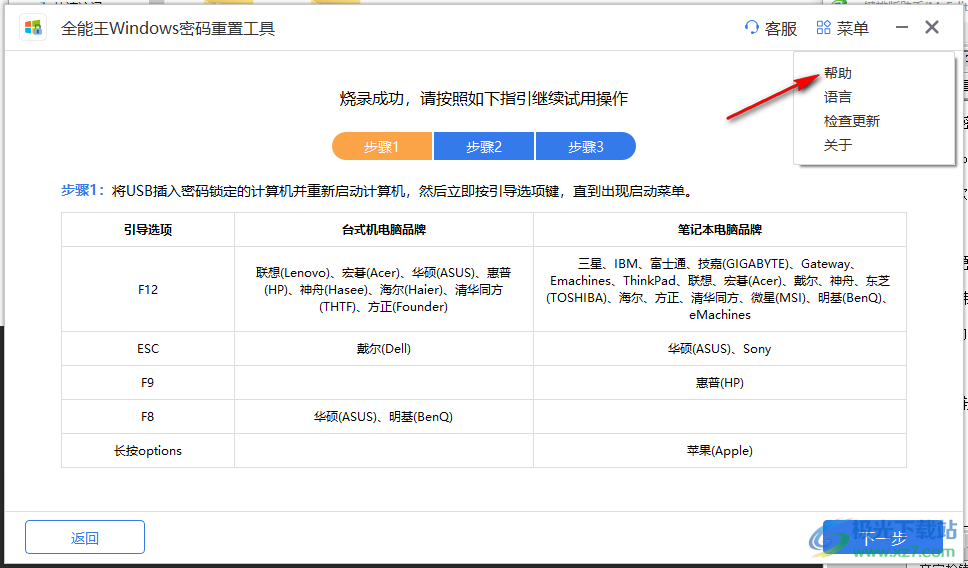
4、软件分享帮助内容,直接打开官方的帮助就可以查看全部操作流程
官方教程
Windows密码重置工具详细指引
注意事项:U盘制作时请不要拔出U盘,否则会导致制作失败。
当你打开软件功能界面修改、删除账户密码时,请不要拔出U盘,拔出后,将无法设置
第一步
1-1首先安装好软件后,你需要准备一个U盘插入电脑,软件会自动识别U盘。
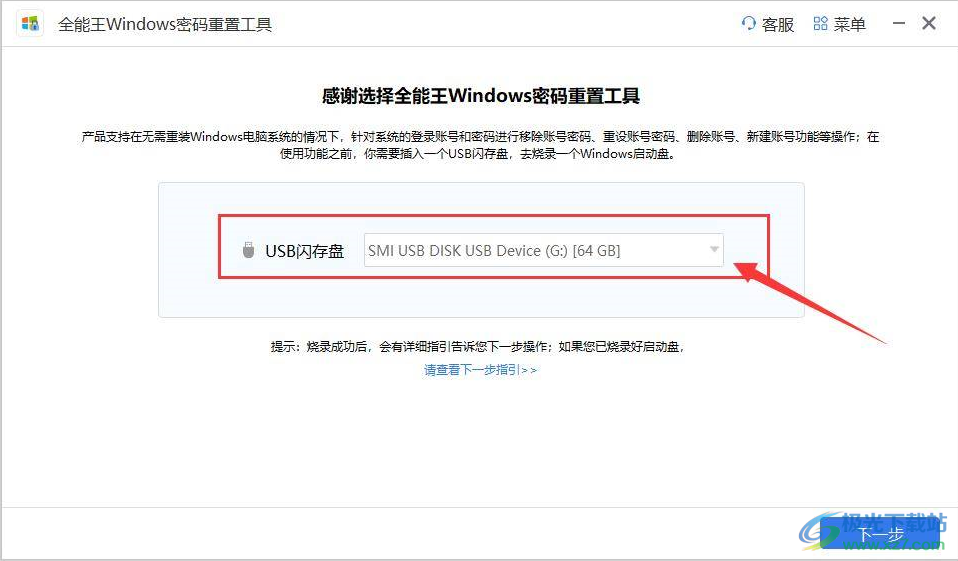
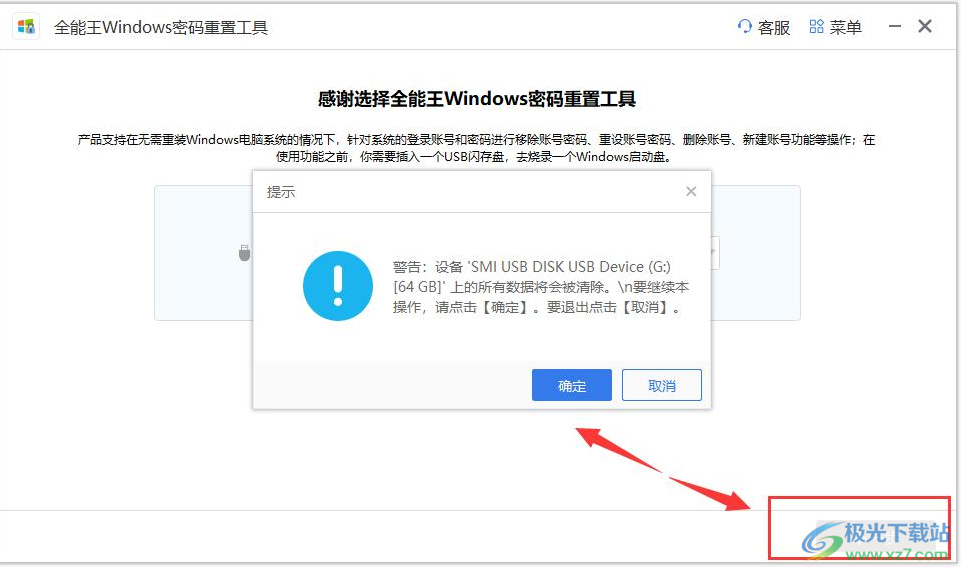
1-2然后知识兔知识兔点击下一步,会提示你准备格式化这个U盘,制作成启动U盘。知识兔点击确定按钮,开始格式化U盘。
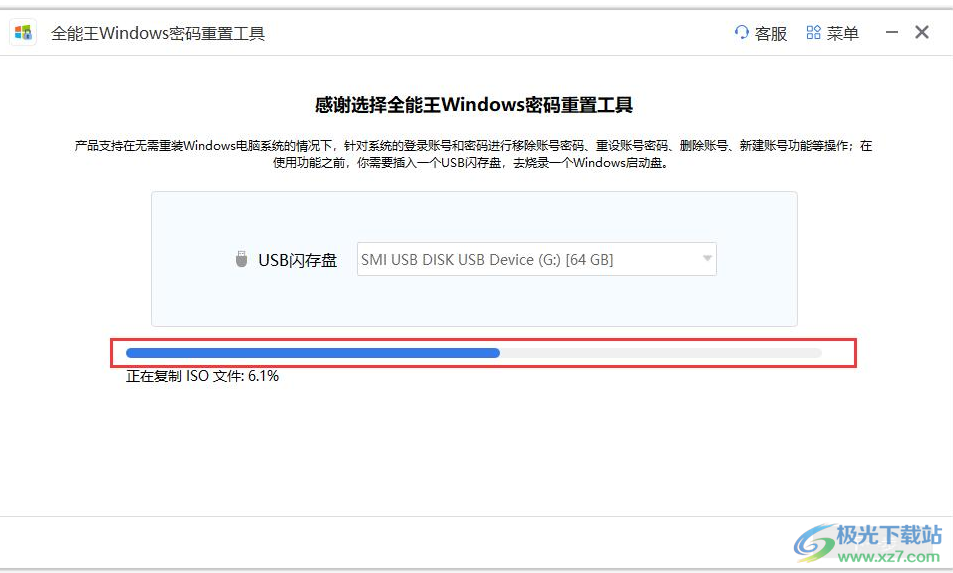
1-3等待软件的制作进度条走完,期间请不要拔出U盘,否则会导致制作失败。
1-4制作完成后,软件会跳转到教程界面,请注意查看一下自己电脑品牌对应的引导选项;如果知识兔上面没有自己的品牌,知识兔可以打开百度搜索一下。
第二步
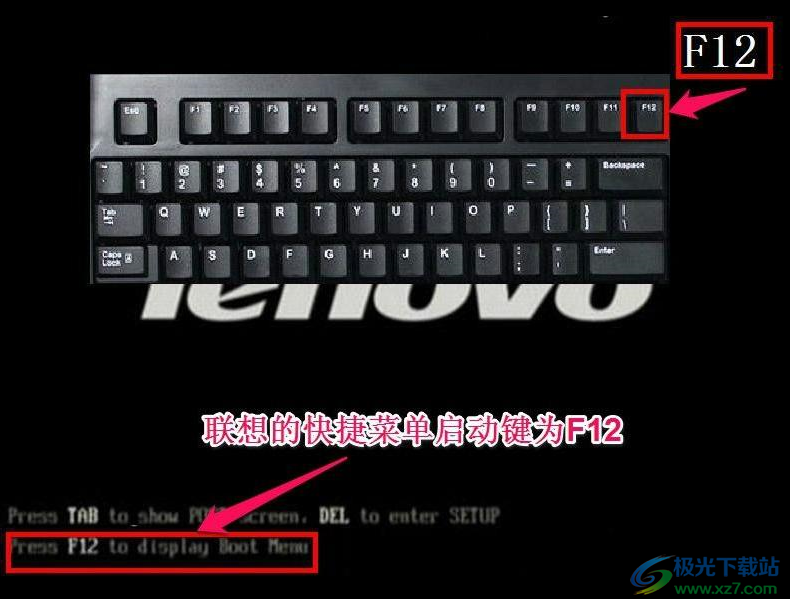
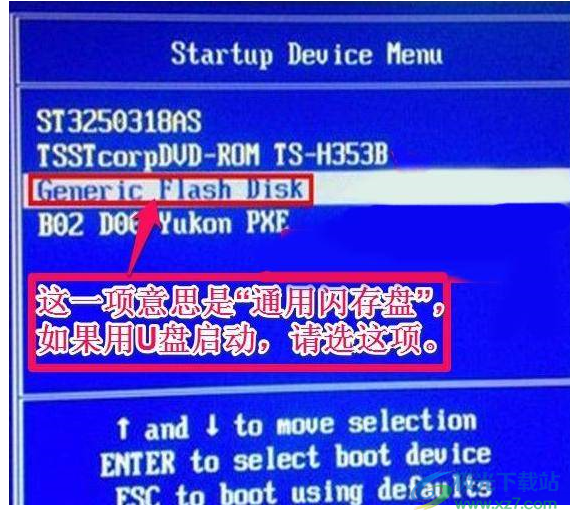
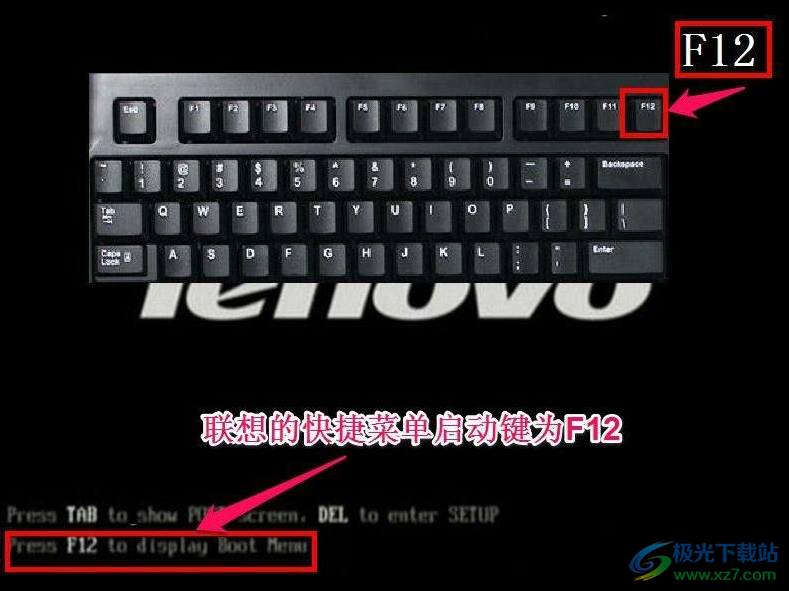
2-1现在以联想电脑举例,首先把U盘插入电脑后,开机后在显示“LENOVO”自检画面的时候,反复按F12键(部分超极本机型可能是“Fn+F12”组合键)。
2-2电脑会显示出一个启动菜单,在显示的启动菜单中,将光标移动到图中红框选中的项,然后知识兔按Enter键确定,即可进入U盘。
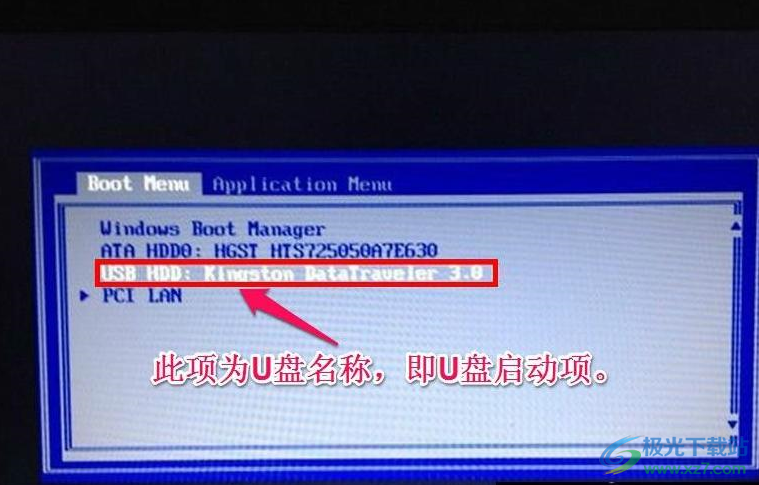
2-3有的电脑可能显示的快捷启动菜单不一样,如下图,里面显示的U盘不是U盘的名称,而为USB-HDD,这个同样为U盘
第三步
5-1 当电脑屏幕出现这个画面的时候,说明已经在准备进入U盘系统了,只需要等待1-3分钟即可进入U盘系统

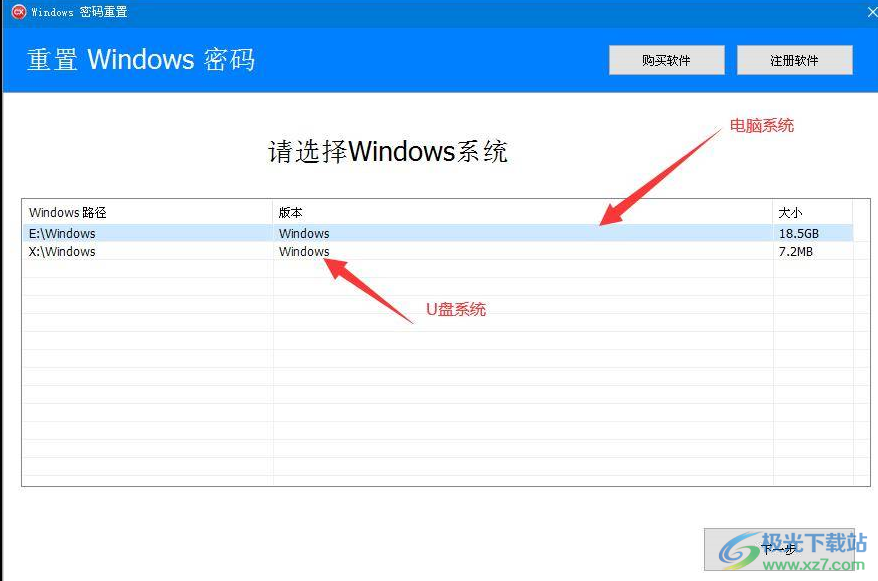
5-2当显示这个画面的时候,已经进入了U盘系统,知识兔可以看到有两个系统,第一个是这台电脑的系统,第二个是U盘系统,知识兔点击第一个系统,然后知识兔选择下一步。
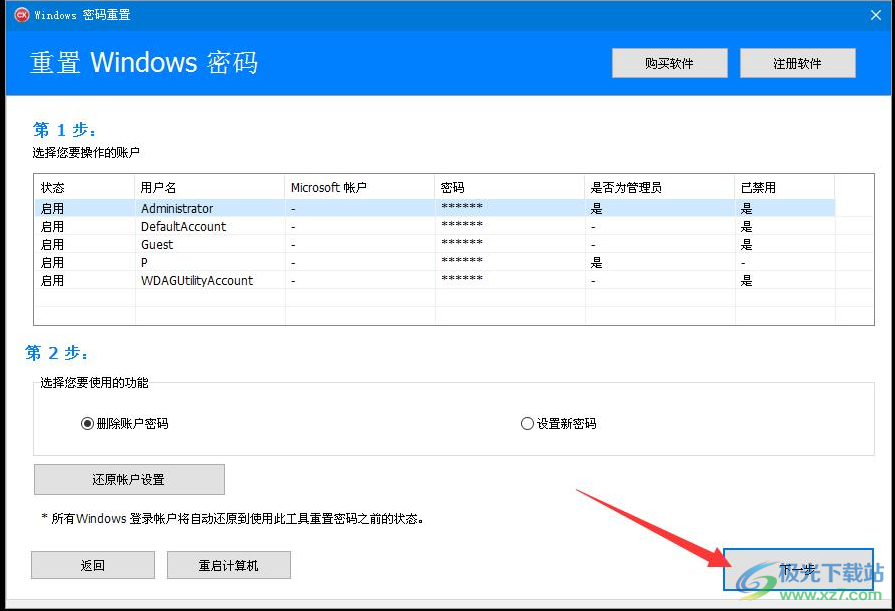
5-3知识兔点击下一步进入软件功能界面后,首先可以看到这台电脑上所有的系统账户,这个时候你要选择一个需要操作的账户,比如你想删除或者修改Administrator账户的密码。
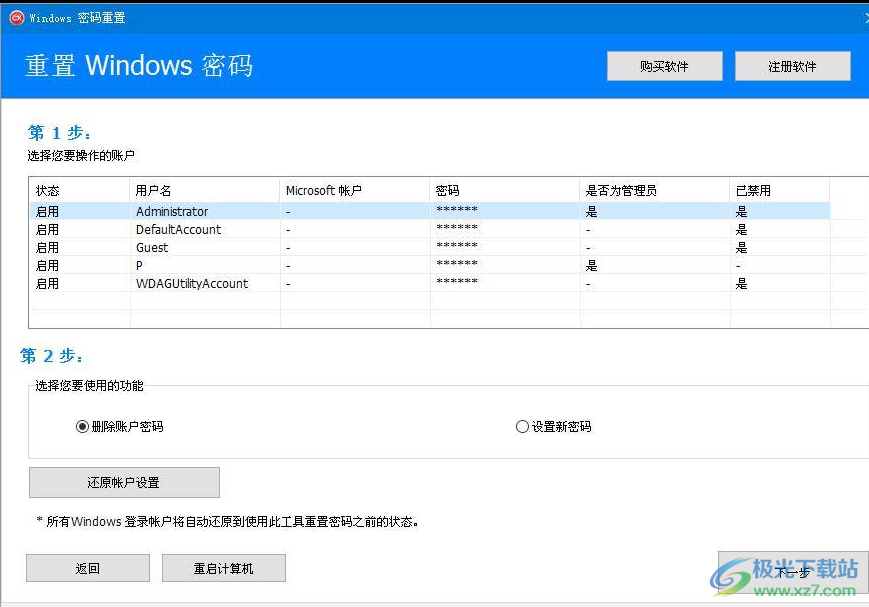
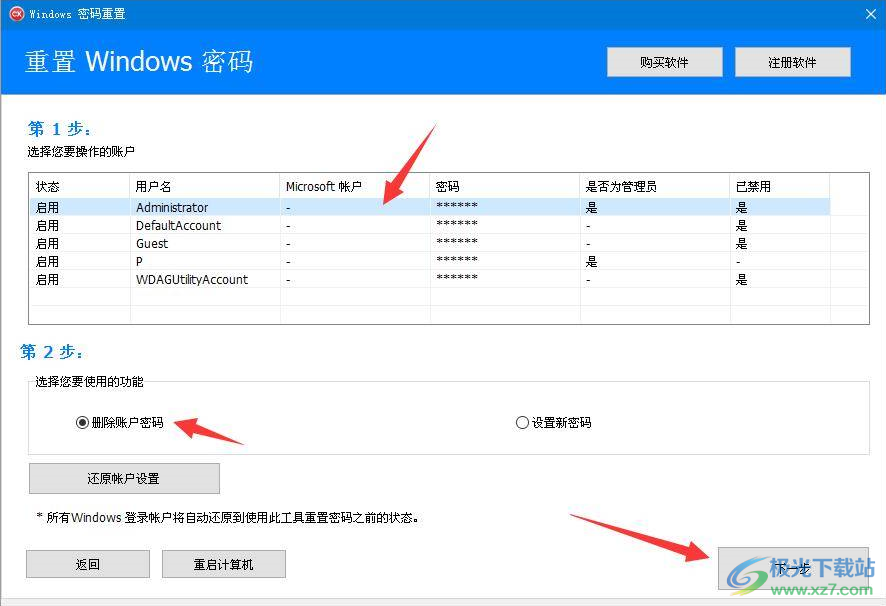
5-4 第一步选择Administrator账户,第二步选择你想要的操作,然后知识兔知识兔点击下一步
5-5如果知识兔你第一次打开软件,那么你需要升级为正式版本才能继续操作。请打开网页或者扫描二维码获取软件的注册码,注册码会发送到你填写的邮箱中,你再把注册码填入软件即可
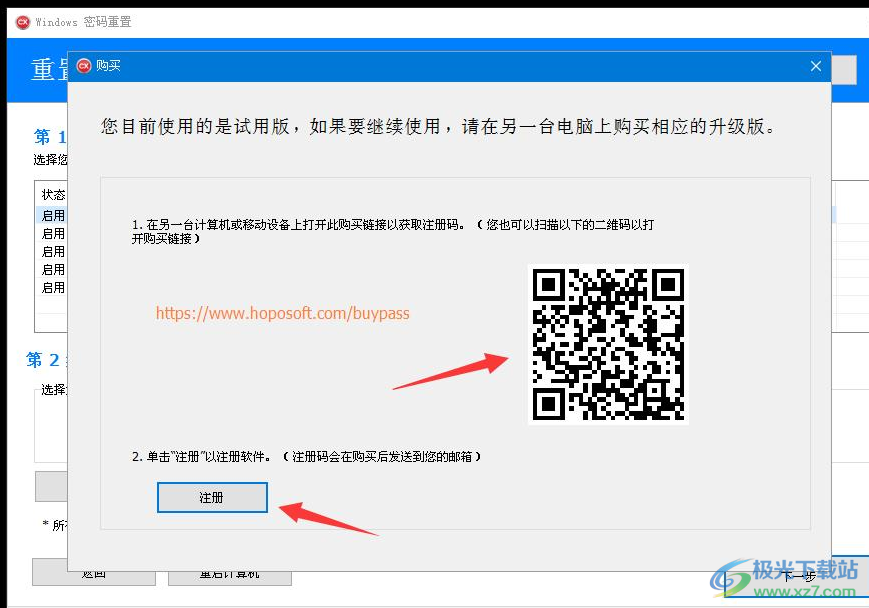
5-6 注册成功后,知识兔点击下一步按钮,会立即应用你选择的功能。
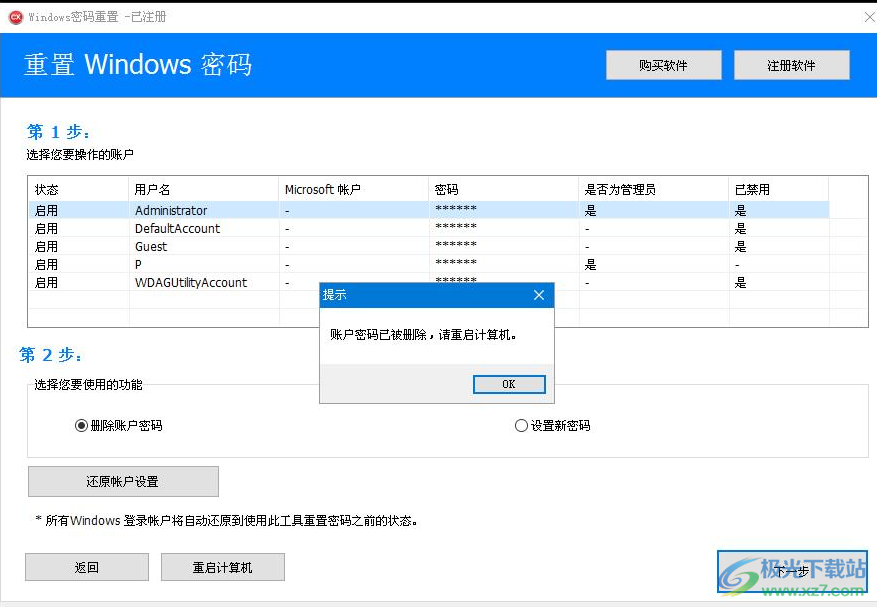
5-7 当提示修改生效时,知识兔可以重启计算机
5-8 重启计算机后,再次进入BIOS设置,知识兔选择从硬盘启动电脑
下载仅供下载体验和测试学习,不得商用和正当使用。