钉钉教育版下载-钉钉教育电脑版v6.0.15.5171263 免费版
钉钉教育电脑版是一款专供广大师生使用的线上教育学习软件,教师可以通过此平台进行在线直播授课,通过更加新颖的实时互动教学模式,在家也能完成教学工作,学生使用此软件,即使知识兔在家也能接收知识,完全不受空间的限制,需要的就来下载体验吧!
钉钉教育平台说明:
钉钉教育版利用“互联网+”的模式开展远程教育教学活动和网上学习课程,知识兔让广大学生在家也能轻松学习,专为学生打造的钉钉群社交,知识兔可以方便家长和老师及时的沟通等,便捷。
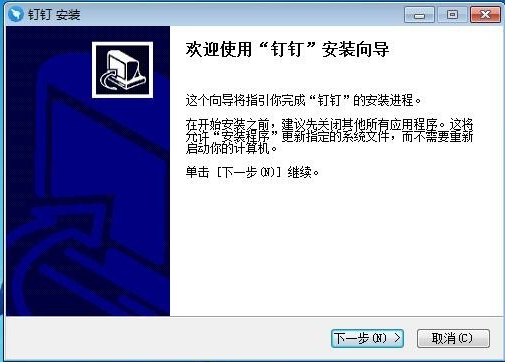
钉钉教育版录课步骤:
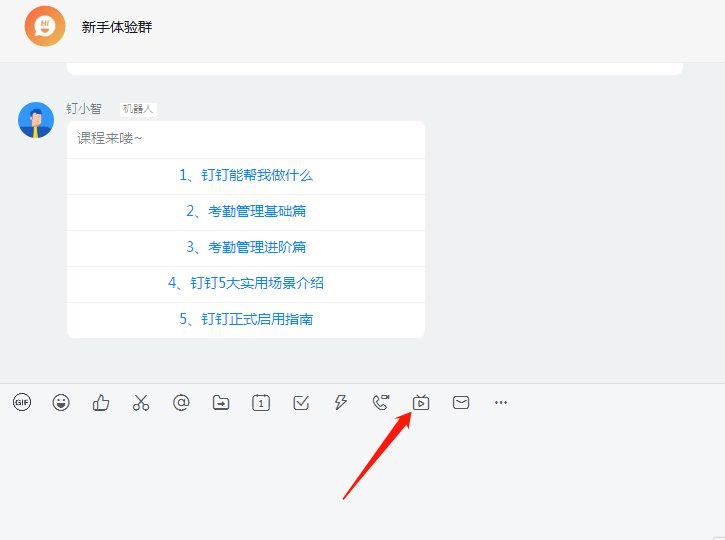
在对话框的上方有一排功能按钮,知识兔点击选择发起直播按钮。
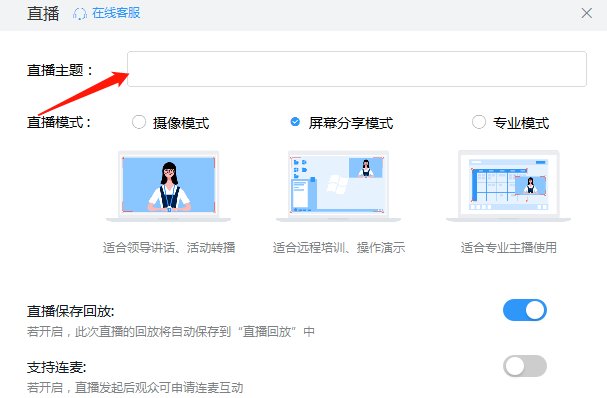
在弹出的直播对话框中输入直播主题,知识兔选择直播模式。
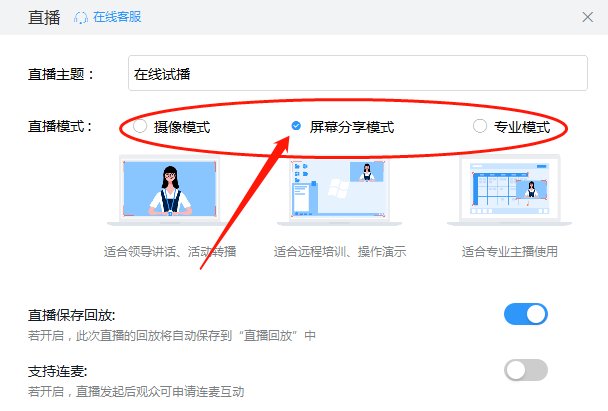
一般选择屏幕分享模式,直接播放课件进行讲课。
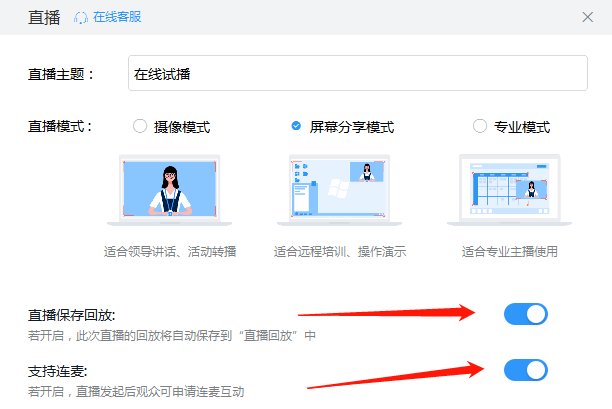
然后知识兔使直播回放保存和支持连麦处于选中状态,知识兔以便在上课的时候可以进行师生互动,直播结束后可以进行回放。
完成后知识兔点击“创建直播”按钮。
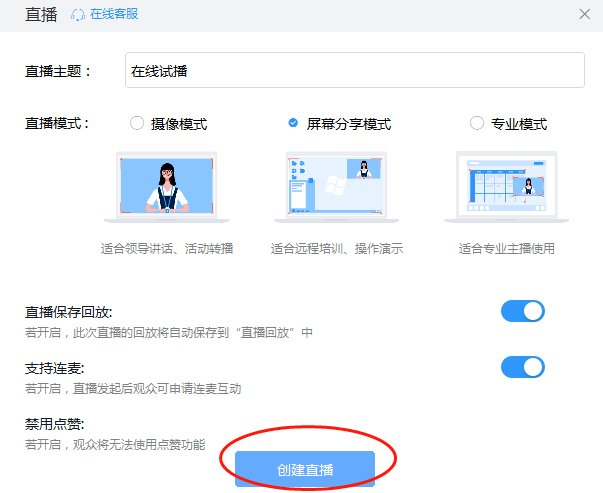
屏幕会弹出“创建直播”提示框,稍等片刻,在屏幕上方会弹出直播功能菜单,知识兔点击其中的“开始直播”按钮,即可进入直播状态。

在直播功能菜单中有露脸、麦克和白板功能可供选择。其中,露脸打开后在屏幕的右上方即可出现讲课者的适时头像。
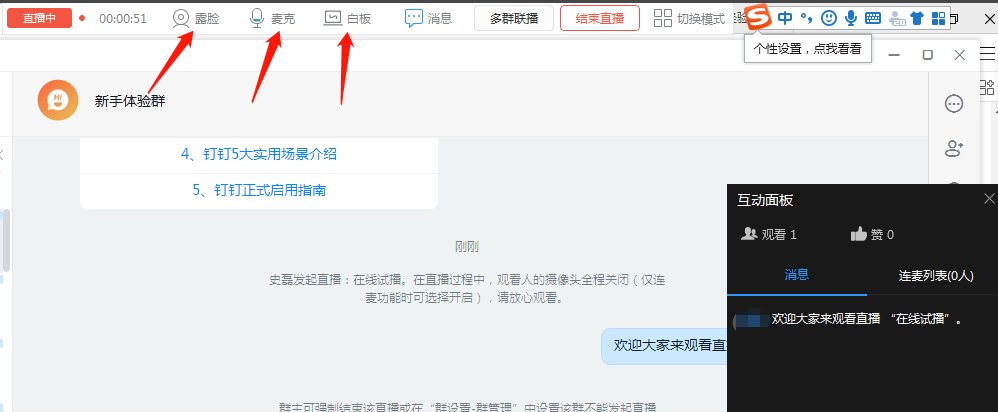
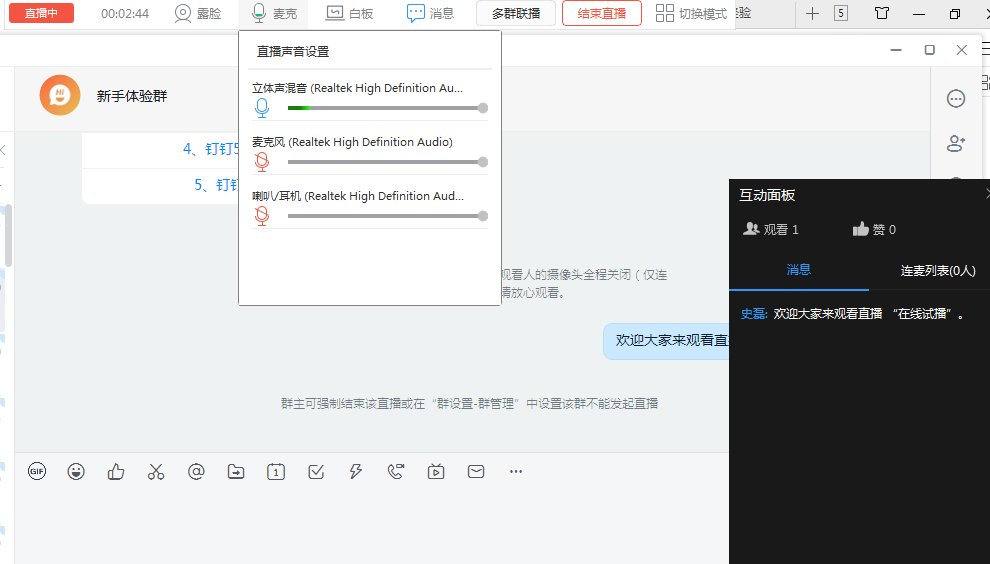
麦克功能点开后可以选择立体声混响和麦克风开关。立体声混响是我们电脑播放的声音,麦克风开关可以控制我们讲课时通过话筒讲课的声音,如果知识兔麦克风处于关闭状态,则讲课没有声音。
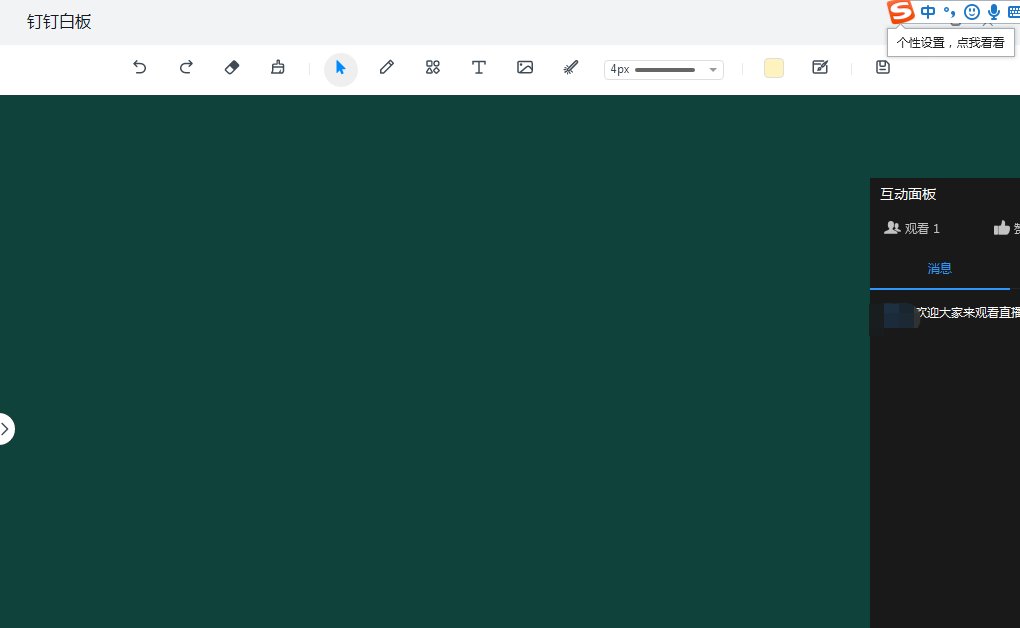
白板功能打开后,知识兔可以使用钉钉的在线白板。如图所示。在里面可以手写,文本输入,知识兔也可以导入图片。非常方便。不想使用了知识兔点击右上角的小×即可关闭。
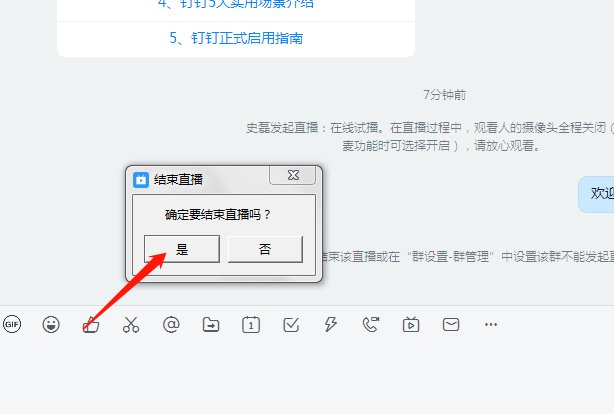
直播完成后在屏幕上方的功能菜单上知识兔点击“结束直播”,可弹出“结束直播”确认对话框,知识兔点击“是”即可。软件会产生报告对话。

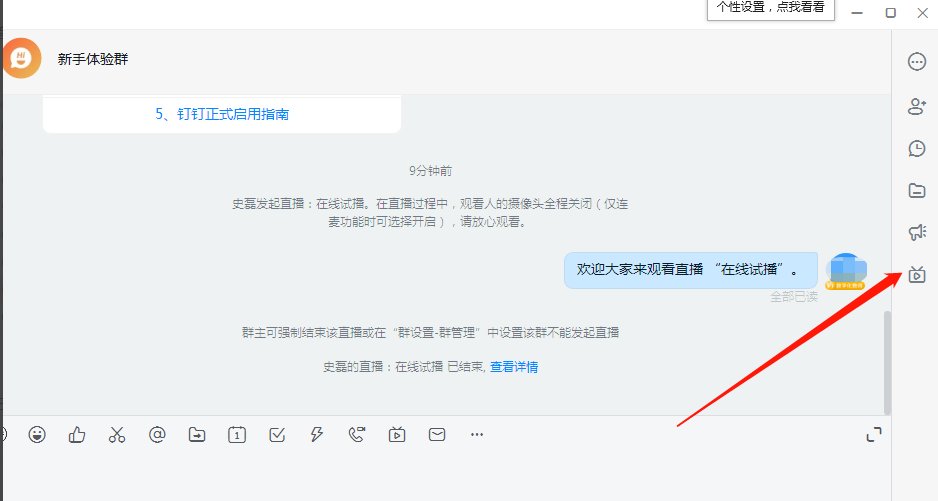
如果知识兔想看回放,或者想下载保存录课视频,知识兔可以知识兔点击主对话框右侧的“直播回放”菜单,在打开的“直播回放”菜单里选择刚录制的视频即可。
离职审批操作:
员工本人或主管/HR,发起离职审批(离职申请可以代提交)。
审批人通过该离职申请单。
离职审批通过之后,员工变为待离职状态。
在【电脑钉钉】-【工作台】-【智能人事】-【员工】-【离职管理】-知识兔点击【确认离职】-【下一步】-【确认离职并删除】。
或者【电脑钉钉】-【工作台】-【智能人事】-【员工】-【花名册】-知识兔点击对应的员工-知识兔点击【确认离职】-填写离职日期以及原因-【确认离职】即可。
下载仅供下载体验和测试学习,不得商用和正当使用。