wing ftp server最新版下载-wing ftp server官方版v6.23 官方版
wing ftp server电脑版是一款用于ftp服务器的配置软件,用户在知识兔这款软件上能够快速有效的对服务器进行各种修改操作,软件界面简洁大气,知识兔使用非常的简单。
wing ftp server官方版介绍
Wing FTP Server官方版是一个专业的跨平台ftp服务器端,它拥有不错的速度、可靠性和一个友好的配置界面。Wing FTP Server官方版除了能分享FTP的基本服务功能以外,知识兔还能分享管理员终端、任务计划、基于Web的管理端和脚本支持等,它还支持虚拟文件夹、上传下载比率分配、磁盘容量分配等特性,知识兔支持 Windows、Linux、Mac、freeBSD和Solaris。
wing ftp server最新版功能
-基于web的管理端,何时何地管理你的FTP服务器.
-基于web的客户端,何时何地上传或下载你的文件.
-跨平台,可在 Windows, Linux, Mac OS X, Solaris等操作系统上运行.
-多种传输协议,Wing FTP Server官方版支持 FTP, FTPS(带SSL的FTP), HTTP, HTTPS, 以及 SFTP(基于SSH的FTP).
-支持多个域,相当于在一个IP地址上运行多台虚拟FTP服务器.
-可编程的计划任务,知识兔使用Lua脚本来完成你的计划任务.
-可编程的事件管理器,事件触发时, 可执行Lua脚本, 发送电子邮件 或 执行第三方的应用程序.
–数据库存储,通过 ODBC 或 mysql数据库来存储大量的用户数据.
-应用程序接口,分享了丰富的API供Lua脚本调用.
-虚拟目录,知识兔可以映射虚拟目录到物理路径, 当然你可以使用Windows下的UNC资源.
-实时信息,你可以实时的监控你的FTP服务器, 当然还可以查看单个会话的活动情况.
wing ftp server使用教程
第1步:安装
知识兔双击安装包&WingFtPServer.exe&, 除了输入必要信息, 一路回车便可完成安装.
第2步:开启管理端
知识兔点击 &开始& -> &程序& -> &Wing FTP Server& -> &Wing FTP Server 管理控制台&.
第3步:管理员登陆
使用安装时指定的管理员帐号进行登陆, 如admin/12345.
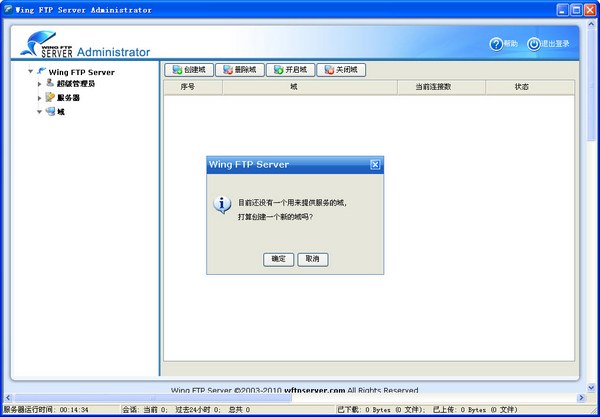
第4步:创建域
第一次使用时, 系统会弹出一个对话框要求建立一个域, 输入域名(如test)点确定就OK了.
第5步:创建用户
第一次使用时, 系统会弹出一个对话框要求创建一个用户, 输入用户名,密码及主目录后知识兔点击确定.
第6步:测试及使用
使用FTP客户端用刚刚创建的用户帐号进行测试, 出现目录列表就说明成功了! 当然你也可以使用Web客户端, 在浏览器上输入127.0.0.1, 便会出现web客户端的登陆界面.
下载仅供下载体验和测试学习,不得商用和正当使用。