filezilla服务端英文版下载-filezilla server 英文版v0.9.60.2 免费版
filezilla server 英文端主要是针对喜欢用英文版的用户们所设计打造的,作为一个强大的服务器软件,你可以使用本软件快速的进行搭配ftp,强大的稳定性和兼容性,也将会给你最流畅的使用感受!
filezilla服务端英文版本特点
-自定义命令
-暂检测连接超时
-保存活动连接
-站点管理
-防火墙支持
如何关闭FileZilla Server开机自启
1.选中此电脑——>右键单击——>知识兔点击管理
2.找到之后FileZilla Server FTP server之后右键知识兔点击属性
3.改成手动启动就行了
ftp能够连接,但不列出目录怎么办
切换主动、被动模式尝试。
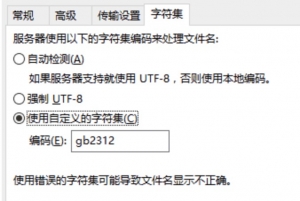
另外,如果知识兔Linux主机上传中文名称文件变成乱码无法删除,知识兔可以FTP工具中站点管理强制字符集为gb2312后连接:
filezilla服务端配置
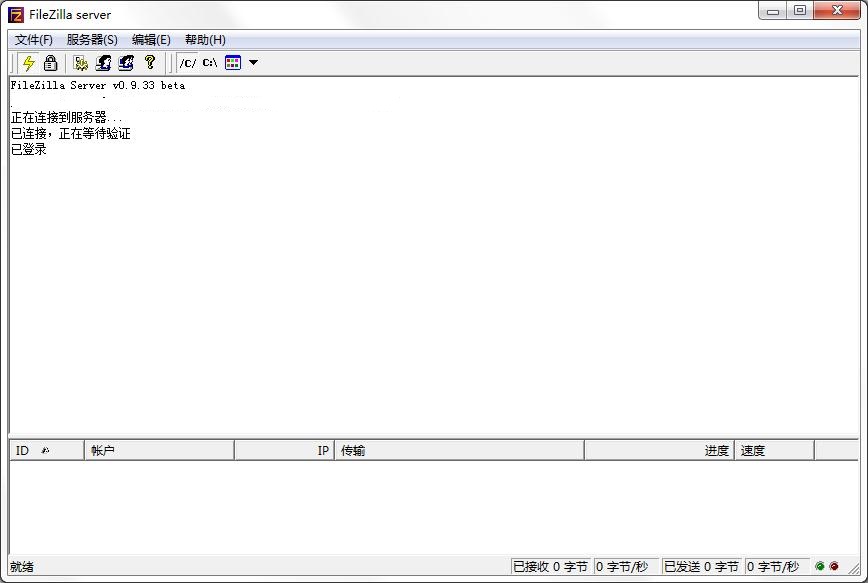
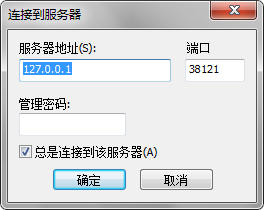
1.完成安装后,弹出【连接到服务器】窗体。知识兔可以在【管理密码】输入框中输入本服务器FileZilla服务的密码,知识兔输入端口号(端口号和之前安装过程中设置的端口号一致)。然后知识兔勾选【总是连接到该服务器】,知识兔点击【确定】按钮。知识兔建议选中“总是连接到本服务器”的选项,即表示每次启动管理控制台,都是管理本机的FileZilla服务。
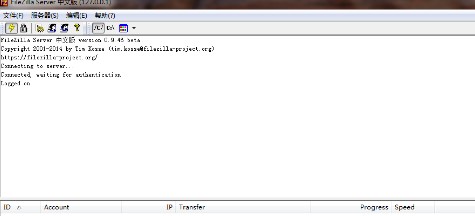
2.启动FileZilla Server的主界面,如果知识兔出现平【Logged on】或【Server online】的字样,表示已经顺利上线。知识兔点击菜单中的闪电图标切换上线、离线,即可手动开启或关闭FTP服务。
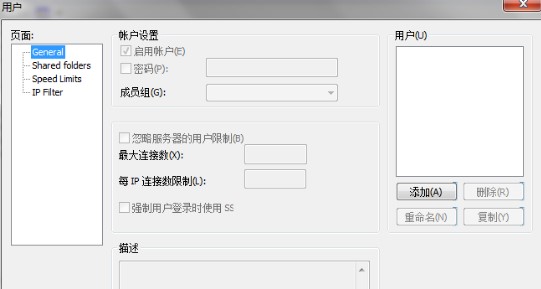
3.依次知识兔点击【编辑】–【用户】按钮,弹出【用户】窗体。
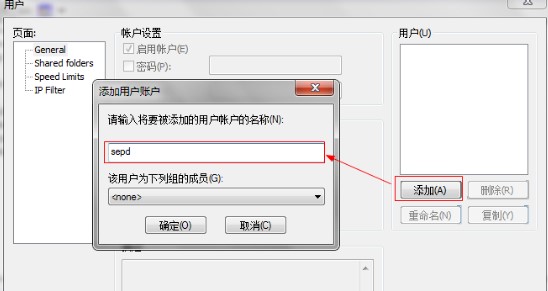
4.首先在【用户】管理区域知识兔点击【添加】按钮,弹出【添加用户账户】窗体,知识兔输入用户名,知识兔点击【确定】按钮,为FTP服务器添加一个用户。然后知识兔在【账户设置】区域中可以设置密码。
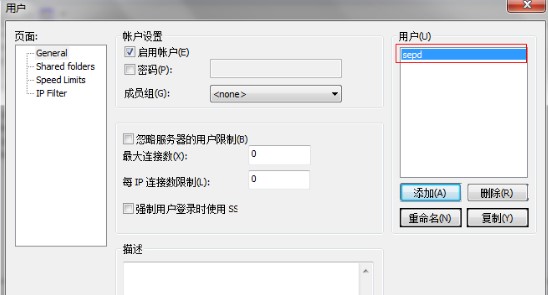
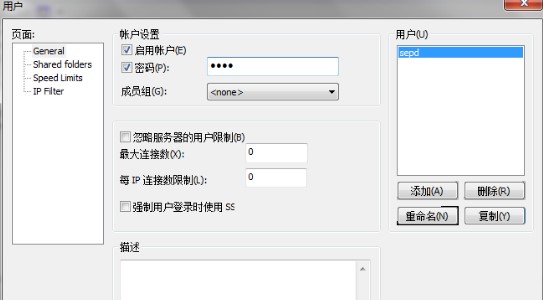
5.在左侧的【页面】控件树中知识兔点击【Shared folders】,在【共享文件夹】区域中知识兔点击【添加】按钮,知识兔选择一个文件夹作为FTP的共享文件夹,然后知识兔知识兔点击【设为主目录】按钮,将该目录设置为主目录。最后知识兔点击窗体下方的【确定】按钮,完成配置。
下载仅供下载体验和测试学习,不得商用和正当使用。