hik-share客户端电脑版下载-海康威视投屏软件v7.2.329 官方版
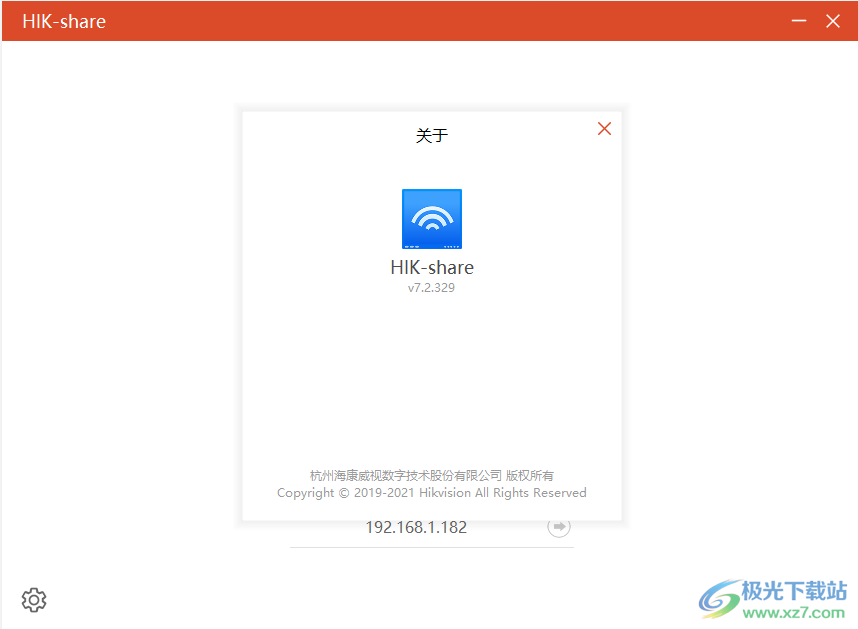
hik-share客户端分享电脑投屏功能,官方分享手机版本和电脑版本,知识兔可以通过知识兔这款软件快速实现手机和电脑投屏,软件,连接过程简单,知识兔输入接收端的IP地址或者连接码就可以开始搜索局域网的设备,找到设备就可以立即执行投屏操作,轻松将自己电脑的画面投屏到其他设备上显示,如果知识兔你需要让更多人看到您的电脑画面,就可以通过知识兔这款软件执行投屏操作,在电脑的操作都可以同步到远程屏幕显示,并且知识兔可以同步音频,知识兔可以在软件安装虚拟声卡,需要就下载吧!
 海康威视投屏软件)”>
软件功能
1、无线分享
移动终端可向PC端分享屏幕、音视频、图片、文档。
2、支持手机/平板的远程操控
手机/平板可以通过触控板或体感鼠标功能,对PC端进行操控;
手机/平板可以通过桌面同步功能,将PC端画面同步至移动端并进行操控。
3、反向操控
支持在PC端上对macOS/Windows系统的移动终端进行反向操控。
4、主控模式
支持主控模式功能,发送端的请求需通过接收端允许后才能进行。
5、多平台兼容
seewo智能平板、普通Windows电脑均可安装PC端软件;
移动终端支持Android系统、iOS系统的手机或平板,知识兔支持macOS、Windows系统的电脑。
软件特色
1、hik-share客户端界面简单,知识兔可以轻松执行设备投屏操作
2、可以轻松将当前的设备屏幕显示在其他电脑
3、软件可以识别局域网的设备,同一个网络的设备就可以轻松投屏
4、接收端通常会显示连接码,知识兔输入对方设备的连接码就可以开始传输画面
5、如果知识兔你有其他的海康威视接收端就可以在电脑启动hik-share客户端软件开始投屏
6、您可以在软件设置投屏权限,知识兔支持自动接受投屏,知识兔支持授权投屏
使用方法
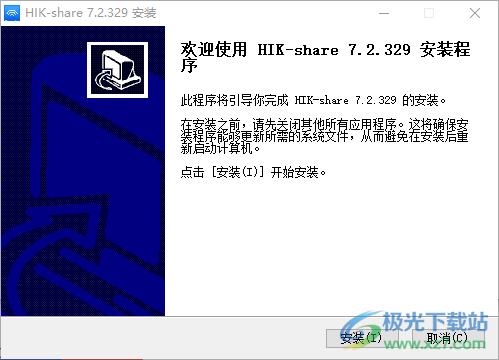
1、知识兔将hik-share客户端直接安装到电脑,知识兔点击安装
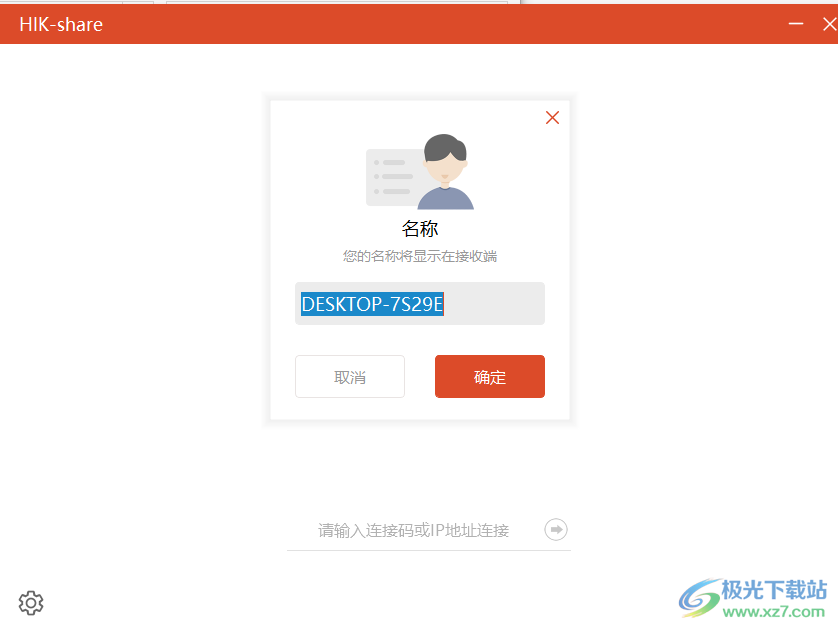
2、打开软件可以设置自己的设备名字,方便对方找到对应的投屏设备
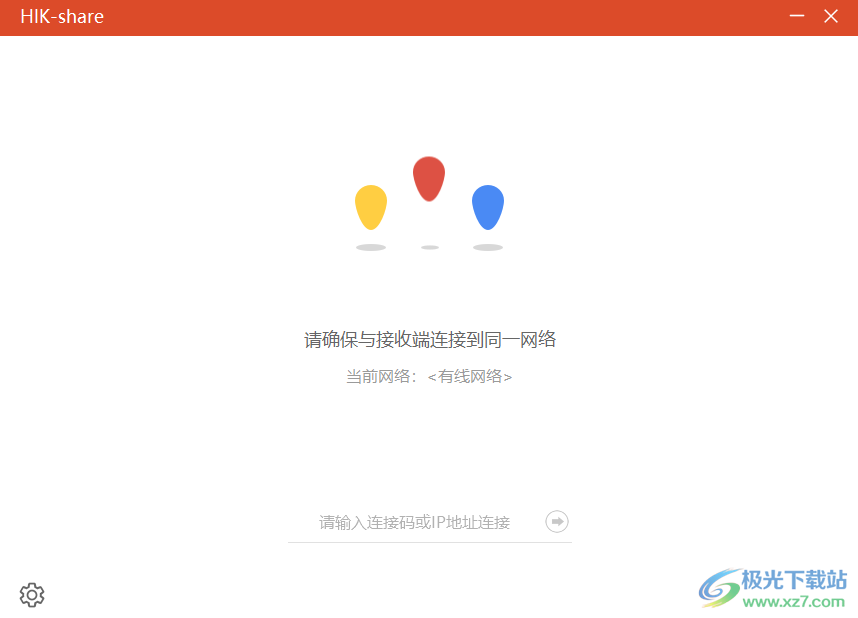
3、请确保与接收端连接到同一网络,当前网络:<有线网络>,请输入连接码或P地址连接
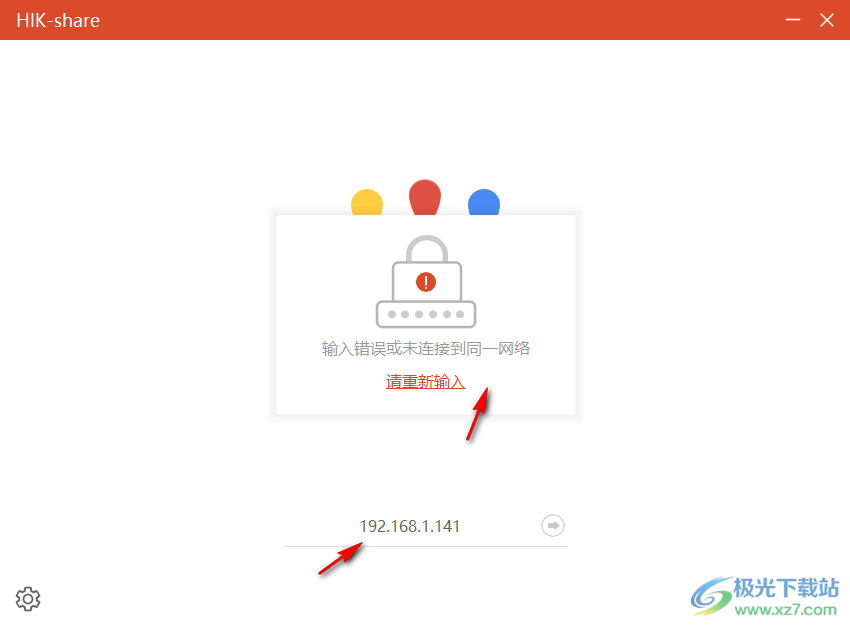
4、输入错误或未连接到同一网络,如果知识兔你有接收端设备就可以输入IP地址连接
5、如果知识兔你需要接受对方的投屏邀请就可以在这里设置自动接受,知识兔也可以设置授权方式
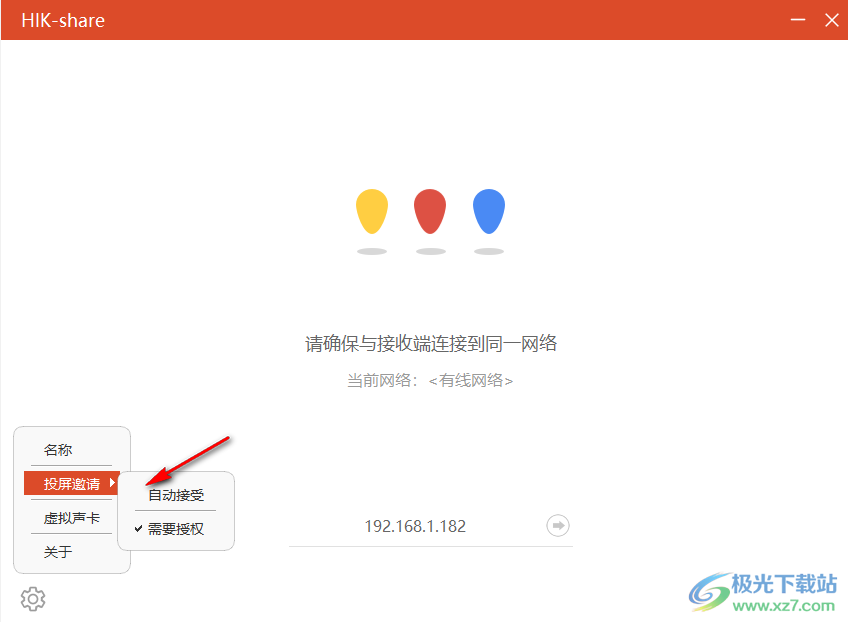
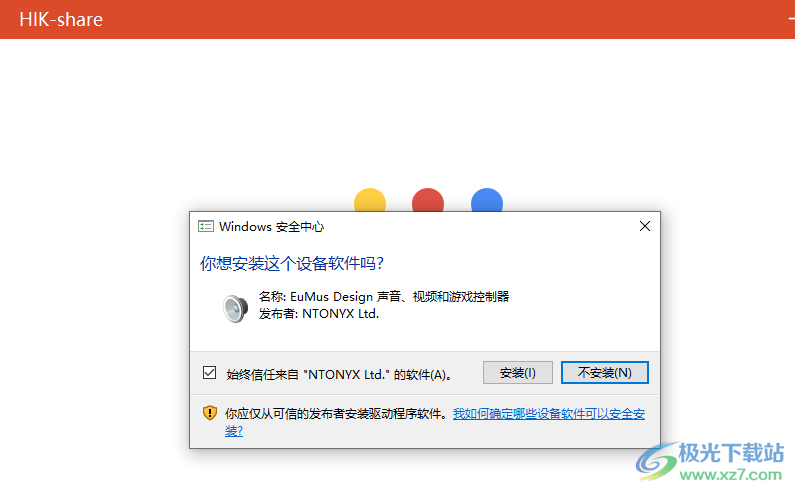
6、声卡安装功能,知识兔可以在自己的电脑安装虚拟声卡,方便投屏的时候同步音频
下载仅供下载体验和测试学习,不得商用和正当使用。