UltraViewer中文版下载-远程协助控制软件v6.5.26 中文版
UltraViewer是一款远程协助软件,通过知识兔这款软件就可以控制远程电脑执行各种操作,在自己的电脑软件上输入对方的ID和密码就可以完成控制,方便为远程员工、远程客户演示电脑上的操作内容,例如员工对一些工作软件、对一些文件不知道如何操作,知识兔可以通过知识兔这款软件远程控制员工的电脑,知识兔从而将员工不会的内容演示一遍,员工在自己的电脑屏幕上就可以查看到您演示的全部过程,知识兔也可以通过知识兔这款软件帮助远程客户解决问题,在自己的电脑就可以控制远程客户的计算机执行各种工作,在家中、在公司汇中就可以帮助客户解决电脑问题,需要就下载吧!
 远程控制软件)”>
软件功能
安全遥控
UltraViewer 旨在为客户、合作伙伴分享远程支持。您的客户可以在他们的屏幕上观察您所做的一切,并随时进行控制。
聊天窗口
在控制他们的机器的同时方便地与您的伙伴聊天。通过按默认热键 F1 或您设置的任何热键进行控制时,您可以打开/关闭聊天。
分享文件
您可以从聊天窗口轻松地向/从您的合作伙伴发送和接收文件。一切都在您的伴侣的安全控制之下。
多电脑
您可以同时控制多台计算机或与多台计算机共享您的屏幕
软件特色
1、UltraViewer分享远程控制功能,如果知识兔工作遇到问题就可以通过知识兔这款软件请求协助
2、遇到软件不会使用,知识兔可以通过UltraViewer请求远程演示
3、遇到游戏不会操作,知识兔可以通过UltraViewer请求远程演示
4、直接控制对方的电脑执行各种演示,连接远程计算机就可以在对方的电脑演示各种操作
5、可以在自己的电脑完全控制对方的计算机,知识兔使用自己的鼠标键盘控制对方电脑工作,C盘D盘资源都可以控制
6、每台电脑都会在UltraViewer软件上显示远程连接的ID和密码
7、支持密码自动生成功能,知识兔可以设置随机密码,知识兔可以设置8位数密码
使用方法
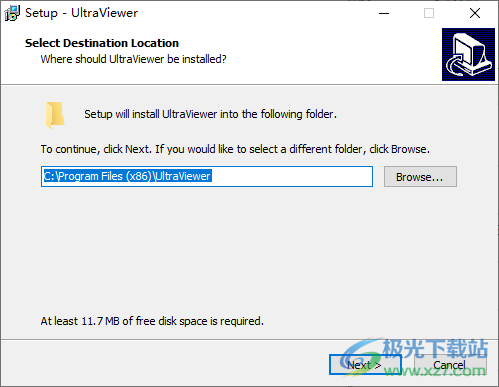
1、知识兔将软件安装到C:Program Files (x86)UltraViewer,知识兔点击next
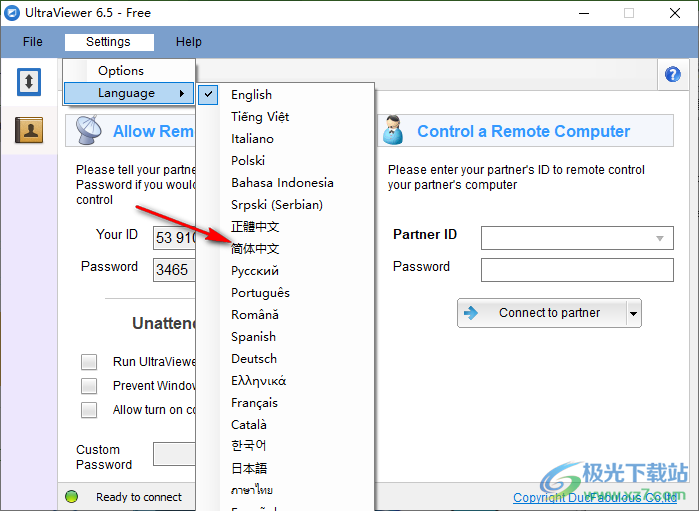
2、提示英文界面,在软件上切换为中文简体,切换完毕需要重启UltraViewer
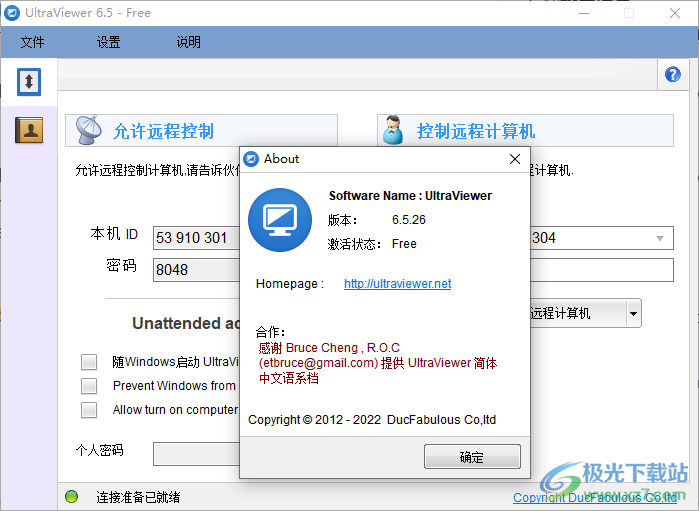
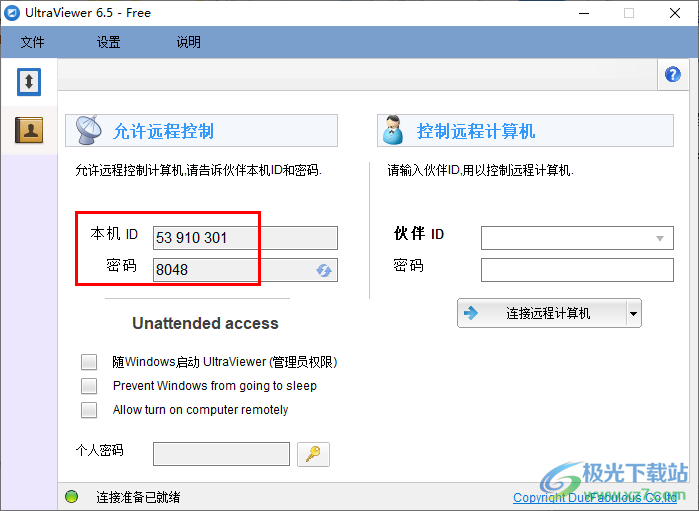
3、如图所示, 软件会自动显示本机ID以及密码,如果知识兔需要对方控制自己的电脑就发送ID和密码给对方
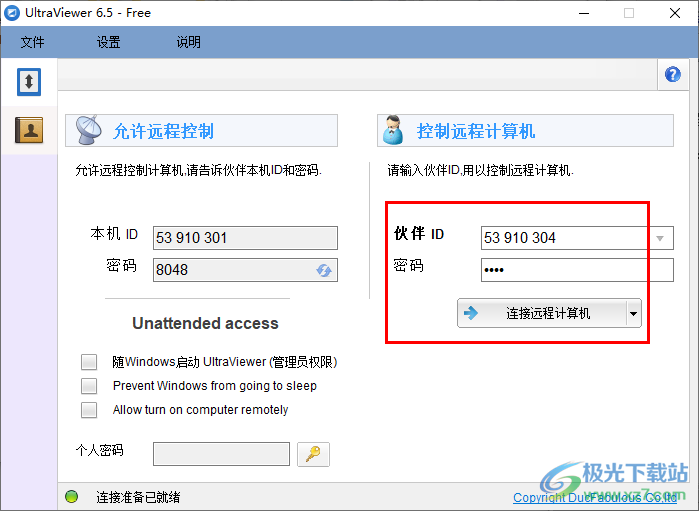
4、如果知识兔你需要控制对方的电脑,在右侧输入对方的ID以及密码,知识兔点击连接远程计算机
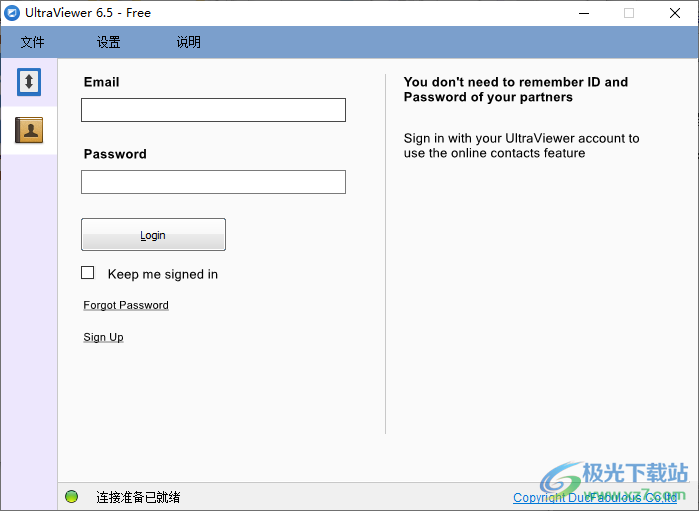
5、登录界面,您可以注册UltraViewer账号执行登录
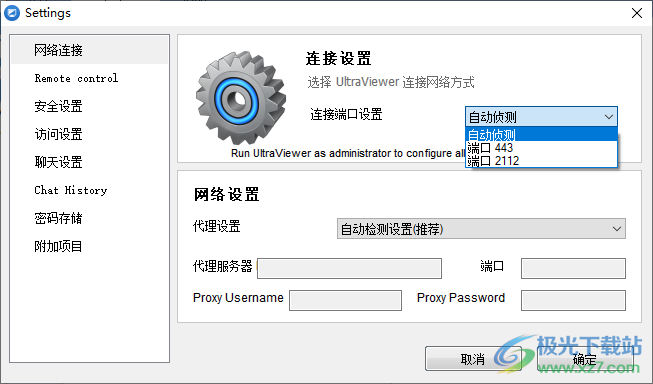
6、选项设置界面,连接设置,知识兔选择UltraViewer连接网络方式,自动侦测端口
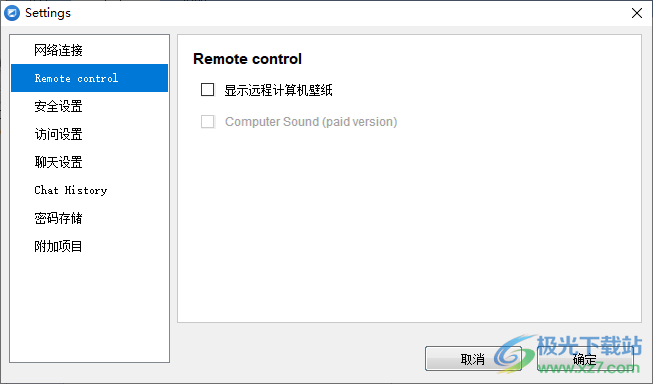
7、显示远程计算机壁纸,如果知识兔需要降低延迟就可以不显示对方的壁纸
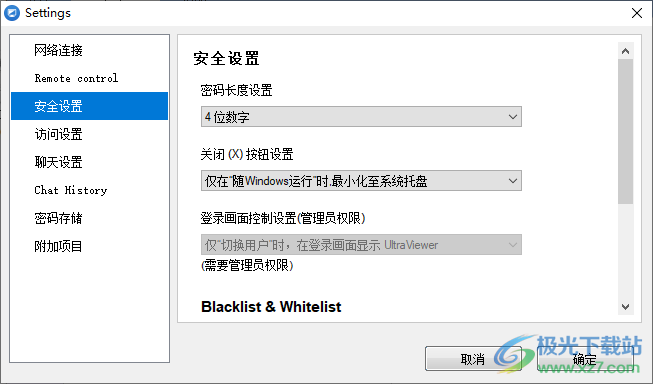
8、密码设置界面,知识兔可以在软件设置4位数、8位数,知识兔也可以随机生成密码
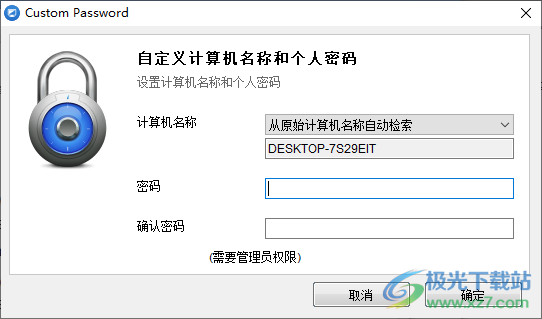
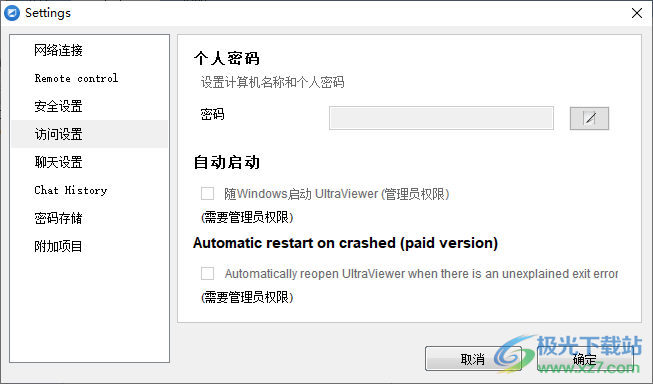
9、个人计算机名称和密码设置界面,您可以在软件上输入新的名字,知识兔可以设置密码
10、可以在软件设置启动方式,Automatic restart on crashed (paid version)崩溃时自动重启(付费版)
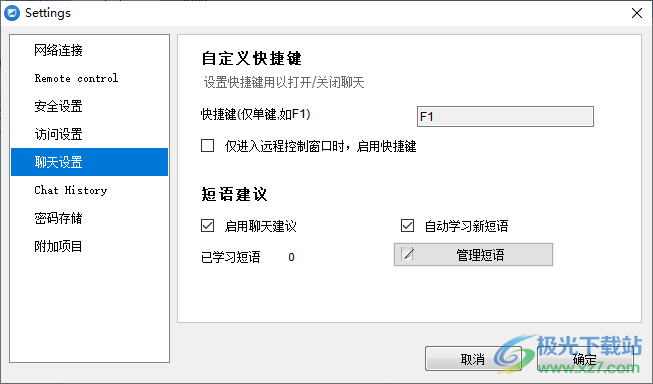
11、设置聊天的快捷键,默认是F1,当连接完毕就可以知识兔点击F1进入聊天界面
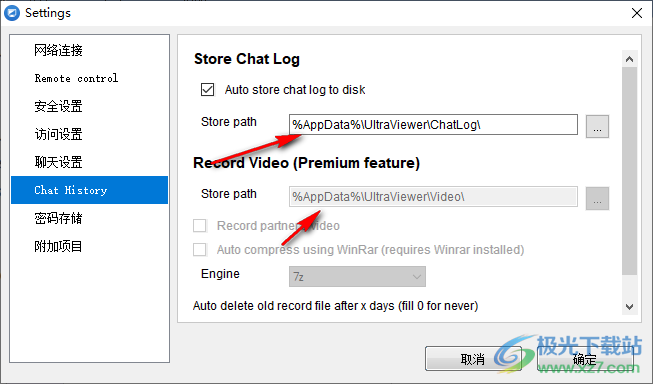
12、聊天记录保存方式,知识兔可以设置新的文件夹保存聊天记录,知识兔可以保存录制的视频
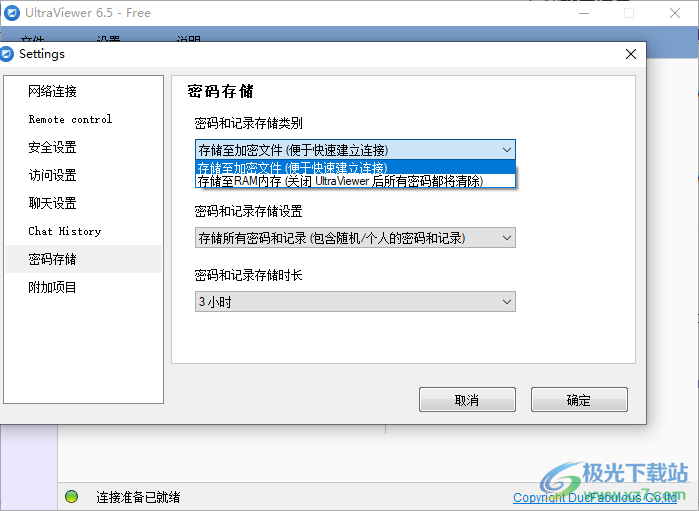
13、密码存储;密码和记录存储类别:存储至加密文件(便于快速建立连接)
密码和记录存储设置
储所有密码和记录(包含随机/个人的密码和记录)
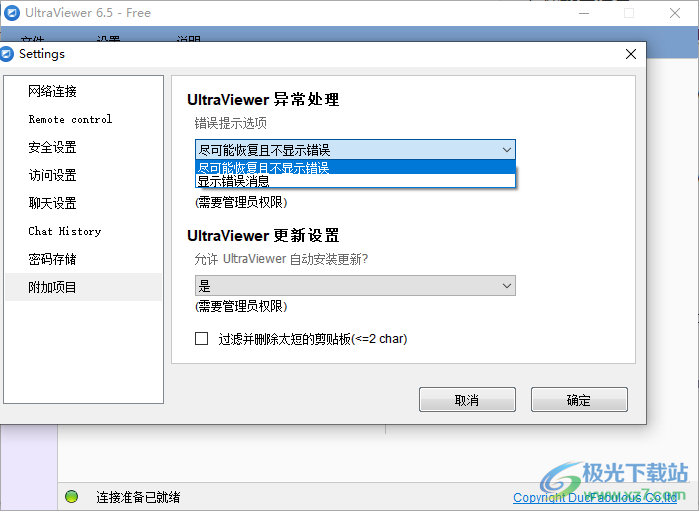
14、UltraViewer异常处理
错误提示选项
尽可能恢复且不显示错误
UltraViewer更新设置
允许UltraViewer自动安装更新?
下载仅供下载体验和测试学习,不得商用和正当使用。