Safe Mode Launcher下载-安全模式启动器v1.1 中文绿色版
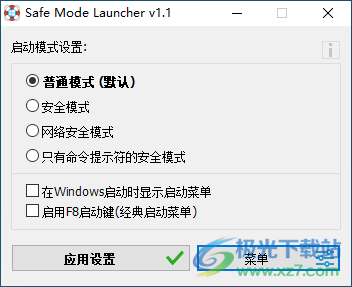
Safe ModeLauncher分享安全模式设置功能,知识兔可以通过知识兔这款软件快速进入安全模式,知识兔从而修改系统信息,很多和系统相关的设置内容可能无法在正常模式下设置,一些系统的软件也无法在正常模式卸载删除,所以微软分享了一个安全模式,在该模式下用户可以更好配置电脑,更好管理电脑上的软件,适合开发者使用,如果知识兔你需要进入Windows安全模式可以通过SafeMode Launcher软件执行,软件界面显示普通模式(默认)、安全模式、网络安全模式等多种功能选项,需要就可以下载体验。
软件功能
1、普通模式(默认):可以在软件界面随时切换到普通模式
2、安全模式:启动该功能,下次重启电脑就可以进入安全模式引导界面
3、网络安全模式:可以进入到有网络的安全模式,方便用户在电脑访问网络
4、只有命令提示符的安全模式:如果知识兔您希望通过命令行修改系统,知识兔可以进入这个模式
5、在Windows启动时显示启动菜单,需要进一步设置系统就可以选择该功能
6、启用F8启动键(经典启动菜单):在开机的时候就可以知识兔点击F8进入高级设置界面
软件特色
1、Safe Mode Launcher分享很多设置功能,知识兔可以切换不同的安全模式
2、可以让用户进入安全模式修改电脑,知识兔可以删除部分软件
3、一些系统服务也可以进入安全模式关闭,知识兔也可以修改系统注册表
4、提示当前服务正在运行无法修改的项目都可以进入安全模式修改
5、可以立即重启Windows,知识兔也可以在安全模式运行cmd,运行Powershell.exe、Regedit.exe
使用方法
1、启动Safe Mode Launcher就可以显示模式选择,当前默认第一个正常模式

2、知识兔点击底部的菜单按钮可以进入语言设置界面

3、直接设置简体中文,如果知识兔你会英文也可以默认软件的语言

4、如图所示,这里就是软件的中文界面,知识兔可以设置安全模式、网络安全模式、只有命令提示符的安全模式
5、切换到安全模式,知识兔点击应用设置按钮,知识兔以后重启电脑就会进入安全模式

6、由于设置安全模式会修改系统,可能被电脑的杀毒软件拦截,知识兔点击允许操作

7、你必须重启Windows才能切换到所选的模式,您想现在重新启动Windows吗?知识兔点击是进入安全模式

8、在Windows启动时显示启动菜单,按下启动菜单中的“F8”键,进入高级启动菜单

9、在Windows启动时按下键盘快捷键f8显示高级启动选项,如果知识兔选择此选项,将激活经典的Boot菜单界面

10、软件界面有很多选项内容
支持启动修复模式
Recovery Settings恢复设置
Run in Safe Mode在安全模式下运行
Boot Once in Safe Mode在安全模式下引导一次
启用隐藏的管理员帐户
重新启动Windows
启动系统配置程序(MSC)
启动引导配置数据(BCD)控制台

更新日志
安全模式启动器v1.1
(2022年1月2日,星期日)
1.[已添加]-在系统启动时显示/隐藏启动菜单(Cmd参数)
2.[已添加]-在系统启动时激活/禁用F8键盘快捷键(Cmd参数)
3.[添加]-恢复设置(在菜单下,在Win10和Win11中打开恢复选项)
4.[添加]-在安全模式下运行(切换到安全模式时,它运行从ini文件添加的标记程序或文件)
5.[添加]-在安全模式下引导一次(如果知识兔选中,它将在下次引导时自动切换到正常模式)
6.【添加】–一些代码改进
7.〔修复〕-在多引导系统上,它在主系统之外无法正常工作。
下载仅供下载体验和测试学习,不得商用和正当使用。