VMware17破解版下载-VMware虚拟机17精简版v17.0.2 绿色精简版
vmware WorkstationPro17是一款虚拟机软件,也是使用人数最多的虚拟机,如果知识兔你需要在电脑上测试软件,知识兔可以直接将软件安装到虚拟机,如果知识兔你需要配置新的系统,知识兔也可以通过虚拟机测试新的系统,无论是win系统还是macOS系统都可以在知识兔这款软件上模拟安装,知识兔让用户的软件和其他系统都可以在虚拟机上正常运行,无论是办公还是编程开发都可以使用知识兔这款VMwareWorkstation Pro17软件工作,这里小编推荐的是免费版本,下载安装就可以正常使用!
新增功能
1.自动启动虚拟机
现在,您可以将本地虚拟机配置为在主机引导时自动启动。
2.支持新的客户机操作系统
Microsoft Windows 11
Microsoft Windows Server 2022
RHEL 9
Debian 11.x
Ubuntu 22.04
3.全新虚拟可信平台模块 2.0
Workstation Pro 现在分享虚拟可信平台模块(版本 2.0)设备,知识兔以支持 Windows 11 以及需要 TPM 的其他操作系统。
4.新的完全或快速加密功能
现在,您可以在安全性(完全)和性能(快速)加密选项之间选择。
5.改进了图形支持:OPENGL 4.3
Workstation Pro 现在支持将 OpenGL 4.3 用于虚拟机。
6.客户机操作系统要求
Windows 7 或更高版本
具有 Mesa 22.0.0 和 Linux 内核 5.16.0 的 Linux
7.支持 WDDM 1.2
Workstation Pro 现在支持将 WDDM(Windows 显示驱动程序模型)版本 1.2 用于虚拟机。
软件特色
1、VMware17可以让用户在电脑上正常安装ISO文件
2、如果知识兔你下载的系统是ISO就可以选择安装到虚拟机
3、如果知识兔下载的编程软件,网络软件,开发软件是光盘映像ISO也可以加载到软件安装
4、支持程序光盘安装,直接添加CD到软件安装新的软件
5、支持多个系统安装,知识兔可以在软件上直接模拟linux系统
6、如果知识兔你的软件需要在Linux系统上运行就可以在虚拟机直接配置系统环境
7、支持macOS系统程序安装,知识兔可以在模拟机上运行苹果系统的软件
8、可以自己设置虚拟机的硬件配置,知识兔可以设置内存大小
9、支持虚拟机的硬盘大小,知识兔可以根据自己电脑的硬盘容量分配磁盘大小
10、支持虚拟化 Intel VT-x/EPT或AMD-V/RVI、虚拟化 CPU性能计数器、虚拟化IOMMU(IO内存管理单元)
11、加速3D图形:在此虚拟机上,您必须更新Tools才能够启用3D加速功能
使用说明
1、启动VMware-Workstation-Lite-17.0.2-21581411-精简安装注册版.exe
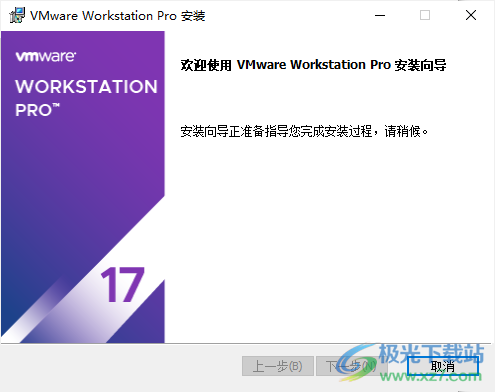
2、按照提示的步骤一直知识兔点击下一步就可以开始安装
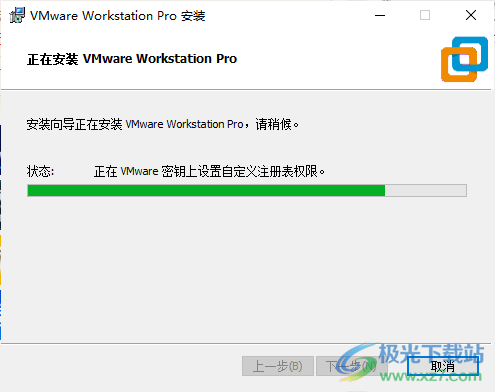
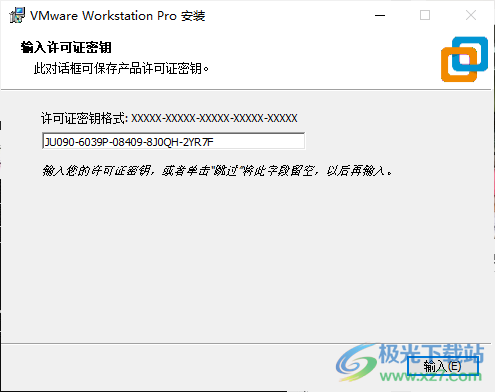
3、安装完毕提示输入许可证,已经自动输入JU090-6039P-08409-8J0QH-2YR7F
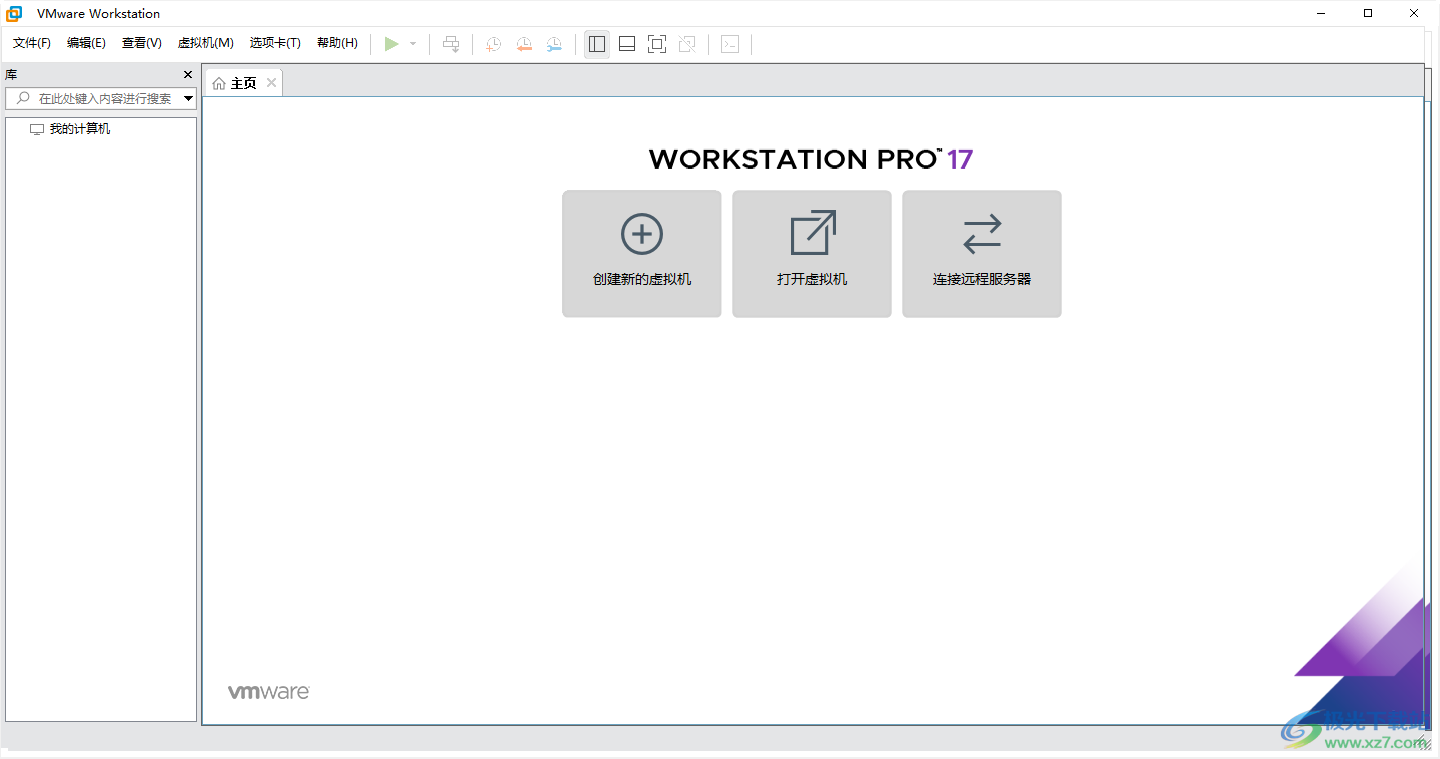
4、进入软件就可以开始创建新的虚拟机
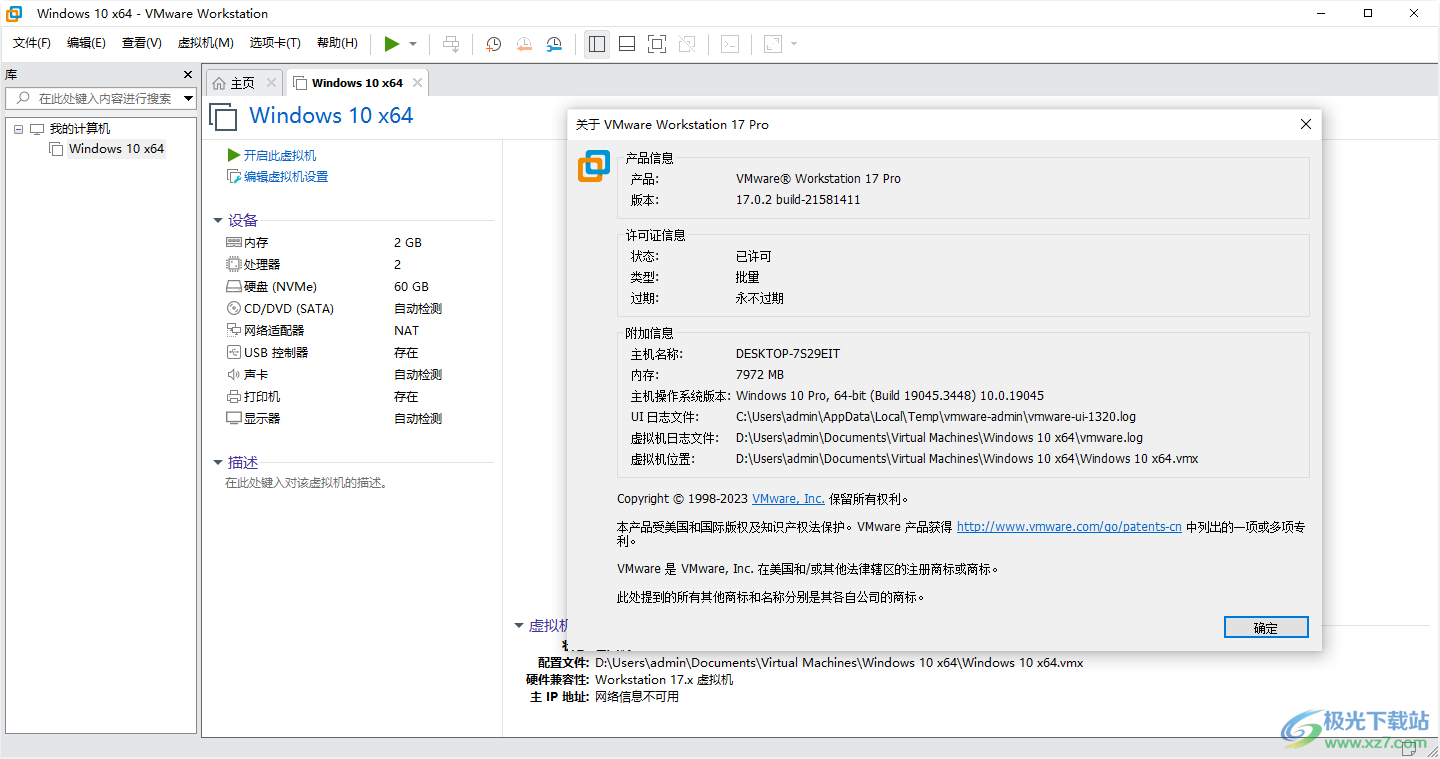
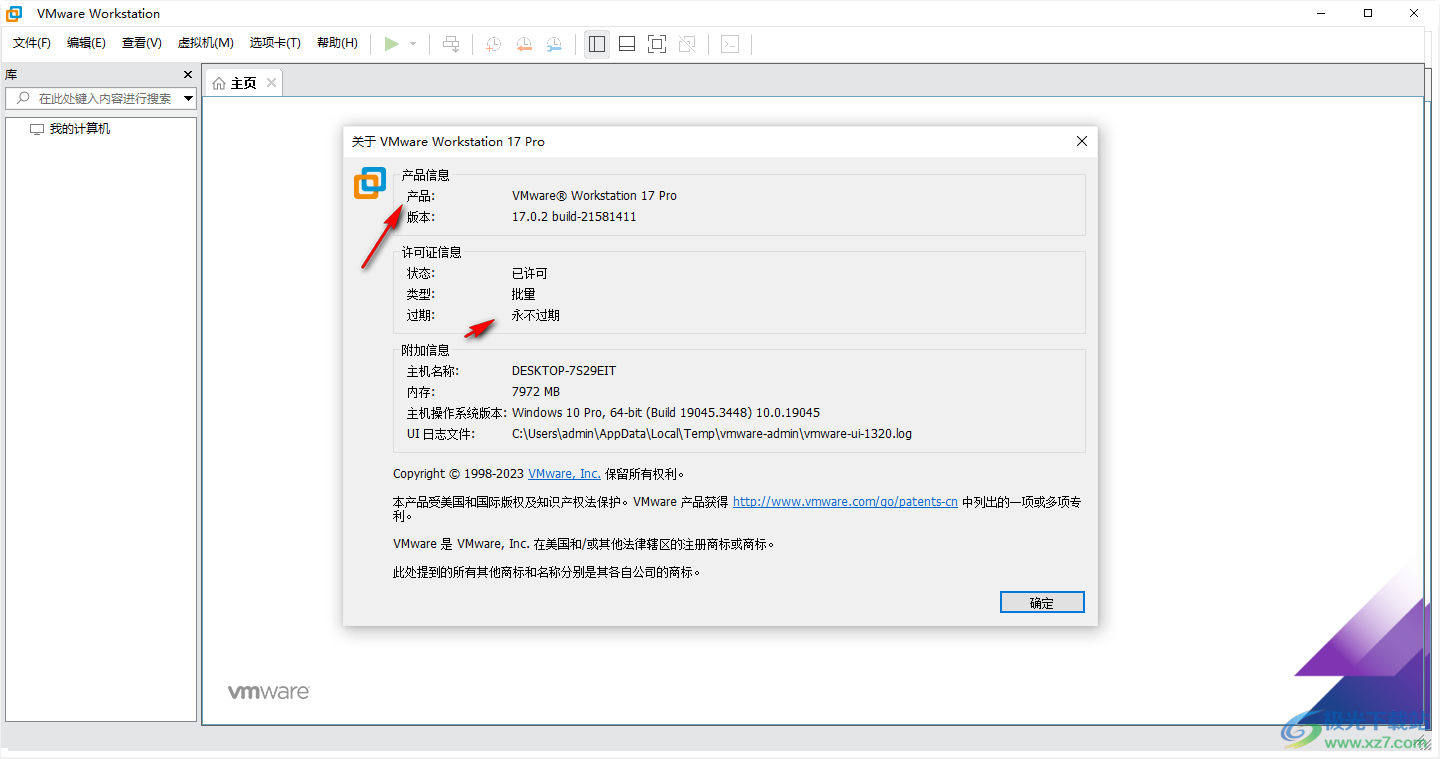
5、可以知识兔点击帮助菜单,知识兔点击关于按钮,软件已经许可完毕,不会过期
6、现在就可以新建虚拟机,如果知识兔之前已经创建有虚拟机就可以直接打开
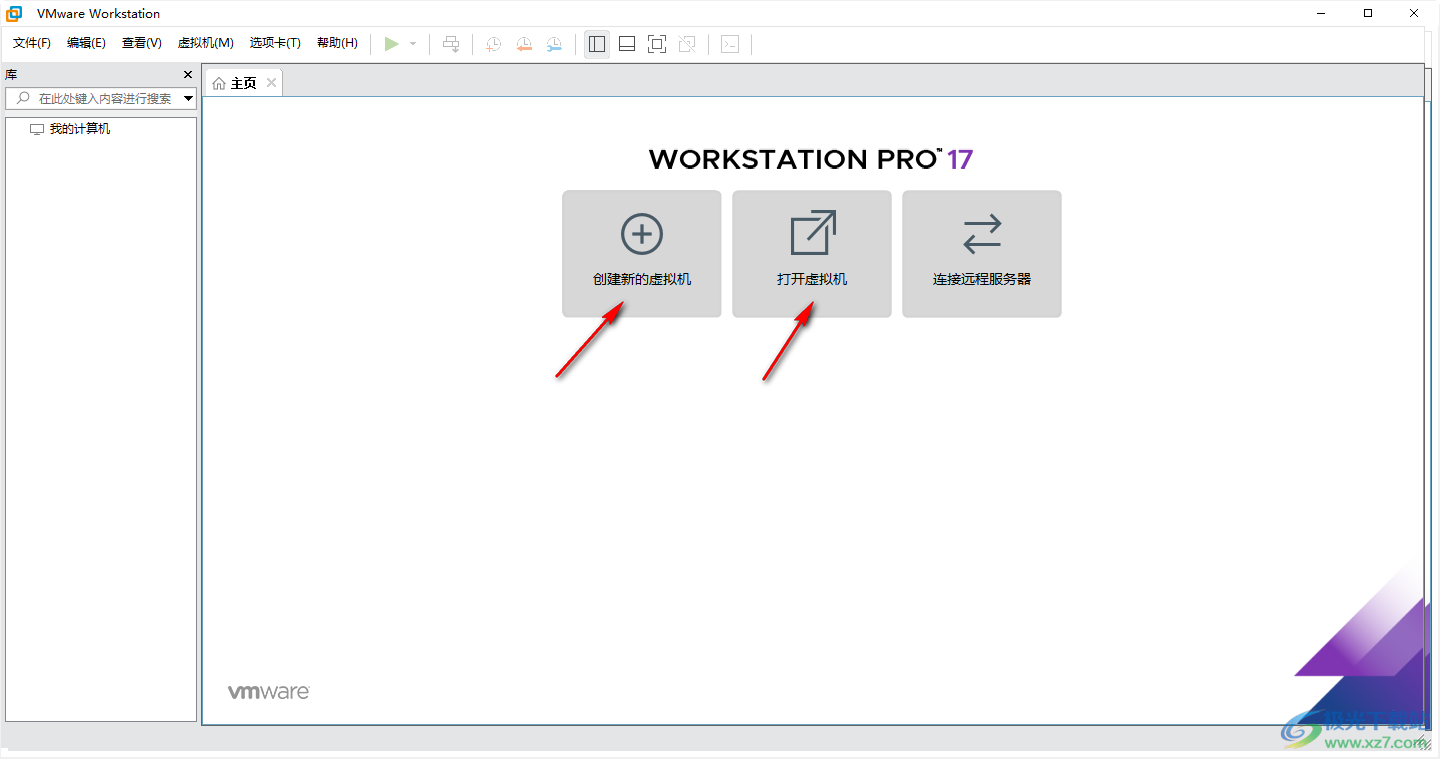
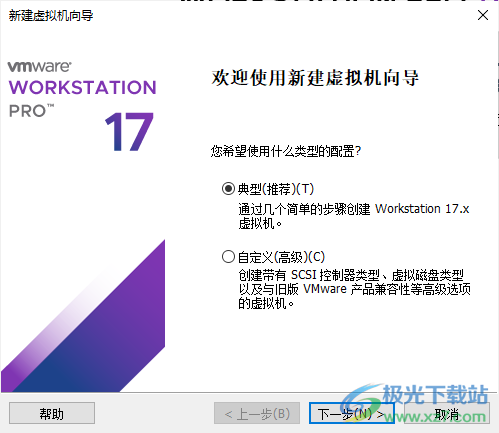
7、VMware新建虚拟机向导界面,直接默认典型的模式,知识兔点击下一步
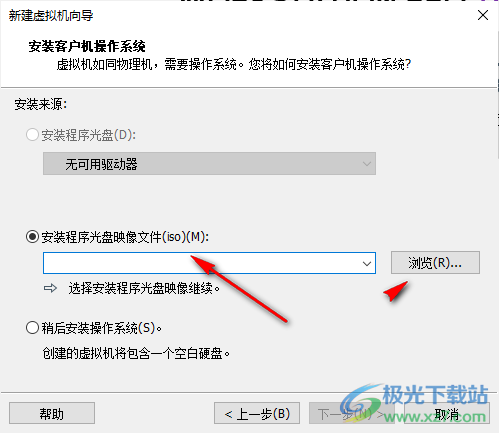
8、知识兔将您下载的ISO镜像添加到软件安装,安装结束就可以直接启动虚拟机
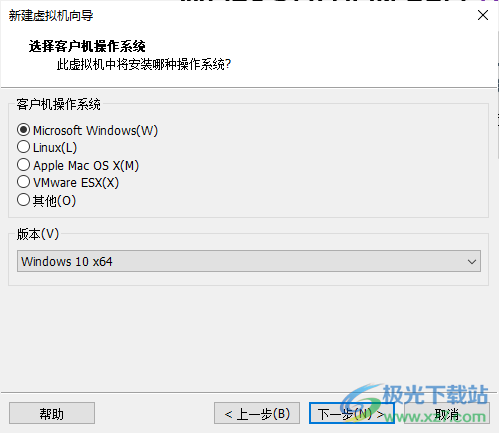
9、知识兔选择操作系统,知识兔可以在虚拟机安装Windows系统
10、设置虚拟机的名字,自己输入就可以了,知识兔设置保存的位置
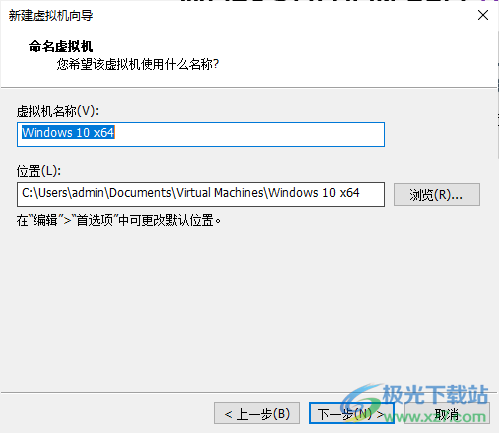
11、盘大小多少?
虚拟机的硬盘作为一个或多个文件存储在主机的物理磁盘中。这些文件最初很小,随着您向虚拟机中添加应用程序、文件和数据而逐渐变大。
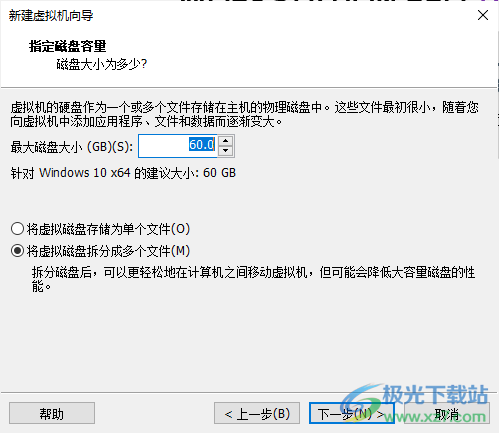
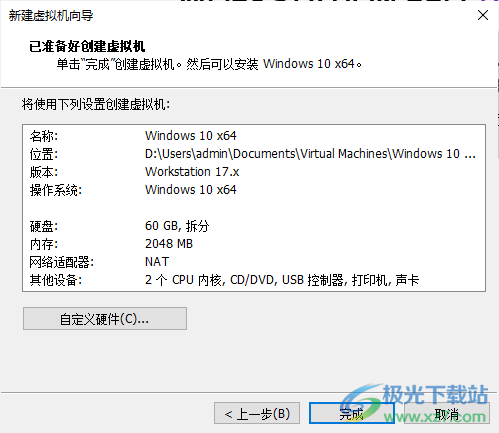
12、已经创建完毕,现在就可以知识兔点击完成按钮
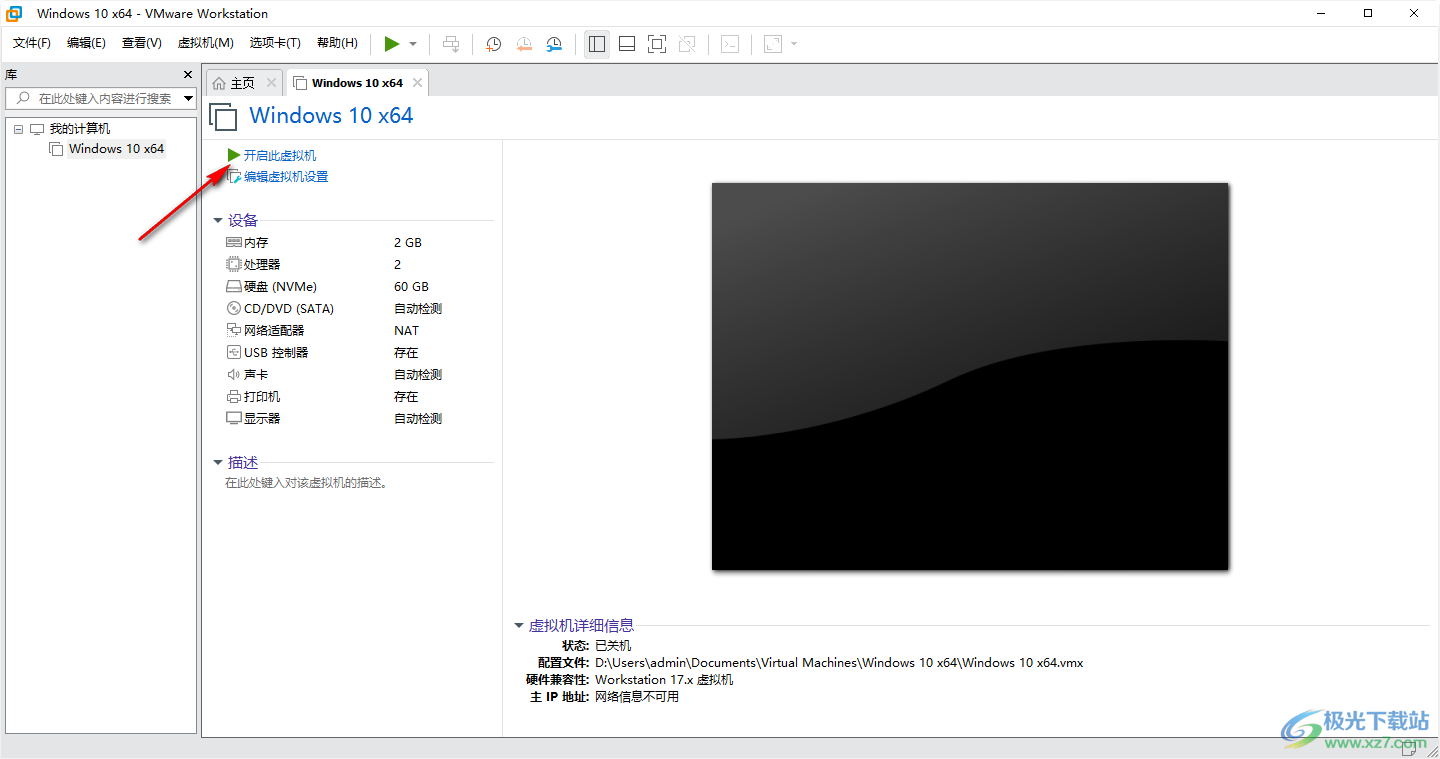
13、返回到主程序界面就可以直接开启虚拟机,这样就可以在电脑上工作了
更新日志
一、已知问题
1、在虚拟机向导中,Workstation 对 FreeBSD 操作系统的选定 ISO 映像显示的版本可能不正确
创建虚拟机时,如果知识兔选择 FreeBSD 12.x 或 13.x 操作系统的 ISO 映像,则虚拟机向导显示的 FreeBSD操作系统版本不正确。
注:
这不会影响操作系统的安装。您可以在关闭虚拟机电源后手动更改客户机操作系统类型。
将操作系统类型手动设置为相应版本的 FreeBSD。
2、如果知识兔为虚拟机配置自动启动,则在主机引导时,虚拟机控制台可能会显示黑屏
如果知识兔为虚拟机配置自动启动功能,则在主机启动时,vmware-vmx.exe 进程将打开虚拟机电源。当主机在用户未登录到 Windows的情况下启动时,vmware-vmx.exe 进程将在会话 0 上运行。Windows 会话 0隔离安全性会限制虚拟机的视频渲染。这会导致虚拟机控制台上显示黑屏。
解决方法:
您可以使用以下解决方法查看虚拟机用户界面:
使用备用方法连接和查看虚拟机用户界面。例如,vnc 查看器或远程桌面查看器。
挂起虚拟机,然后知识兔在 Workstation Pro 中恢复虚拟机。
二、已解决的问题
1、在客户机虚拟机内搜索蓝牙设备时,主机上的 USBarbitrator64.exe 崩溃
尝试将蓝牙设备添加到虚拟机时,主机上的 USBArbitrator.exe 会崩溃,并且知识兔蓝牙设备无法连接到虚拟机。
这个问题已得到解决。
2、无法同时打开多个虚拟机
如果知识兔有多个虚拟机在运行,并且知识兔共享一个通用虚拟机目录,则无法同时打开多个此类虚拟机。
这个问题已得到解决。
3、对于 Fedora 64 位客户机操作系统,无法指定固件
尝试使用 Fedora 64 位客户机操作系统创建虚拟机时,新虚拟机向导中没有分享在 UEFI 和 BIOS 固件之间选择的选项。
这个问题已得到解决。
4、Microsoft edge 浏览器上显示的图像不清晰
在使用 Windows 客户机操作系统的虚拟机上,Microsoft Edge 浏览器上显示的图像不清晰。
这个问题已得到解决。
三、安全问题
OpenSSL 已更新到 1.1.1q。
python 已更新到 3.10.4。
Libgcrypt 已更新到 1.10.0。
zlib 已更新到 1.2.12。
Expat 已更新到 2.4.9。
下载仅供下载体验和测试学习,不得商用和正当使用。