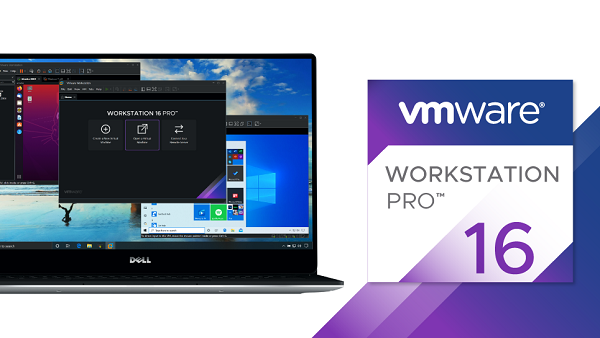
vmware 16中文版下载-vmware workstation pro16v16.0.0 官方最新版
vmware workstation pro16是一款可以创建新系统的操作工具,借助该虚拟机就可以把原有的单个系统生成多个可以相互分享使用的计算机系统,其强大的兼容性可以满足不同的电脑版本,有需要的用户可以到知识兔下载体验。
vmware 16官方版简介
workstation 16 pro通过directx 11和opengl 4.1 3d加速图形支持,新的暗模式用户界面,在windows 10版本2004和更高版本的主机上支持windows hyperv模式,新的cli支持容器和kubernetes集群:& vctl&,支持最新的windows和linux操作系统等.
vmware16.0.0中文版软件优势
增大内存空间:
8 gb虚拟图形内存
128 gb虚拟内存
32个虚拟cpu
注意:运行具有32个vcpu的虚拟机要求您的主机和客户机操作系统都支持32个逻辑处理器
操作系统
centos的8.2
debian的10.5
esxi 7.0
rhel 8.2
fedora的32
freebsd 11.4
sle 15 sp2 ga
软件功能
支持多达16个虚拟cpu、8 tb sata磁盘和64 gb ram;
在平板电脑运行时可以利用加速计、陀螺仪、罗盘以及环境光线传感器;
新的虚拟sata磁盘控制器;
固态磁盘直通;
usb3流支持更快的文件复制;
现在支持20个虚拟网络;
改进型应用和windows虚拟机启动时间;
vmwarekvm 分享了使用多个虚拟机的新界面.
增加多监视设置;
常见问题
启用客户机操作系统和远程控制台之间的复制和粘贴操作
方法:要在客户机操作系统和远程控制台之间进行复制和粘贴,必须使用vsphere client启用复制和粘贴操作.
操作步骤:
1、使用vsphere client登录到vcenter server系统并选择虚拟机.
2、在摘要选项卡中,单击编辑设置.
3、知识兔选择选项>高级>常规,然后知识兔单击配置参数.
4、单击添加行,并在&名称&和&值&列中键入以下值.
名称值
isolation.tools.paste.disable false
isolation.tools.copy.disable false
注意这些选项将替代在客户机操作系统的vmware tools控制面板中做出的任何设置.
5、单击确定以关闭&配置参数&对话框,然后知识兔再次单击确定以关闭&虚拟机属性&对话框.
6、重新启动虚拟机.
新版特性
改善了虚拟机关闭时间.
提高文件传输速度(拖放,复制和粘贴).
改进的虚拟nvme存储性能.
下载仅供下载体验和测试学习,不得商用和正当使用。