Adobe InCopy 2021中文免费版-InCopy软件免费v16.4 中文版下载
Adobe InCopy2021中文免费版分享文章编辑功能,知识兔可以在软件创建新的文档,随后直接粘贴文本到软件,知识兔使用软件的样式功能以及排版功能调整您的文字内容,方便以后导入其他软件制作电子书,知识兔也可以在软件直接调整文案格式,知识兔从而保存为PDF文案,软件允许从Word导入文本资源,随后在软件重新调整文字样式,知识兔设置段落样式,知识兔设置链接样式,知识兔设置附注内容,知识兔设置入特殊字符或字形、更改文本对齐方式、添加脚注,知识兔可以编辑的功能很多,适合需要编辑文案的朋友使用!
新版功能
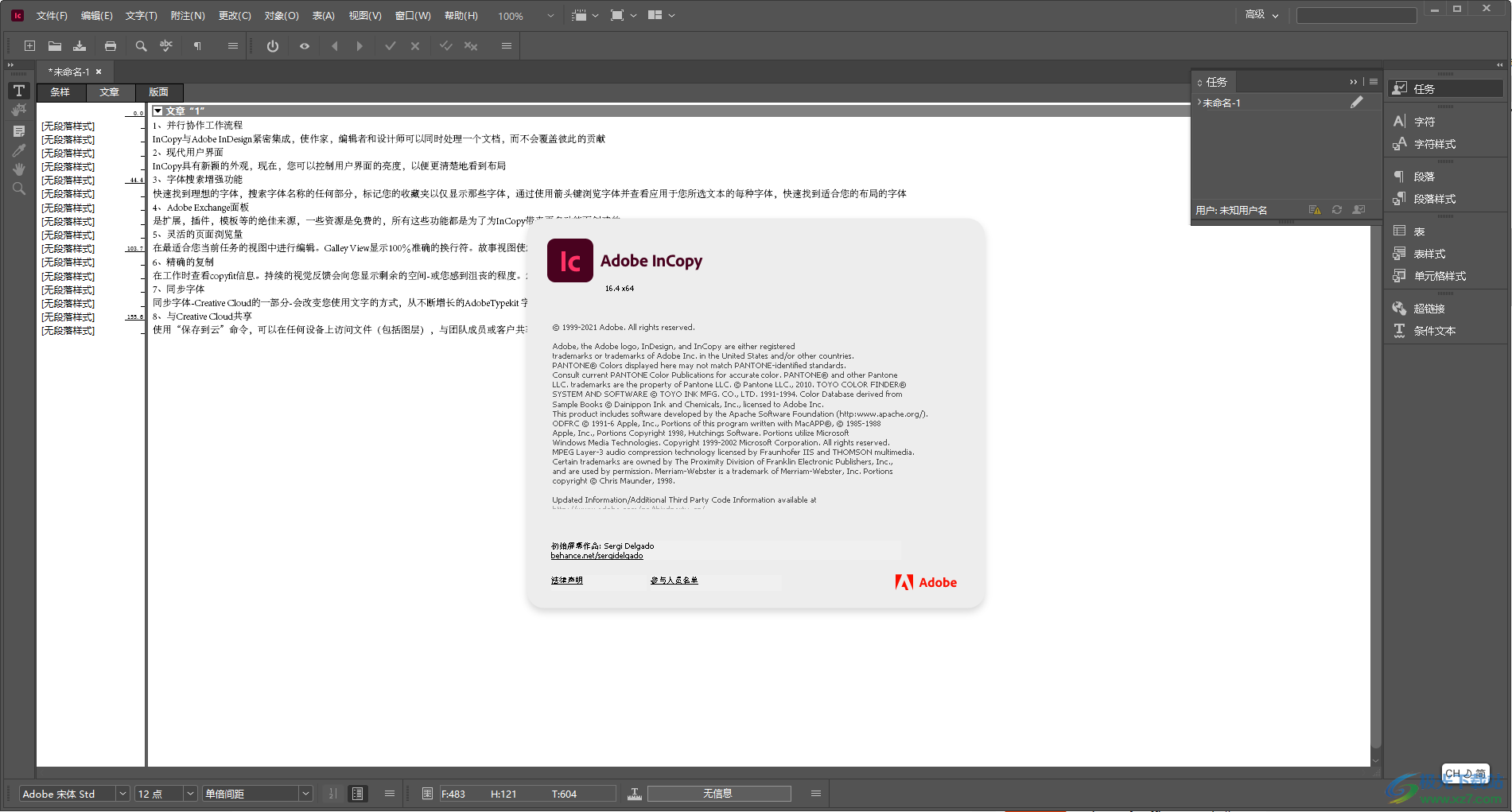
1、并行协作工作流程
InCopy与Adobe indesign紧密集成,使作家,编辑者和设计师可以同时处理一个文档,而不会覆盖彼此的贡献
2、现代用户界面
InCopy具有新颖的外观,现在,您可以控制用户界面的亮度,知识兔以便更清楚地看到布局
3、字体搜索增强功能
快速找到理想的字体,搜索字体名称的任何部分,标记您的收藏夹以仅显示那些字体,通过使用箭头键浏览字体并查看应用于您所选文本的每种字体,快速找到适合您的布局的字体
4、Adobe Exchange面板
是扩展,插件,模板等的绝佳来源,一些资源是免费的,所有这些功能都是为了为InCopy带来更多功能而创建的
5、灵活的页面浏览量
在最适合您当前任务的视图中进行编辑。GalleyView显示100%准确的换行符。故事视图使您可以更快地进行文字处理。布局视图使您可以在上下文中编辑文本
6、精确的复制
在工作时查看copyfit信息。持续的视觉反馈会向您显示剩余的空间-或您感到沮丧的程度。您可以轻松跟踪故事的深度以及行,字和字符数
7、同步字体
同步字体-CreativeCloud的一部分-会改变您使用文字的方式,知识兔从不断增长的AdobeTypekit®字体库中快速找到理想的字体,将其同步到您的系统,然后知识兔立即使知识兔用
8、与Creative Cloud共享
使用“保存到云”命令,知识兔可以在任何设备上访问文件(包括图层),与团队成员或客户共享。跟踪更改,因此您始终可以访问以前的版本
软件特色
1、中文排版集显示设置:行尾后标点类半角、段首空一格,行尾后标点类半角、段首空一格(前括号类悬挂半角),行尾后标点类半角
2、剪贴板处理:从其他应用程序粘贴文本和表格时
3、粘贴:所有信息(索引标志符、色板、样式等)
4、链接:打开文档前检查链接、打开文档前查找缺失链接、重新链接时保留图像尺寸
5、存储InCopy文件:要显示的最近使用的项目数(N):20、总是在文档中存储预览图像
6、修订功能,知识兔支持添加新的文本,知识兔支持删除旧的文本,知识兔可以对文本设置颜色
7、显示附注工具提示、文章与条样视图中的附注、拼写检查时包括附注内容、在查找/更改操作中包括附注内容
8、支持拼写错误的单词、重复的单词、首字母未大写的单词、首字母未大写的句子
9、Duden词典:显示连字选项、Duden词典可供更加准确的语字和拼写检查建议
使用方法
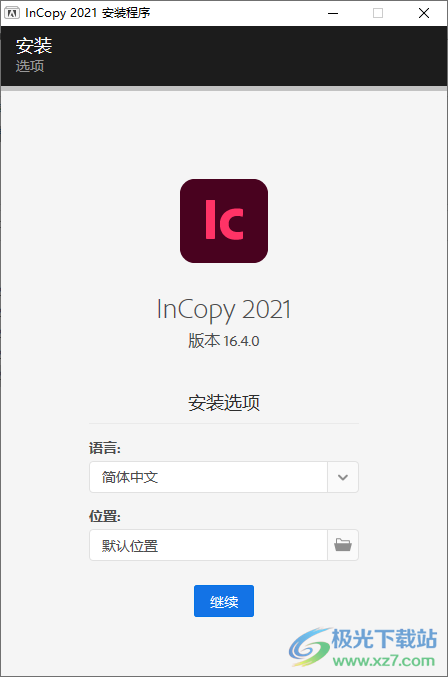
1、知识兔将Adobe InCopy 2021直接安装到电脑,知识兔点击继续
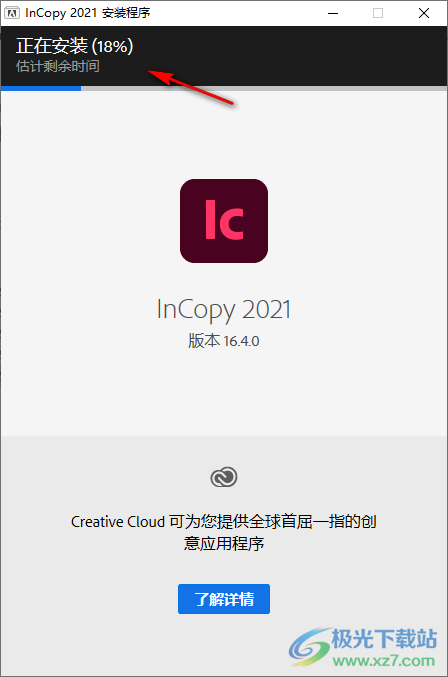
2、这里是软件的安装进度条,等待主程序安装完毕
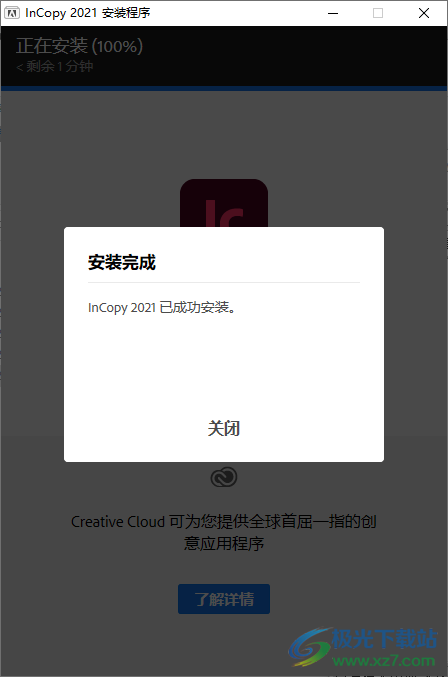
3、Adobe InCopy 2021已经安装到电脑,知识兔点击关闭
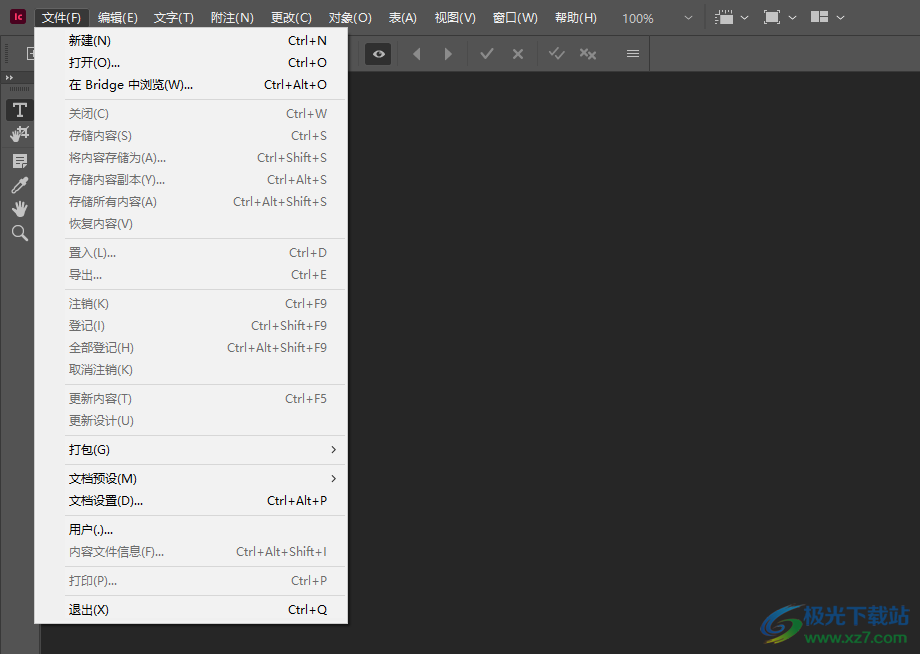
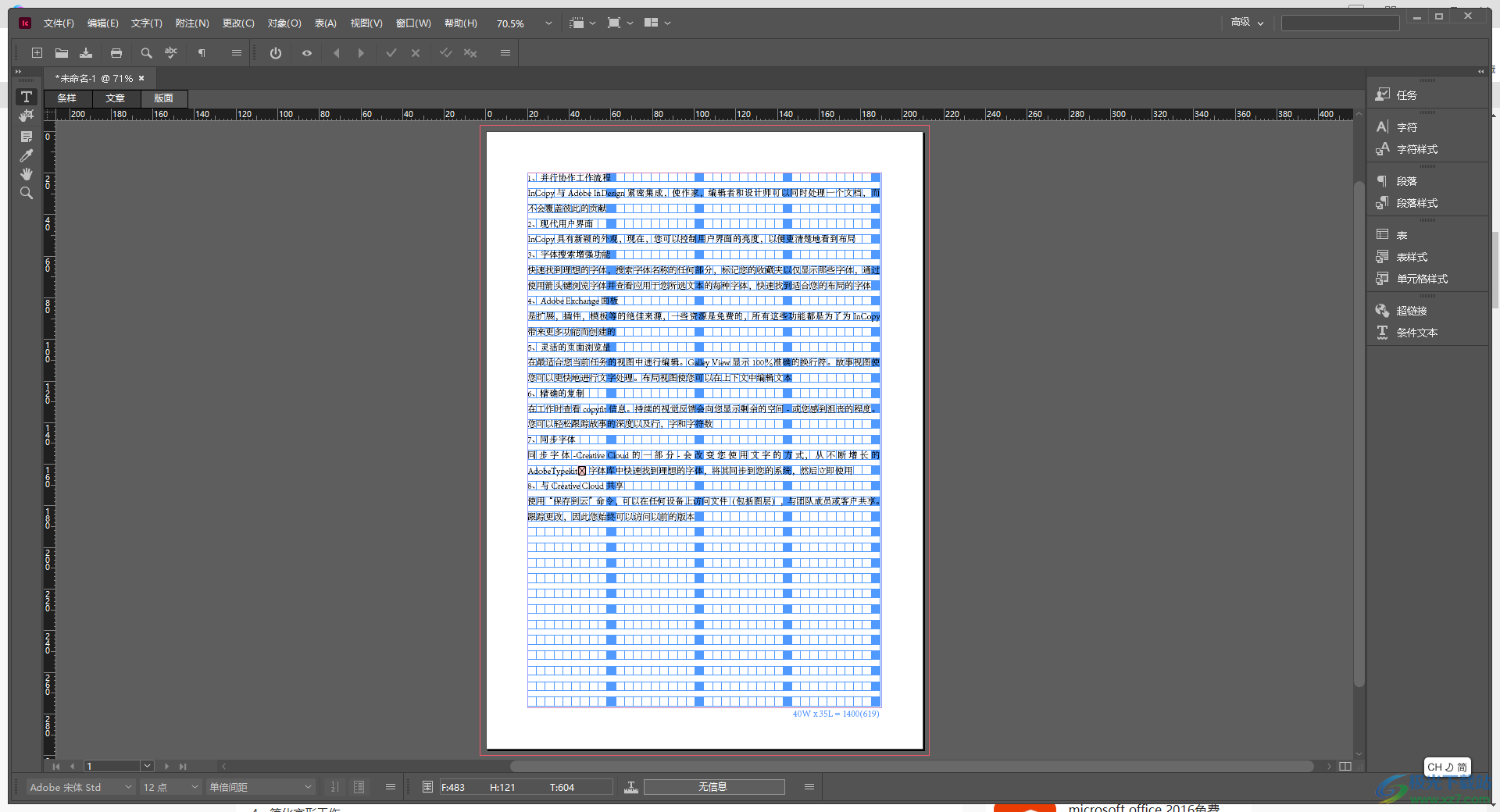
4、打开Adobe InCopy 2021就可以新建一个文档,知识兔从而在软件输入文字
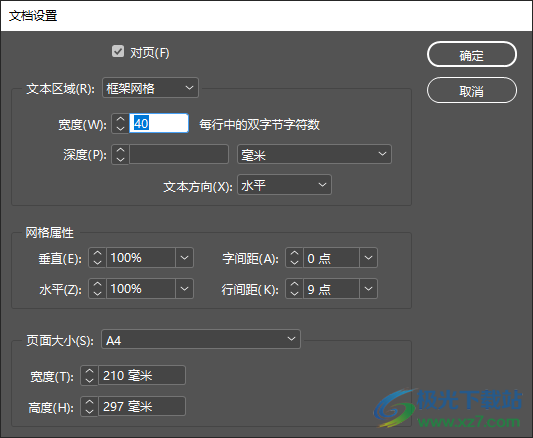
5、文档设置界面,知识兔可以设置文本区域的宽度,知识兔可以设置网格属性
6、这里是版面查看界面,知识兔输入的文字都可以在自动排版
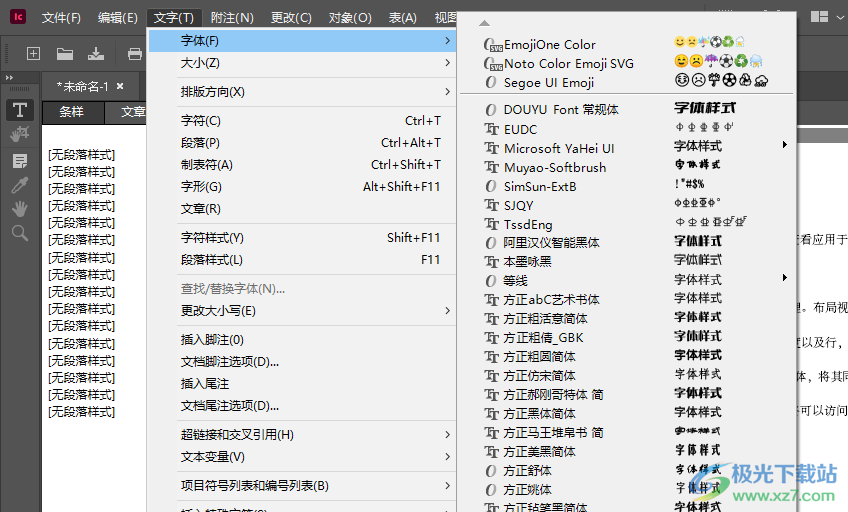
7、字体设置功能,知识兔可以在软件界面设置方正abC艺术书体、方正粗活意简体、方正粗GBK、方正粗圆简体
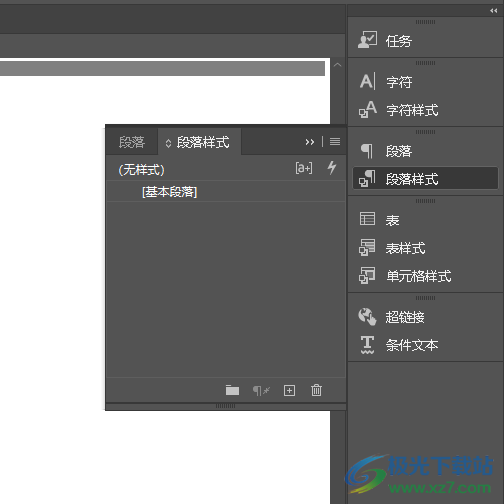
8、段落设置功能,在软件设置基本的段落样式,知识兔可以添加新的样式
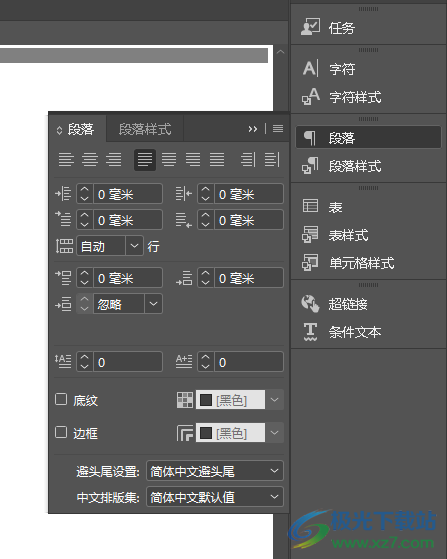
9、可以设置前后间距,知识兔可以设置对齐方式,知识兔可以设置边框,知识兔可以设置底纹
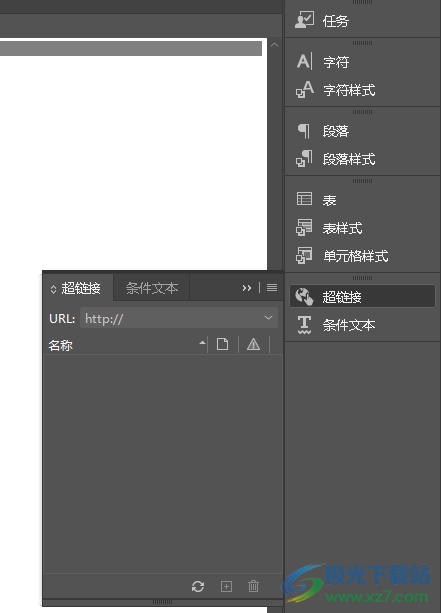
10、链接设置功能,直接在软件界面输入超级链接,将其附加到文本
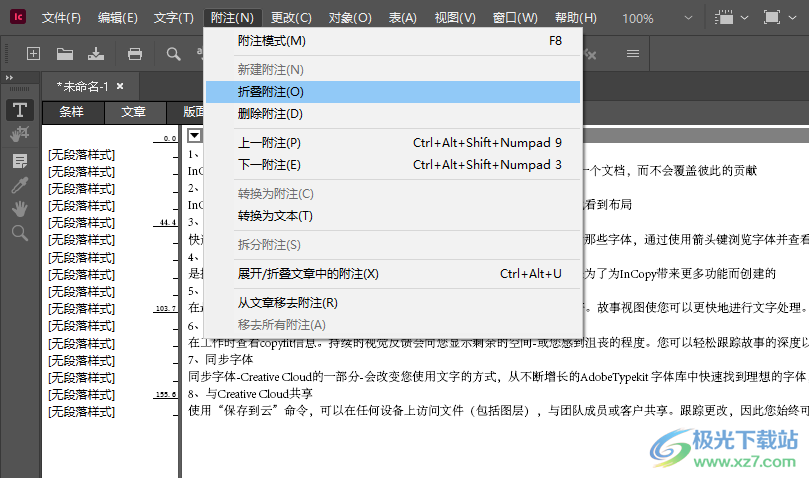
11、附注模式(M)
新建附注(N)
折叠附注(O)
删除附注(D)
上一附注(P)
下一附注(E)
转换为附注(C)
转换为文本(T)
拆分附注(S)
展开/折叠文章中的附注(X)
从文章移去附注(R)
移去所有附注(A)
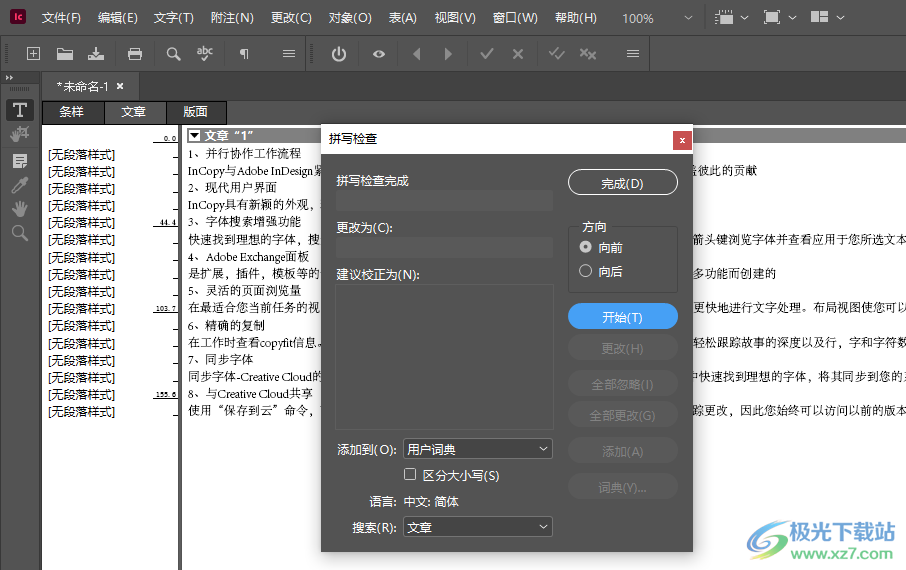
12、拼写检测功能,知识兔可以在软件分析文本内容是否有错误,知识兔可以对错误内容全部更改
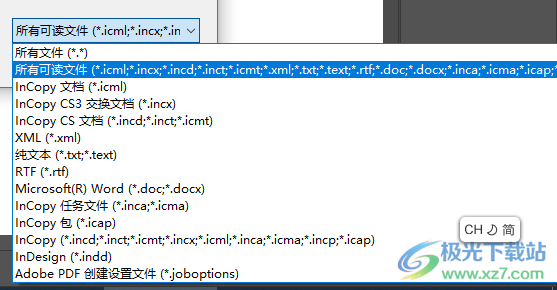
13、文本导入功能,知识兔可以将xml、office类型的文档添加到软件
官方教程
应用基线偏移
使用“基线偏移”可以相对于周围文本的基线上下移动选定字符。手动设置分数字或调整随文图形的位置时,该选项特别有用。
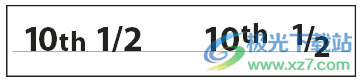
Baseline shift values applied to text
1、知识兔选择文本。
2、在“字符”面板或“控制”面板中,为“基线偏移”键入一个数值。输入正值会将字符的基线移到文字行基线的上方;输入负值则会将基线移到文字基线的下方。
注意: 要增大或减小该值,请在“基线偏移”框中单击,然后知识兔按向上或向下箭头键。在按下向上或向下箭头键的同时按住Shift,知识兔可以按更大的增量更改值。
要更改基线偏移的默认增量,请在“首选项”对话框的“单位和增量”部分中为“基线偏移”指定一个值。
使字符上标或下标采用非 OpenType 字体
1、知识兔选择文本。
2、在“字符”面板菜单或“控制”面板中选择“上标”或“下标”。
选择“上标”或“下标”后,预定义的基线偏移值和文字大小就会应用于选定文本。
所应用的值为当前字体大小和行距的百分比,并且知识兔基于“文字首选项”对话框中的设置。选择文本时,这些值不会显示在“字符”面板的“基线偏移”和“大小”框中。
注意: 您可以使用“高级文字”首选项更改上标和下标的默认大小和位置。
应用下划线或删除线
下划线和删除线的默认粗细取决于文字的大小。
Jeff Witchel 在下面的链接中分享了一份有关下划线的视频教程:在 InDesign 中自定下划线。
应用下划线或删除线
1、知识兔选择文本。
2、在“字符”面板菜单或“控制”面板中,知识兔选择“下划线”或“删除线”。
更改下划线或删除线选项
如果知识兔想在大小不同的字符下创建平整的下划线,或是创建特殊效果(如背景高光),创建自定下划线就显得特别有用。
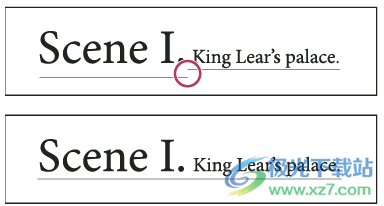
Before and after adjusting underlines
1、在“字符”面板菜单或“控制”面板菜单中,知识兔选择“下划线选项”或“删除线选项”。
2、执行下列任一操作,然后知识兔单击“确定”:
选择“启用下划线”或“启用删除线”,知识兔以在当前文本中启用下划线或删除线。
在“粗细”中选择一种粗细或键入一个值,知识兔以确定下划线或删除线的线条粗细。
在“类型”中,知识兔选择其中一个下划线或删除线选项。
在“位移”中,确定线条的垂直位置。位移从基线算起。正值将使下划线移到基线的上方,使删除线移到基线的下方。
如果知识兔要确保在印刷时描边不会使下层油墨挖空,请选择“叠印描边”。
选择颜色和色调。如果知识兔指定了实线以外的线条类型,请选择间隙颜色或间隙色调,知识兔以更改虚线、点或线之间区域的外观。
如果知识兔要在另一种颜色上打印下划线或删除线,且希望避免出现打印套不准错误,请选择“叠印描边”或“叠印间隙”。
注意: 要更改段落或字符样式中的下划线或删除线选项,请使用在创建或编辑该样式时所显示的对话框中的“下划线选项”或“删除线选项”部分。
将连笔字应用于字母对
当给定字体中分享了连笔字时,InDesign会自动插入连笔字。连笔字是用于在排版时替换某些字母对(如“fi”和“fl”)的字符。选中“连笔字”选项后,InDesign所使用的字符会显示并打印为连笔字,但这些字符是完全可编辑的,并且知识兔不会导致拼写检查程序产生单词标记错误。
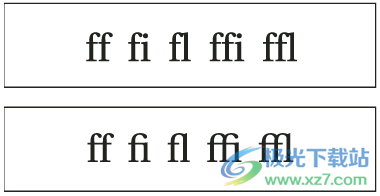
Individual characters (top) and ligature combinations (bottom)
使用 OpenType 字体时,如果知识兔在“字符”面板菜单、“控制”面板菜单或上下文菜单中选择“连笔字”,则 InCopy将生成该字体中定义的任何标准连笔字,具体情况取决于字体设计程序。不过,某些字体包含更多花饰和可选连笔字(选择“自由连笔字”命令后即可生成)。
1、知识兔选择文本。
2、从弹出框中选择“连笔字”。或者,您可以使用“字符”面板菜单或“控制”面板菜单选择“连笔字”。
更改文本的颜色、渐变或描边
可以将颜色、渐变和描边应用到字符,然后知识兔继续编辑文本。使用“色板”面板和“描边”面板将颜色、渐变和描边应用到文本,或是在创建或编辑样式时更改“字符颜色”设置。
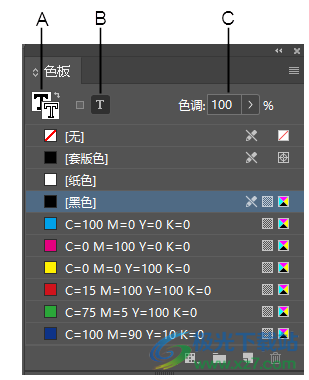
Swatches
A. Swatch affects fill or stroke B. Swatch affects container or text C.Tint percentage
1、执行以下操作之一:
要对某一框架内的部分文本应用颜色更改,请使用“文字”工具 选择文本。
要对某一框架内的全部文本应用颜色更改,请使用“选择”工具选择该框架。在对文本(而非容器)应用颜色时,请确保选择了“工具”面板或“色板”面板中的“格式针对文本”图标 。
2、在“工具”面板或“色板”面板中,知识兔选择是对填色还是对描边应用颜色更改。如果知识兔选择“描边”,则颜色更改只影响字符的轮廓。
3、执行以下操作之一:
在“色板”面板中,单击一种颜色或渐变色板。
在“描边”面板中,指定粗细或其他描边选项。
通过使用渐变色板工具 或渐变羽化工具 在选定文本上拖动,您还可以将渐变效果应用到文本。
注意: 要创建反白文字,知识兔可以将文本的填充颜色更改为白色或[纸色],将框架的填充颜色更改为深色。还可以通过在文本后面使用段落线来创建反白文字;但是,如果知识兔段落线为黑色,您将需要将文字更改为白色。
更改文本的颜色和渐变
可以使用“色板”面板对字符的描边和填色应用颜色和渐变。对于链接的文章,知识兔可以应用由链接的 InDesign版面定义的任何颜色或渐变。对于独立的文章,知识兔可以应用您为文档创建的任何默认颜色或新颜色。
注意: 您无法在 InCopy 中创建渐变。只有在从 InDesign 导入渐变后,才会显示渐变。
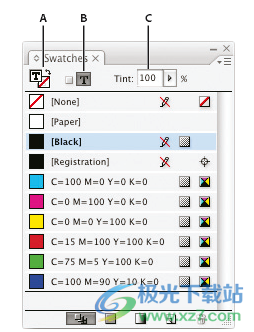
Swatches
A. Swatch affects fill or stroke B. Swatch affects container or text C.Tint percentage
更改文本颜色
1、使用“文字”工具 ,知识兔选择要着色的文本。
2、在“色板”面板(选择“窗口”>“色板”)中,单击一个颜色色板或渐变色板。
注意: 可以在条样、文章或版面视图中对文本应用颜色;但是,只有在版面视图中,颜色变化才可见。
指定要显示的色板的类型
1、知识兔选择“窗口”>“色板”以打开“色板”面板。
2、在此面板的底部,指定以下按钮之一:
要显示所有的颜色色板、色调色板和渐变色板,请单击“显示全部色板”按钮。
要只显示印刷色色板、专色色板和色调色板,请单击“显示颜色色板”按钮。
要只显示渐变色板,请单击“显示渐变色板”按钮。
向文本添加透明效果
使用“效果”面板向文本中添加透明效果(如投影)。
Mike Rankin 在 InDesign Eye Candy(第 I 部分)中分享了有关透明效果的示例。
使用“选择”工具 选择文本框架。
选择“对象”>“效果”>“[效果]”。
从“设置”菜单中选择“文本”。
如果知识兔要将您选择的效果应用于文本框架的描边、填色以及其内部的文本,则可以选择“对象”。
指定效果属性,然后知识兔单击“确定”。
如果知识兔要更改文本的混合模式或不透明度设置,请在“效果”面板中进行这些更改。
为文本指定一种语言
为文本指定语言将决定要使用的拼写和连字词典。指定语言并不会更改实际的文本。
执行以下操作之一:
要只将此语言应用于选定文本,请选择文本。
要更改 InDesign 中使用的默认词典,请在没有打开任何文档的情况下选择语言。
要更改特定文档的默认词典,请打开文档,知识兔选择“编辑”>“全部取消选择”,然后知识兔选择语言。
在“字符”面板中,知识兔从“语言”菜单选择适当的词典。
InDesign 使用 Proximity(和用于某些语言的WinSoft)词典的拼写和连字规则。这些词典甚至允许您为文本中的单一字符指定不同的语言。每个词典都包含数十万条带有标准音节分段的字。更改默认语言不会影响现有文本框架和文档。
可以自定语言词典,知识兔以确保系统能够正确识别和处理您所使用的任何唯一性词汇。
InDesign 包含语言锁定功能,可防止为 CJK 文本指定非 CJK 语言。
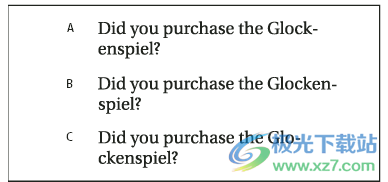
How dictionaries affect hyphenation
A. “Glockenspiel” in English B. “Glockenspiel” in Traditional German C.“Glockenspiel” in Reformed German
更改文字的大小写
“全部大写字母”或“小型大写字母”命令用于更改文本的外观,而非文本本身。相反,“更改大小写”命令用于更改选定文本的大小写设置。当搜索文本或对文本进行拼写检查时,这种区别很重要。例如,假如您在文档中键入“spiders”,然后知识兔对此单词应用“全部大写字母”。当使用“查找/更改”(同时选择了“区分大小写”)搜索“SPIDERS”时,将不会找到应用了“全部大写字母”的“spiders”。要达到更好的搜索和拼写检查效果,请使用“更改大小写”而非“全部大写字母”命令。
Anne-Marie Concepcion 在小型大写字母与 OpenType 全部小型大写字母的对比中分享了一篇有关小型大写字母的文章。
将文本更改为全部大写字母或小型大写字母
全部大写字母方法用于将所有罗马字文本变成大写形式。小型大写字母方法用于将所有罗马字文本变成大写形式并使其具有小写字符的大小。
InDesign 可以自动更改所选文本的大小写。当您将文本格式设置为小型大写字母时,InDesign会自动使用作为字体一部分设计的小型大写字母字符(如果知识兔可用)。否则,InDesign使用缩小版的大写字母来合成小型大写字母。合成小型大写字母的大小可在“文字首选项”对话框中设置。
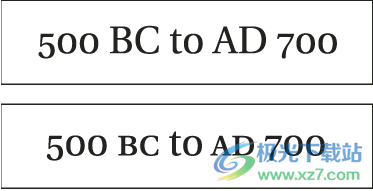
Before (top) and after (bottom) setting BC and AD in small caps tocomplement old-style numerals and surrounding text
如果知识兔选择 OpenType 字体中的“全部大写字母”或“小型大写字母”,InDesign 就可以创建更精美的文字。如果知识兔使用的是 OpenType字体,则还可以从“字符”面板菜单或“控制”面板中选择“全部小型大写字母”。(请参阅应用 OpenType 字体属性。)
选择文本。
在“字符”面板菜单或“控制”面板中选择“全部大写字母”或“小型大写字母”。如果知识兔文本在原来键入时就全部是大写字母,则选择“小型大写字母”不会更改此文本。
指定小型大写字母的大小
选择“编辑”>“首选项”>“高级文字”(Windows) 或“InCopy”>“首选项”>“高级文字”(MacOS)。
在“小型大写字母”中,为设置为小型大写字母格式的文本键入相对原始字体大小的百分比。然后知识兔单击“确定”。
更改大小写
选择文本。
在“文字”>“更改大小写”子菜单中,知识兔选择下列选项之一:
要将所有字符更改为小写,请选择“小写”。
要使每个单词的第一个字母成为大写,请选择“标题大小写”。
要将所有字符更改为大写,请选择“大写”。
要使每个句子的第一个字母成为大写,请选择“句子大小写”。
注意: “句首大写”命令假设句号 (.)、感叹号 (!) 和问号 (?) 字符代表句子的结尾。当以其他方式使用这些字符时(如在缩写、文件名或Internet URL 中使用时),应用“句子大小写”可能会导致意外的大小写更改。此外,专名可能会在应当为大写的场合变为小写。
下载仅供下载体验和测试学习,不得商用和正当使用。